查看您的日程
按月、周或日查看已安排的工作——并直接从日历打开、创建或重新安排订单。
概述
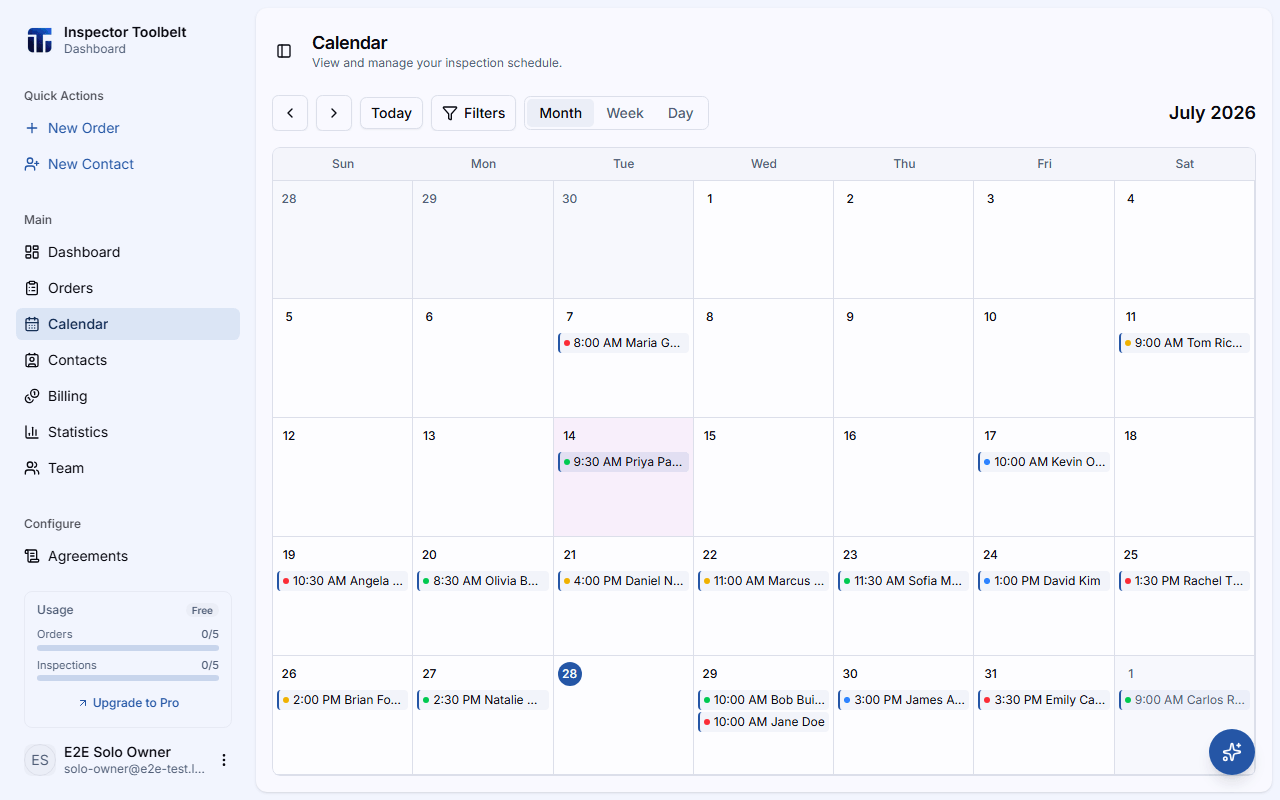
日历在一个地方显示您所有已安排的Orders,还有您 Google 日历上的忙碌时间和您标记的休息时间。您可以直接从事件打开Order,从空白时段发起新的Order,以及通过拖拽重新安排时间。已取消的Orders不会显示在日历上。
点击侧边栏中的日历打开它。
开始之前
- 只有在集成中关联了 Google 账户,并且开启了同步已批准的订单,Google 日历事件才会显示。只有在 Google 日历中标记为忙碌的事件才会显示——标记为空闲的事件不会。
- 团队周视图和团队日视图只在您以团队身份工作时出现,并且需要激活团队计费。被锁定的视图会显示锁形图标。
日历视图
用日历右上方的按钮切换视图。
一眼看到所有Orders。每天最多显示 3 个事件,超出时会显示“+2 更多”之类的提示。点击任意一天可跳转到它的日视图。
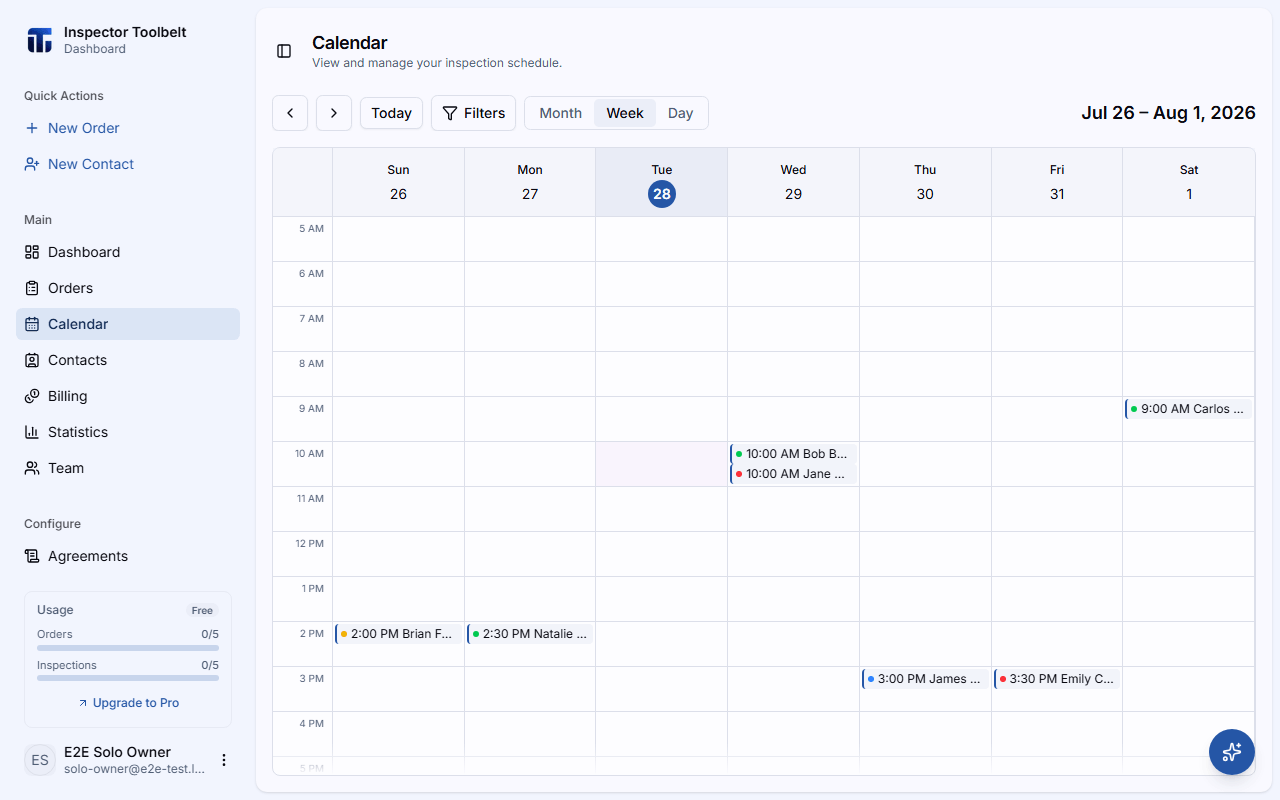
从早上 5 点到晚上 9 点的按小时网格。最适合规划一周工作、发现空闲时段。
同样的按小时网格(早 5 点到晚 9 点),只显示一天,事件卡片完整展示。
每位团队成员一行的周视图,让您并排查看每个人的工作量。您自己的 Google 日历忙碌时间会显示在您那一行;其他成员的 Google 日历不会显示。仅在团队模式且团队计费激活时可用。
同样的并排布局,只显示一天,您那一行会包含您自己的 Google 日历忙碌时间。仅在团队模式且团队计费激活时可用。
前后浏览
使用左右箭头按钮向前或向后翻页——按您当前的视图,一次翻一个月、一周或一天。
点击今天跳回当前日期。
留意工具栏右侧的标题——它始终显示您正在查看的月、周或日。
从日历打开订单
点击任意Order事件。会弹出一张小卡片显示详情:状态、日期和时间、地址、是否已付款,以及分配给谁。
点击查看订单打开完整的Order页面。
从日历创建订单
切换到周或日视图。
点击一个空白时段。新建Order表单会打开,日期和时间已自动填好。
表单的其余部分请参阅创建订单。
拖拽重新安排
在周和日视图中,您可以把Order事件拖到其他时段。
按住事件并拖到新的日期或时段,然后松开。您放下的时段会按账户的时区解读,与日历显示的是同一个时钟,且预约会保留原来的分钟数。
确认对话框会显示原来的和新的日期时间。点击重新安排确认,或点击取消让它留在原处。
如果新的时间与您自己的休假冲突,保存前会打开休假时间冲突对话框询问同样的问题——与重新安排选择器使用的确认相同。
如果该Order关联了 Google 日历事件,那个事件也会一起移动。
其他重新安排方式
月视图中不能拖拽。您随时可以改为从Order页面重新安排——参阅重新安排与取消。
筛选日历
点击工具栏中的筛选,在任意视图中缩小显示范围:
| 筛选 | 作用 |
|---|---|
| 状态 | 只显示某个状态的Orders |
| 服务类型 | 只显示一种服务类型 |
| 付款状态 | 只显示已付或未付的Orders |
| 分配给 | 只显示分配给某位团队成员的工作 |
用清除全部重置。团队模式下,工具栏中还有一个所有成员选择器,用于显示或隐藏特定团队成员的事件。
Google 日历事件与休息时间
日历上会出现三种事件:
- Orders——您已安排的工作,带彩色状态圆点。
- Google 日历事件——来自您关联的 Google 账户的忙碌时间,以灰色调、带斜纹样式显示,并显示事件标题。它们无法拖拽,也无法作为Order打开;在日视图中,每个事件都带有在 Google Calendar 中打开链接。
- 休息时间块——您标记的休息时间,以实心灰色显示。在紧凑视图中它们标注为休息。
全天的 Google 事件会在月视图中显示在它覆盖的每一天上,在周视图和日视图中则显示在按小时网格上方的全天行中。跨越午夜的 Google 事件也会显示在它覆盖的每一天上——在之后的日子里,它会出现在全天行中,标注为全天或显示结束时间(例如直到 9:00 AM)。
您只会看到自己的 Google 日历——在团队模式下,每个人看到的是自己的事件,而不是团队所有者的。您已同步到 Google 的Orders只会显示一次,以Order的形式出现,而不会作为 Google 事件重复出现。
状态颜色标识
每个Order事件都显示一个彩色状态标识:
| 状态 | 颜色 |
|---|---|
| 新建 | 红色 |
| 已读 | 黄色 |
| 已批准 | 绿色 |
| 已完成 | 蓝色 |
| 草稿 / 已归档 | 灰色 |
每种状态的含义请参阅订单状态。
您应该看到
您已安排的Orders出现在各自预定的日期和时间上,各带一个状态颜色。点击事件会打开它的详情卡片,点击查看订单会进入完整的Order页面。您选择的视图和日期会保留在页面地址中,刷新后仍停留在同一位置。
如果出了问题
- 事件显示的时间不对——日历时间使用您的账户时区,而不是设备时区。当两者不同时,账户的时区会显示在视图标题旁边(例如 EDT),方便您分辨看到的是哪种时间。请在个人资料设置中检查时区。
- Google 日历事件不见了——请检查您的 Google 账户是否已在集成中关联,并且同步已批准的订单是否已开启,以及该事件在 Google 日历中是否标记为忙碌。
- 团队周视图和团队日视图被锁定——团队计费未激活。将鼠标悬停在锁形图标上查看详情,或请账户所有者激活团队计费。
- 拖拽没有反应——拖拽只在周、日和团队视图中有效。
- **"无法保存此预约时间。"**拖拽后出现——该账户没有可用的时区。账户所有者可以在个人资料设置中设置时区,然后重新拖拽。
日历上还没有任何内容?
在您仍处于设置阶段时,空白日历会提供两个按钮:一个用于创建Order,另一个是下一步按钮,会跳转到设置指南提示您接下来要做的事。设置完成后,第二个按钮会消失。