操作指南团队
团队日历
如何从日历中查看和分配整个团队的日程。
概述
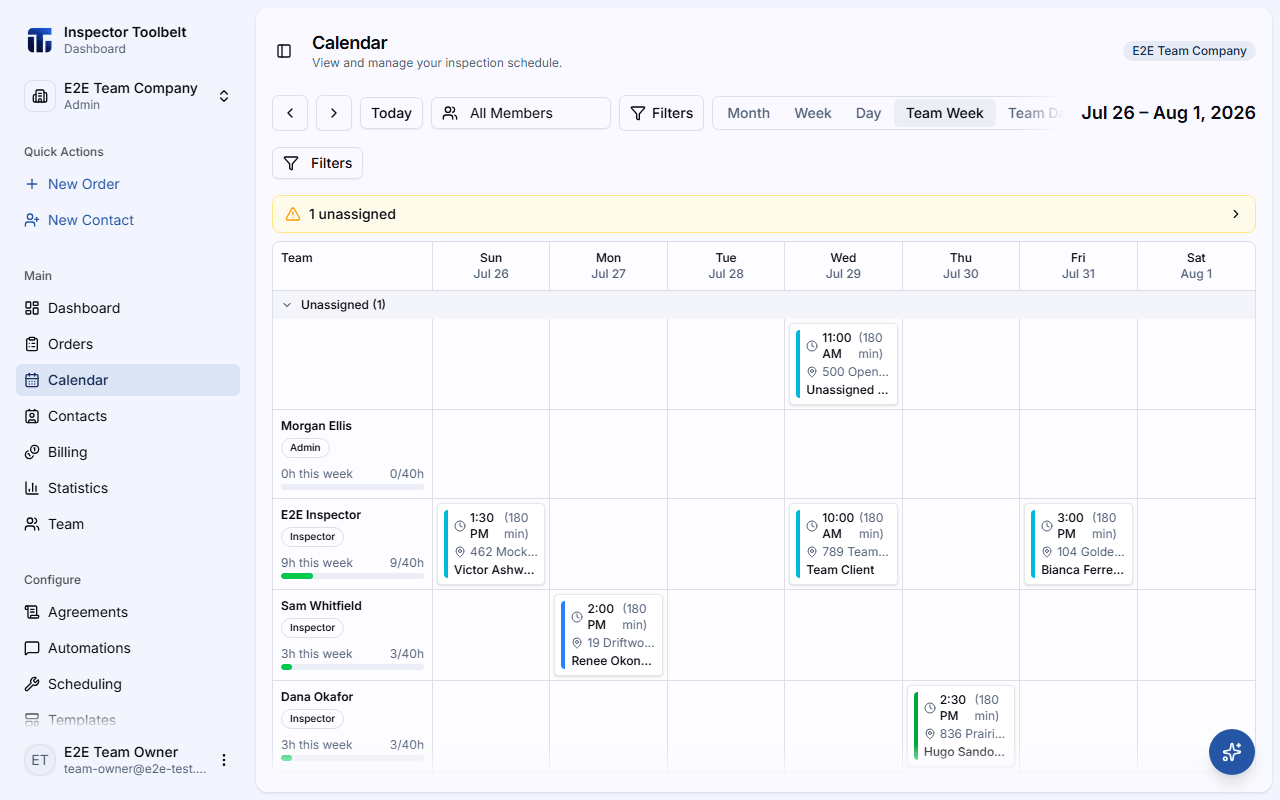
当您切换到某个特定团队后,日历会新增两个视图——团队周视图和团队日视图——并排显示每位Inspector的日程。
开始之前
- 使用团队切换器切换到某个特定团队——团队视图只在团队上下文中出现(参见多团队管理)。
- 团队周视图和团队日视图需要有效的团队计费订阅。如果尚未启用,您会看到激活提示,之后才能使用这些视图。
查看和分配团队日程
切换到团队视图
打开日历,选择团队周视图或团队日视图:
- 团队周视图将每位Inspector排列为独立的一列,并以每周逐日网格展示。
- 团队日视图为单日展示相同的按成员布局,并附带每日统计(在场、已完成、延迟、准时率)。
分配或重新分配任务
将任意任务拖到某位Inspector的列(或另一天)上即可分配或重新分配。如果不想使用拖放,也可以点击未分配任务上的分配来打开分配对话框。
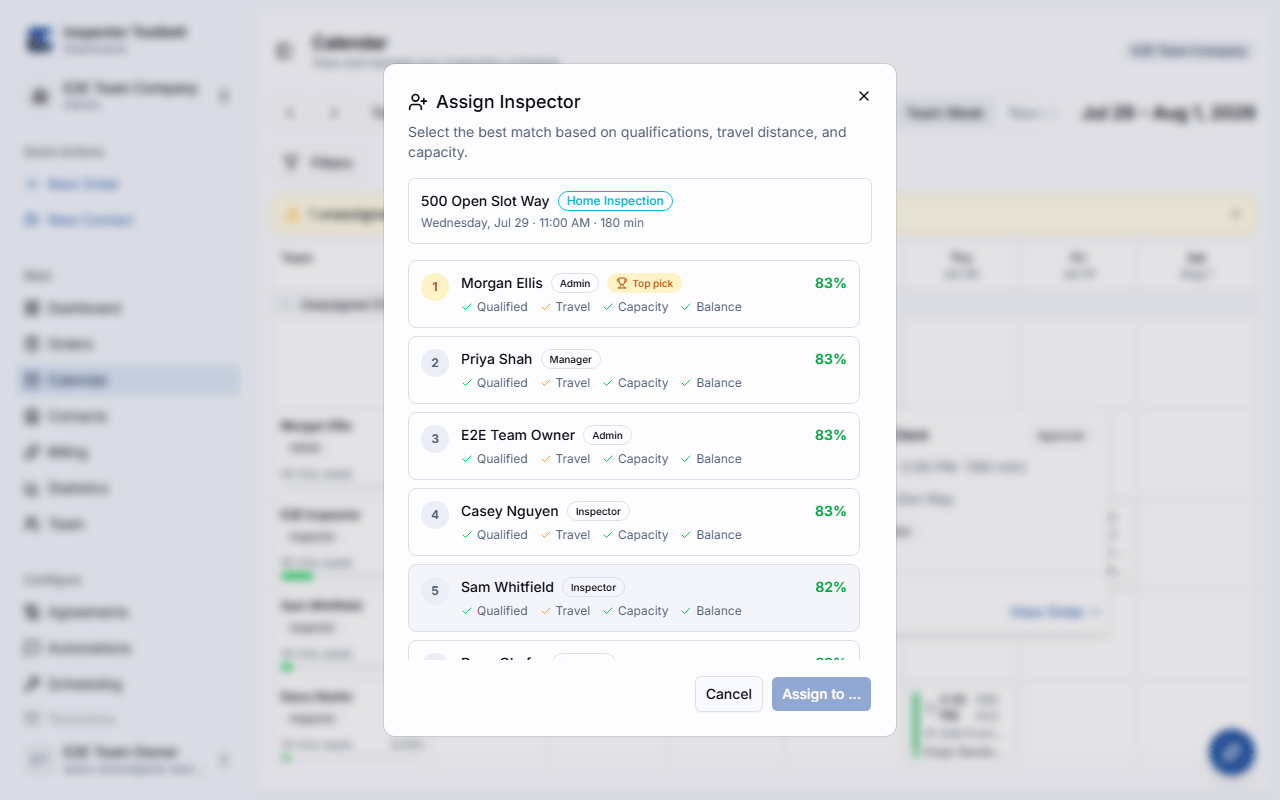
对话框会按资质、出行距离和当前承载能力对候选人排序,并突出显示最佳人选。
筛选日程
使用日历顶部的成员下拉菜单,将网格缩小到一位或多位Inspectors。筛选按钮会打开一个独立面板,可按服务类型、风险类型(冲突、出行、超负荷、不合格)和Order状态进行筛选。
您应该看到
- 每位Inspector的侧栏会显示其姓名、角色、相对于目标的每周工时进度条,以及其服务资质。
- 任务按服务类别用颜色区分(而非按分配的人员)——网格底部的图例将颜色与类别对应起来。
- 未分配的工作显示在团队周视图顶部的可折叠区域中。
- 在团队日视图中,注意按钮会打开一个侧边栏,列出需要处理的提醒——例如即将延迟的工作或即将到来的未分配预约。
如果出了问题
- **看不到团队周视图或团队日视图?**请确认您已使用团队切换器切换到某个特定团队。这些视图还需要有效的团队计费订阅——如果尚未启用,您会看到激活提示。
- **分配对话框中缺少某人?**排程员和处于非活跃状态的团队成员不会作为分配候选人出现——他们可以管理日历,但不亲自执行现场工作。