管理联系人
添加、编辑、删除和导出您的合作对象,并查看每位联系人的订单历史。
概述
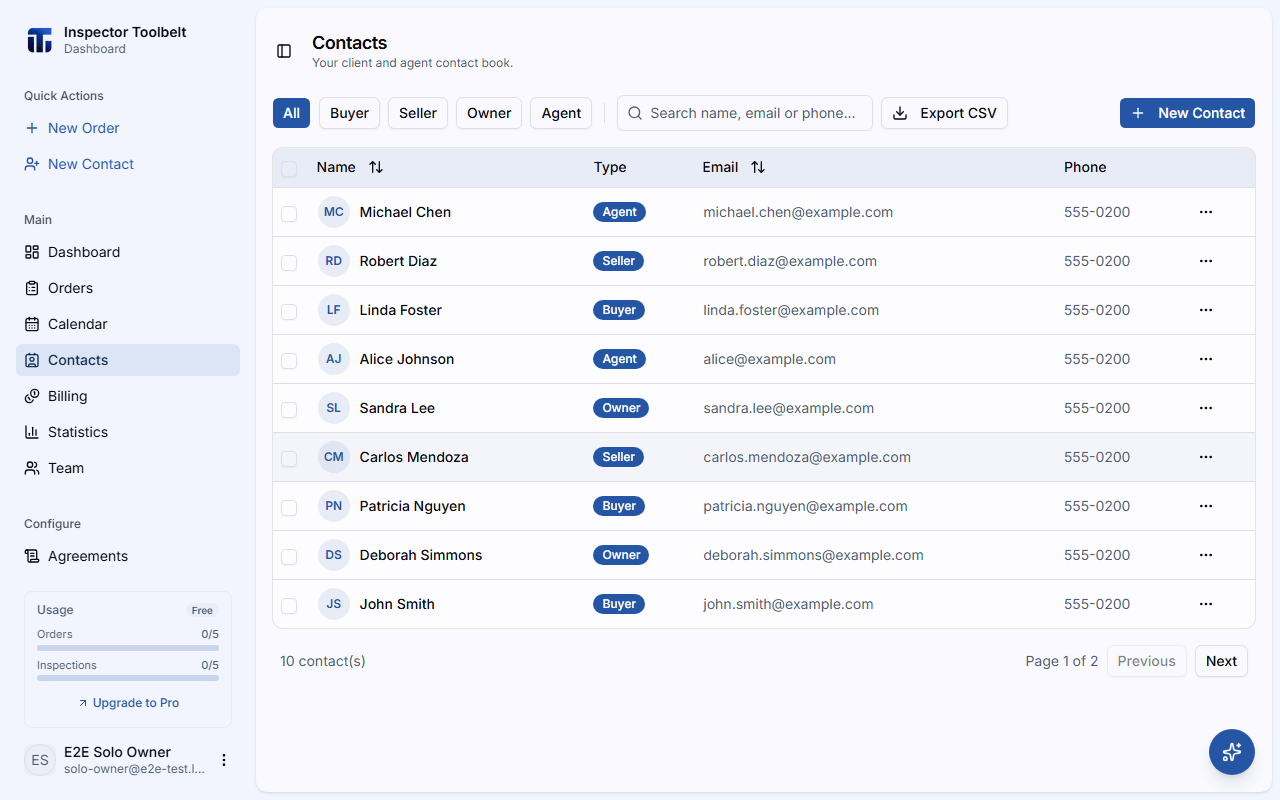
联系人页面是您的通讯录——您经常合作的客户和其他人。在这里您可以添加和编辑联系人、一键致电或发邮件、导出列表,以及查看与某位联系人相关的每个Order。
点击侧边栏中的联系人打开它。
开始之前
- 联系人类型取决于您的行业。例如,房屋检查账户可以把联系人标记为客户或经纪人。
添加联系人
点击联系人页面右上角的新联系人。右侧会打开一个面板。
填写联系人信息:
| 字段 | 说明 |
|---|---|
| 名 | 可选 |
| 姓 | 必填 |
| 类型 | 至少勾选一种类型——选项取决于您的行业 |
| 邮箱 | 必填——用于查找该联系人的Orders |
| 电话 | 可选 |
点击创建。新联系人会立即出现在列表中。
编辑联系人
找到联系人,点击其行末的 ⋯ 菜单,然后选择编辑。(也可以点击该行打开联系人,再点击面板中的编辑。)
修改信息后点击保存。
未保存的更改会受到保护
如果您修改了某个字段,然后尝试用**×、Esc或取消关闭编辑面板,系统会询问您是继续编辑还是放弃更改**。如果面板中有未保存的更改,刷新页面或关闭浏览器标签页时也会发出同样的警告。像模板的项目编辑器这样在您输入时自动保存的面板,会跳过此提示,因为没有内容会丢失。
删除联系人
点击联系人所在行,打开其详情面板。
点击删除。按钮会变为确认——再点一次即可永久删除该联系人。
要一次删除多个联系人,请使用每行左侧的复选框。底部会出现一个操作栏,带有删除按钮和确认对话框。
搜索和筛选
- 搜索——在搜索框(“搜索姓名、电子邮件或电话...”)中输入,列表会随您的输入实时筛选。
- 按类型筛选——点击列表上方的类型按钮(全部加上每种联系人类型各一个按钮),只显示某一类联系人。
- 排序——点击姓名或电子邮件列标题进行排序。
致电或发邮件给联系人
点击联系人行上的 ⋯ 菜单,选择致电或电子邮件。您也可以直接点击列表或详情面板中显示的邮箱或电话号码——邮箱会打开您的邮件应用,电话会发起呼叫。
导出联系人为 CSV
要导出所有人,直接点击工具栏中的导出 CSV。要只导出部分联系人,请先勾选对应的行——导出时只包含勾选的联系人。
系统会下载一个 CSV 文件,包含每位联系人的姓名、邮箱、电话和类型。可以用 Excel、Google 表格或任何电子表格应用打开。
联系人详情面板
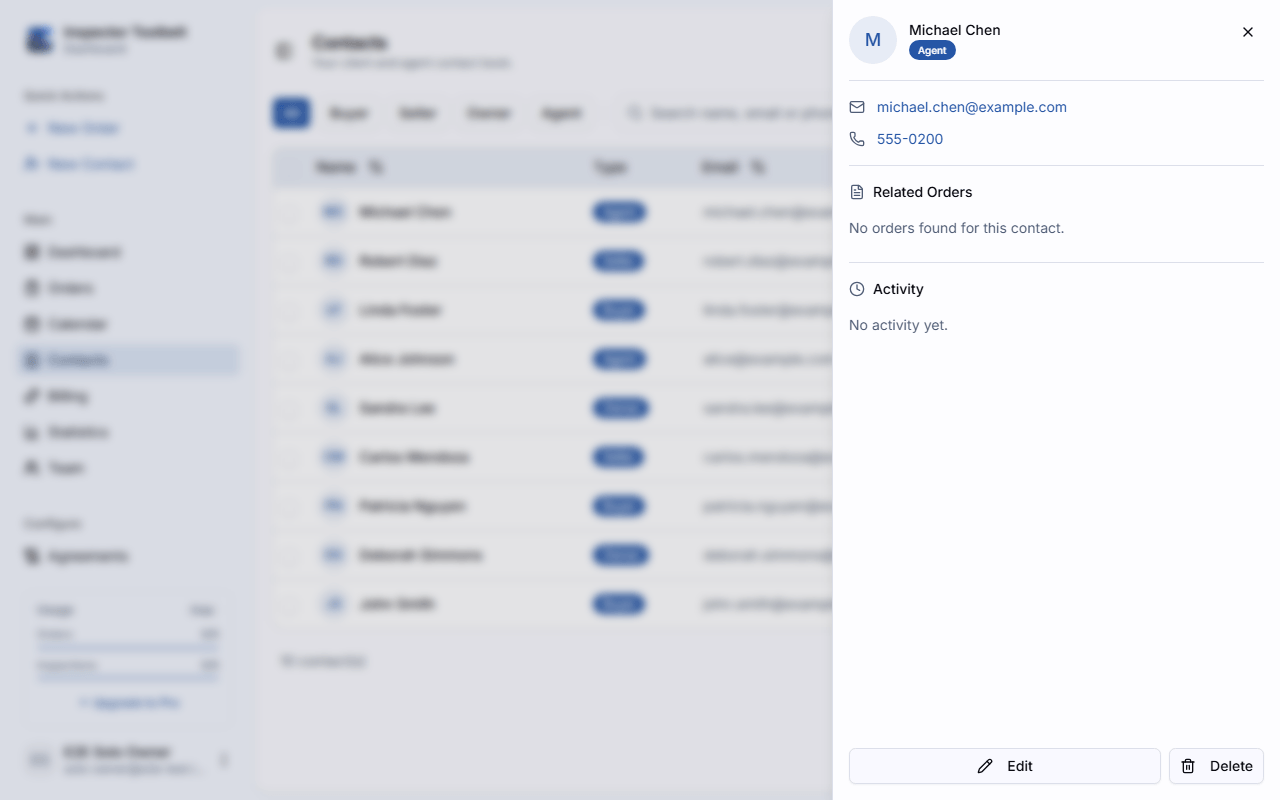
点击任意联系人行,打开其详情面板。它显示:
- 邮箱和电话——点击即可发邮件或致电。
- 相关Orders——按该联系人的邮箱地址匹配到的每个Order,各带一个状态标记。点击即可打开完整的Order页面。
- 活动——该联系人所有Orders的动态时间线:创建、批准、安排预约、收到付款、签署协议、完成和归档等事件,最新的在前。
- 底部的编辑和删除按钮。
页面其余部分仍可正常使用
仪表盘中的每个侧边面板都是这样工作的,不仅仅是这一个。在桌面大小的屏幕上,面板不会遮挡其后的页面——面板打开时,您仍可以滚动和点击联系人列表,或打开AI 助手,并且点击面板外部不再会关闭它。请使用面板的**×按钮、Esc或其页脚按钮之一(此处为编辑**/删除)将其关闭。面板打开期间,您打开它所在的那一行会保持高亮,方便您不丢失在列表中的位置。在手机大小的屏幕上,面板仍会以全屏方式打开,并按常规方式关闭。
您应该看到
新增和编辑过的联系人会立即出现在列表中。每一行显示联系人的姓名、类型标记、邮箱和电话。打开联系人可以看到其相关Orders和活动时间线——如果该联系人还没有Orders,会显示“未找到此联系人的订单。”
如果出了问题
- 表单无法保存——检查高亮显示的字段。姓、有效的邮箱和至少一种类型是必填的。
- 已知客户的相关订单是空的——Orders按邮箱地址匹配。如果Order使用的邮箱与联系人的不同,就不会显示在这里。
- 没有新联系人按钮——您的角色对联系人只有只读权限。请参阅团队角色了解谁可以管理联系人。