创建您的账户
注册 ITB 仪表盘,开始管理您的服务业务。
开始之前
请准备好:
- 一个您能收信的邮箱地址,或一个用于登录的 Google 或 Apple 账户。
- 一个至少 6 个字符的密码(仅邮箱注册需要)。
- 您的基本业务信息——公司名称、电话号码、团队规模和您的角色——用于填写设置表单。
设置您的账户
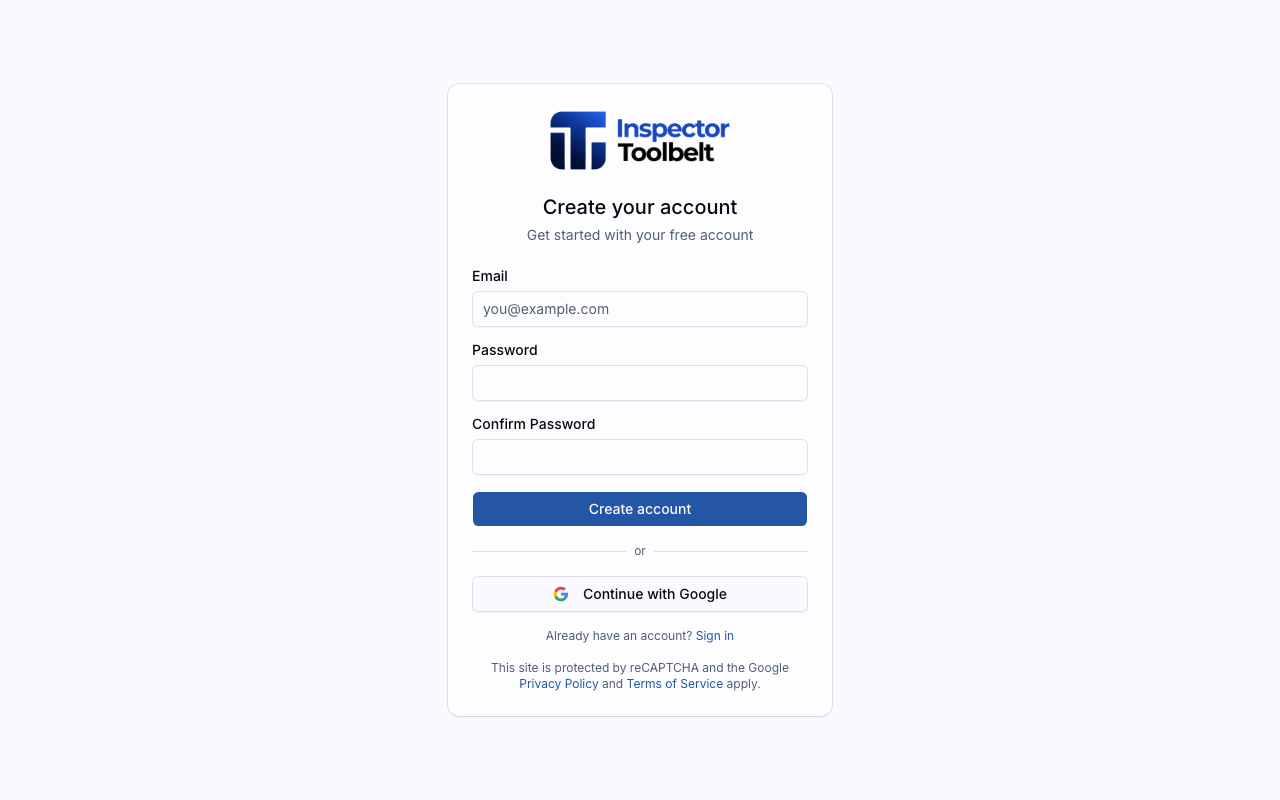
创建您的账户
输入您的邮箱地址,设置密码(至少 6 个字符)并确认。然后点击创建账户。
更喜欢使用 Google 或 Apple?点击使用 Google 继续或使用 Apple 继续,然后在弹出窗口中使用该账户完成登录。
使用 Apple 注册
首次使用 Apple 时,系统会询问您是共享姓名和邮箱地址,还是隐藏邮箱地址。如果您选择隐藏邮箱地址,您的账户将使用 Apple 管理的隐私中继地址创建,因此请继续使用使用 Apple 继续登录,而不要使用邮箱和密码。
如果您日后删除此账户,需要再次使用 Apple 登录以确认,应用对您 Apple ID 的访问权限会立即被移除。请参阅删除您的账户。
有学校或合作机构提供的团体代码?请先点击使用团体代码并在创建账户前输入代码——详情请参阅使用团体代码。
完成入门设置
创建账户后,您会看到一个包含五个必填字段的简短表单:
| 字段 | 说明 |
|---|---|
| 姓名 | 您的姓名(若使用 Google 登录,或使用 Apple 登录且选择共享姓名,则已自动填入) |
| 公司名称 | 您的企业名称 |
| 电话号码 | 您的主要联系电话 |
| 公司规模 | 您的企业有多少人 |
| 您的角色 | 您是负责人、办公室管理者,还是现场作业人员 |
点击开始使用保存您的资料。
您是在移动应用中注册的吗?
您可以在移动应用中用邮箱和密码、Google 或 Apple 创建账户。第一次打开应用时,应用会显示与网页端相同的设置表单:欢迎!我们来设置你的账户。请回答五个问题(您的姓名、公司名称、电话号码、公司规模和您的角色),然后点按开始使用。应用会自动从您的手机获取时区和国家/地区。这一步需要联网。您可以点按退出登录来改用其他账户。
第一次在手机上登录时,会有一个包含四张卡片的简短引导,依次介绍"今天"、您的Orders、现场作业,以及在网页端完成其余设置。最后一张卡片会告诉您,服务、可预约时间和其余业务设置都在网页仪表盘中添加,其中的开始使用清单会一步步引导您完成。点按跳过即可退出引导。已经完成设置的账户(无论是在网页端完成,还是来自旧版 Inspector Toolbelt 应用)会直接进入。
设置您的业务
接下来是一个简短的设置表单,共三个屏幕。每个屏幕都有下一步用于继续,返回用于修改之前的答案,暂时跳过用于将该屏幕留给合理的默认值。
- 服务 -- 客户预约的Inspection Type条目,每项都有起始价格。已经为您填好两项,价格为常见费率,请改成您自己的价格,您也可以重命名、移除或添加更多。它们下方,勾选您提供的任何附加服务,例如氡气检测或排污管道检查。规模档位和按物业定价可稍后在Inspection Type设置中设置。
- 时间与区域 -- 您工作的日期和时间,每天一行,默认从周一到周五、上午 8 点到下午 5 点开始。然后是您工作所在的城市和州,以及您愿意出行多远。
- 您的数据 -- 您目前使用的软件。选择 Spectora、Home Inspector Pro、Tap Inspect 或 InspectIT,系统会立即提供带走您数据的选项。具体每款软件提供什么,请参阅迁移您的数据。
在最后一个屏幕点击完成,您的答案会直接保存到您的账户。之后无需再确认。
更愿意用自己的话描述您的业务?点击第一个屏幕顶部的用 AI 设置我的业务,切换到 AI 设置访谈。如果您在那边改变主意,我想自己设置会带您回到表单。
整个步骤都是可选的。您的资料已经保存,因此点击跳过设置,前往仪表板只会失去这份先行优势。
您应该看到
点击完成后,您会进入仪表盘——新账户的主屏幕。设置指南会在首次访问时自动打开一次,向您展示它的位置:顶部栏中的开始使用徽章。
您的服务、价格、工作时间和服务区域都已经设置好,设置指南中相应的步骤也已勾选完成。您可以随时在排程中修改它们。
您跳过的屏幕不会写入任何内容,因此您没有选择的内容不会出现在您的账户中。设置指南仍会列出那些步骤,并为每一步链接到正确的设置页面。
如果您使用了设置对话,则会在到达仪表盘之前看到一份它已准备好内容的简短摘要。请参阅AI 设置访谈。
如果出了问题
- 该邮箱已被使用——已有账户使用了这个邮箱,注册会报错。请使用表单底部的登录链接改为登录。
- 密码错误——“密码至少需要 6 个字符”表示要选择更长的密码;“两次输入的密码不一致”表示确认字段与密码不匹配——请重新输入两次。
- Google 或 Apple 登录失败——使用 Google 或 Apple 登录会打开一个弹出窗口。如果浏览器拦截了弹窗,您会看到“您的浏览器拦截了登录窗口。请允许此网站显示弹出窗口,然后重试。”请允许该网站的弹窗,然后再次点击相应的登录按钮。如果您自行关闭弹出窗口,则会直接取消登录,不会显示任何错误。
- “无法保存个人资料。”——设置表单没有保存成功。请检查网络连接,然后再次点击开始使用。
- “此账户已安排删除。请联系支持团队以恢复账户。”——该账户已被关闭,因此设置表单无法完成,也不会保存任何内容。参阅删除您的账户。
- 安全验证失败——该页面使用 reCAPTCHA 拦截机器人。如果验证失败或超时,请点击重试验证并重新提交。