사용 가이드팀
팀 캘린더
캘린더에서 전체 팀의 일정을 보고 배정하는 방법입니다.
개요
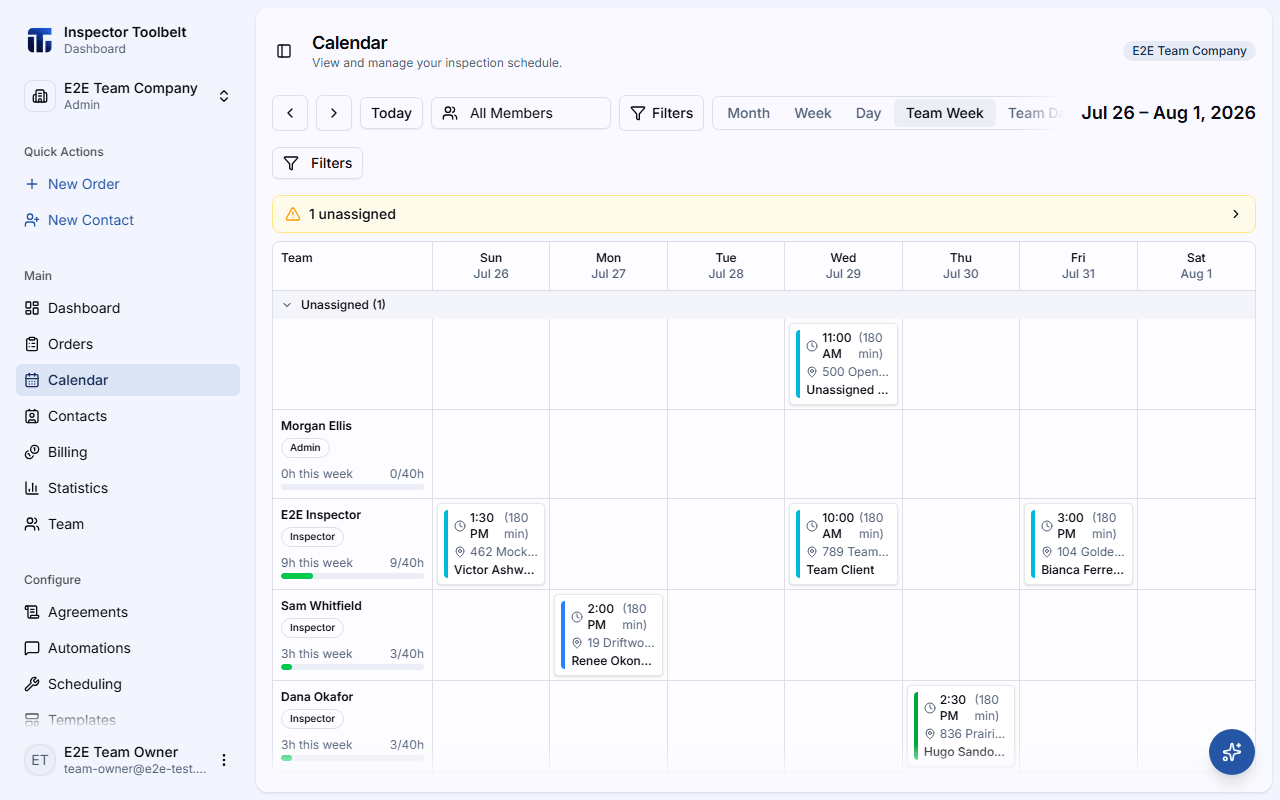
특정 팀으로 전환하면 캘린더에 팀 주간과 팀 일간이라는 두 가지 보기가 추가로 나타나며, 각 Inspector의 일정을 나란히 보여줍니다.
시작하기 전에
- 팀 전환기를 사용해 특정 팀으로 전환하세요 — 팀 보기는 팀 컨텍스트에서만 나타납니다(다중 팀 관리 참고).
- 팀 주간과 팀 일간에는 팀 결제 구독이 활성화되어 있어야 합니다. 아직 활성화되지 않았다면 이 보기들을 사용하기 전에 활성화하라는 안내가 표시됩니다.
팀 일정 보기 및 배정하기
팀 보기로 전환하기
캘린더를 열고 팀 주간 또는 팀 일간을 선택합니다:
- 팀 주간은 각 Inspector를 자신의 열로 배치하고, 한 주 동안 요일별 격자로 보여줍니다.
- 팀 일간은 하루 동안 동일한 팀원별 레이아웃을 보여주며, 일일 통계(현장 근무 중, 완료, 지연, 정시율)도 함께 표시합니다.
작업 배정 또는 재배정하기
작업을 Inspector의 열(또는 다른 날짜)로 드래그하여 배정하거나 재배정합니다. 드래그 앤 드롭을 원하지 않는다면 미배정 작업에서 배정을 클릭해 배정 대화 상자를 여세요.
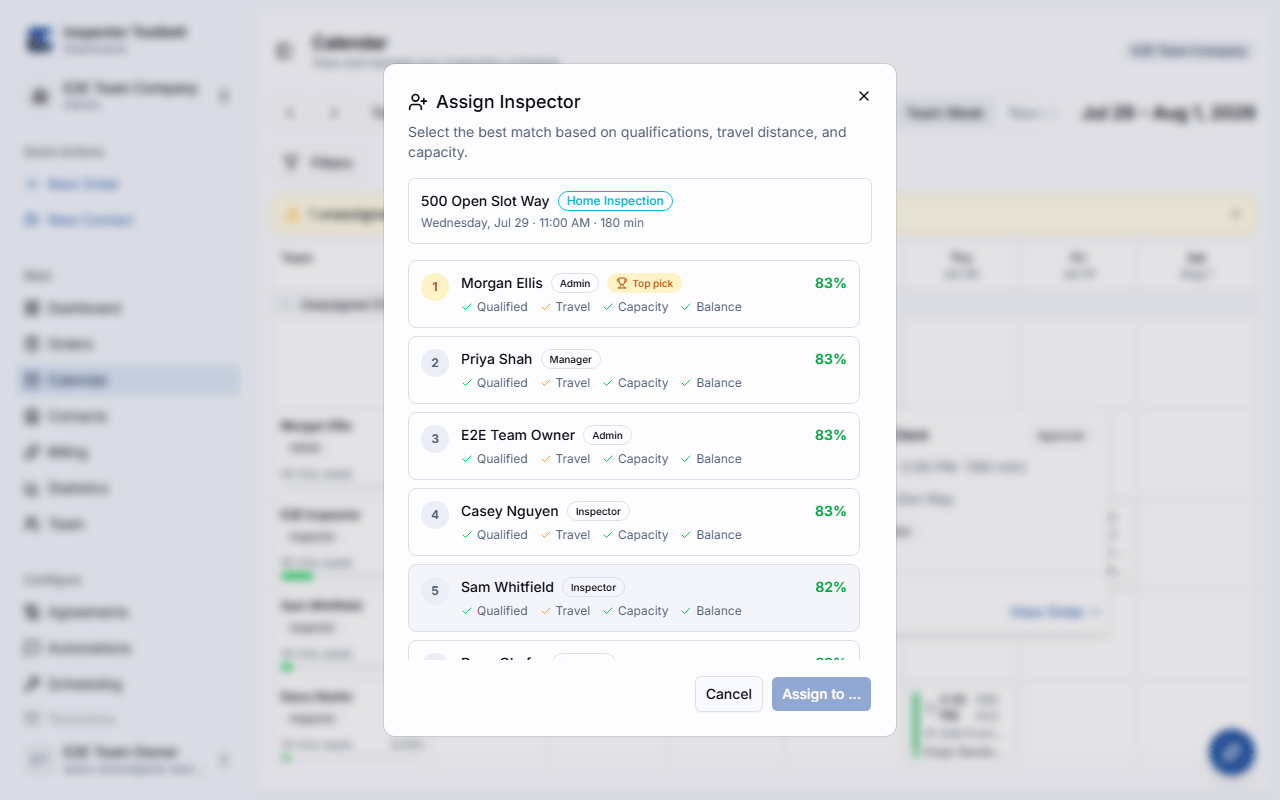
이 대화 상자는 자격, 이동 거리, 현재 수용 능력을 기준으로 후보의 순위를 매기고 최적의 후보를 강조 표시합니다.
일정 필터링하기
캘린더 헤더의 팀원 드롭다운을 사용하여 그리드를 하나 이상의 Inspectors로 좁힐 수 있습니다. 필터 버튼을 클릭하면 서비스 유형, 위험 유형(충돌, 이동, 초과 용량, 자격 미달), Order 상태별로 필터링할 수 있는 별도의 패널이 열립니다.
완료 후 확인할 사항
- 각 Inspector의 레일에는 이름, 역할, 목표 대비 주간 근무 시간 진행률 바, 서비스 자격이 표시됩니다.
- 작업은 (배정된 사람이 아니라) 서비스 카테고리별로 색상이 구분됩니다 — 그리드 하단의 범례에서 색상과 카테고리를 확인할 수 있습니다.
- 미배정 작업은 팀 주간 상단의 접을 수 있는 영역에 표시됩니다.
- 팀 일간에서는 주의 버튼을 클릭하면 지연 중인 작업이나 곧 다가오는 미배정 예약 등 결정이 필요한 알림을 모아 놓은 사이드바가 열립니다.
문제가 생겼을 때
- 팀 주간이나 팀 일간이 보이지 않나요? 팀 전환기를 사용해 특정 팀으로 전환했는지 확인하세요. 이 보기들은 팀 결제 구독이 활성화되어 있어야 합니다 — 활성화되지 않았다면 활성화 안내가 표시됩니다.
- 배정 대화 상자에 누군가가 빠져 있나요? 스케줄러와 비활성 팀원은 배정 후보로 표시되지 않습니다 — 이들은 캘린더를 관리할 수는 있지만 직접 현장 작업을 수행하지는 않습니다.