파일 및 보고서 첨부파일
주문의 생성된 문서와 업로드 파일을 관리하고, 검사 보고서에 파일을 첨부하세요.
개요
모든 Order에는 대시보드가 대신 생성해 주는 문서 — 계약서, 청구서, 보고서 — 와 직접 업로드한 파일을 함께 나열하는 문서 탭이 있습니다.
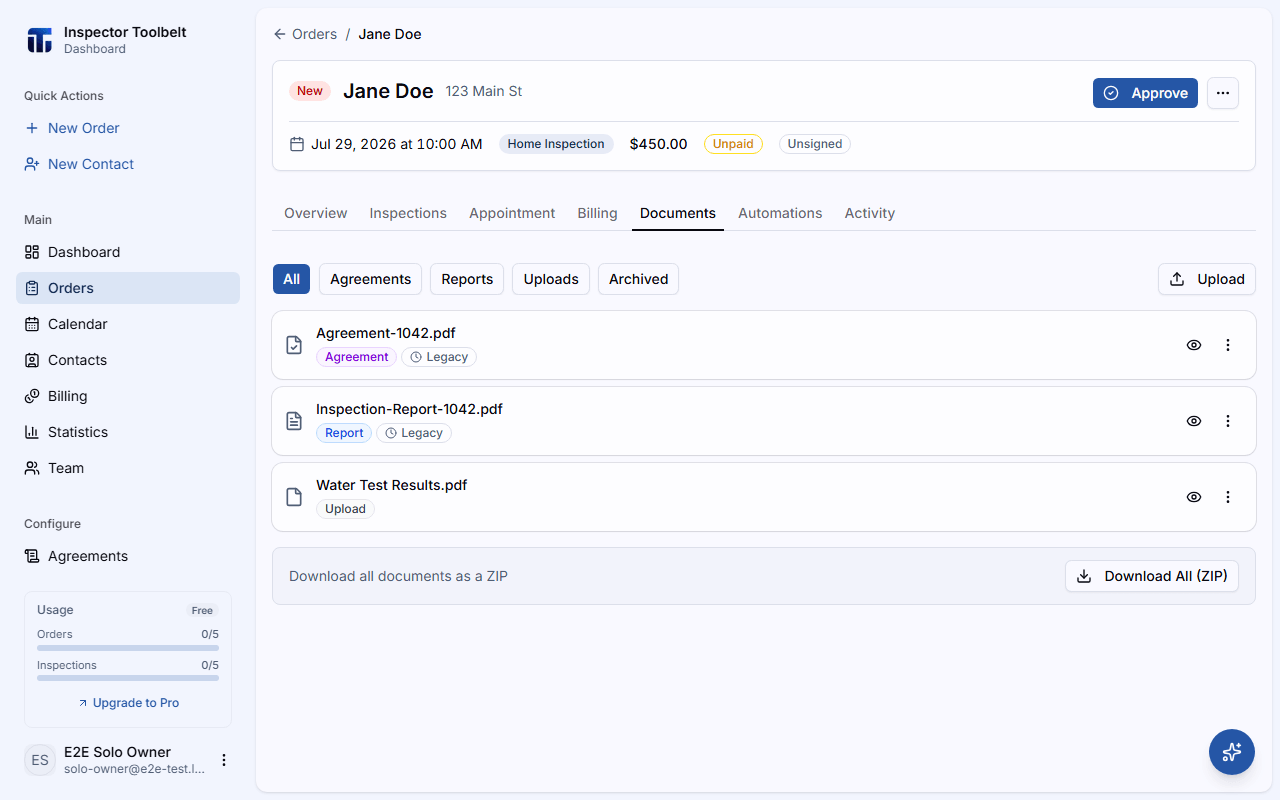
문서 탭
Order을(를) 열고 문서 탭으로 이동합니다. 각 행에는 유형 배지(계약서, 청구서, 보고서 또는 업로드)와, 해당하는 경우 상태 배지(초안, 예약됨, 발송됨, 전달됨, 열람됨, 실패, 서명됨, 서명 대기 중 또는 무효)가 표시됩니다.
무효 계약서는 Order이(가) 취소될 때 보관된 서명된 계약서입니다. 미리보기와 다운로드가 가능한 기록으로 남지만, 대시보드에서는 발송이나 재생성을 할 수 없습니다. 주문 취소하기를 참고하세요.
계약서는 서명됨 · PDF 대기 중 상태로 표시될 수도 있습니다. 이는 고객이 이미 서명했지만 서명된 PDF가 아직 생성되지 않았다는 의미입니다 — 지금 이 파일을 열거나 다운로드하면 미서명 버전이 표시됩니다. 행의 작업 메뉴에서 서명본 생성을 사용해 생성하세요. 성공하면 배지가 서명됨으로 바뀝니다. 이 행에서도 계약서 재생성은 사용할 수 없습니다 — 서명본 생성만 진행할 수 있습니다.
행의 작업 메뉴에서 다음을 할 수 있습니다:
- 미리보기 — 인라인 PDF 뷰어 열기
- 다운로드 — 파일 저장
- 전체 다운로드 (ZIP) — 모든 문서를 한 번에 다운로드 (문서가 두 개 이상일 때 표시됨)
- 서명본 생성 — 서명됨 · PDF 대기 중 상태인 계약서의 서명된 PDF 생성 (계약서 행에만 해당)
- 삭제 — 직접 업로드한 파일 또는 재생성된 계약서의 보관 사본 제거. 확인 대화 상자(업로드는 문서 삭제, 보관 사본은 보관된 파일 삭제)가 영구 삭제 전에 확인을 요청합니다
- 계약서 삭제 — 유효한 계약서를 영구 삭제 (계약서 행에서만 가능 — 아래 참고)
- 계약서 재생성 — 주문의 미서명 계약서 PDF를 다시 생성합니다. 서명된 계약서에는 사용할 수 없으며 — 서명된 사본은 그대로 유지됩니다 (계약서 행에서만 가능)
업로드를 클릭하면 직접 파일을 추가할 수 있습니다 — 모든 파일 형식이 허용되며, Order당 최대 10개까지 업로드할 수 있습니다.
보관된 주문은 여기서 읽기 전용입니다
Order의 상태가 보관됨이면 문서 탭에 그렇게 표시됩니다. 모든 파일을 계속 미리 보고 다운로드할 수 있지만, 업로드, 삭제, 발송 기능은 꺼져 있습니다. 변경하려면 Order을(를) 다시 열어야 합니다 — 주문 상태를 참고하세요.
업로드 전에 파일 이름을 명확하게 지정하세요
"scan_20260728_113"보다 "수질 검사 결과"가 문서 목록에 표시되었을 때 고객에게 훨씬 더 유용합니다.
계약서 삭제하기
Scheduler only계약서 행의 오버플로 메뉴에서 계약서 삭제를 선택합니다. 확인 대화 상자에 이 작업이 PDF, 고객의 서명 링크, 그리고 보관된(교체된) 사본을 영구적으로 삭제하며 되돌릴 수 없다는 안내가 표시됩니다.
서명된 계약서를 삭제하면 주문의 서명도 취소됩니다
고객이 이미 서명했다면 대화 상자는 더 강한 문구를 사용하며 서명된 계약서 삭제로 다시 한번 확인하도록 요청합니다. 삭제하면 서명된 PDF와 서명 기록이 제거되고, Order이(가) 미서명으로 표시됩니다.
보관된 사본 — 계약서 재생성을 사용한 후 남는 교체된 PDF — 에는 자체 삭제 작업(행의 휴지통 아이콘)이 있습니다. 보관된 사본을 삭제하면 그 사본만 제거되며, 현재 계약서에는 영향이 없습니다.
Inspectors은(는) 계약서를 삭제할 수 없습니다.
보고서에 문서 첨부하기
업로드한 파일은 주문의 검사 보고서 중 하나에 첨부하여 보고서와 함께 포함할 수 있습니다. 다음 세 곳에서 문서를 첨부할 수 있습니다:
행의 오버플로 메뉴를 열고 보고서에 첨부를 체크합니다.
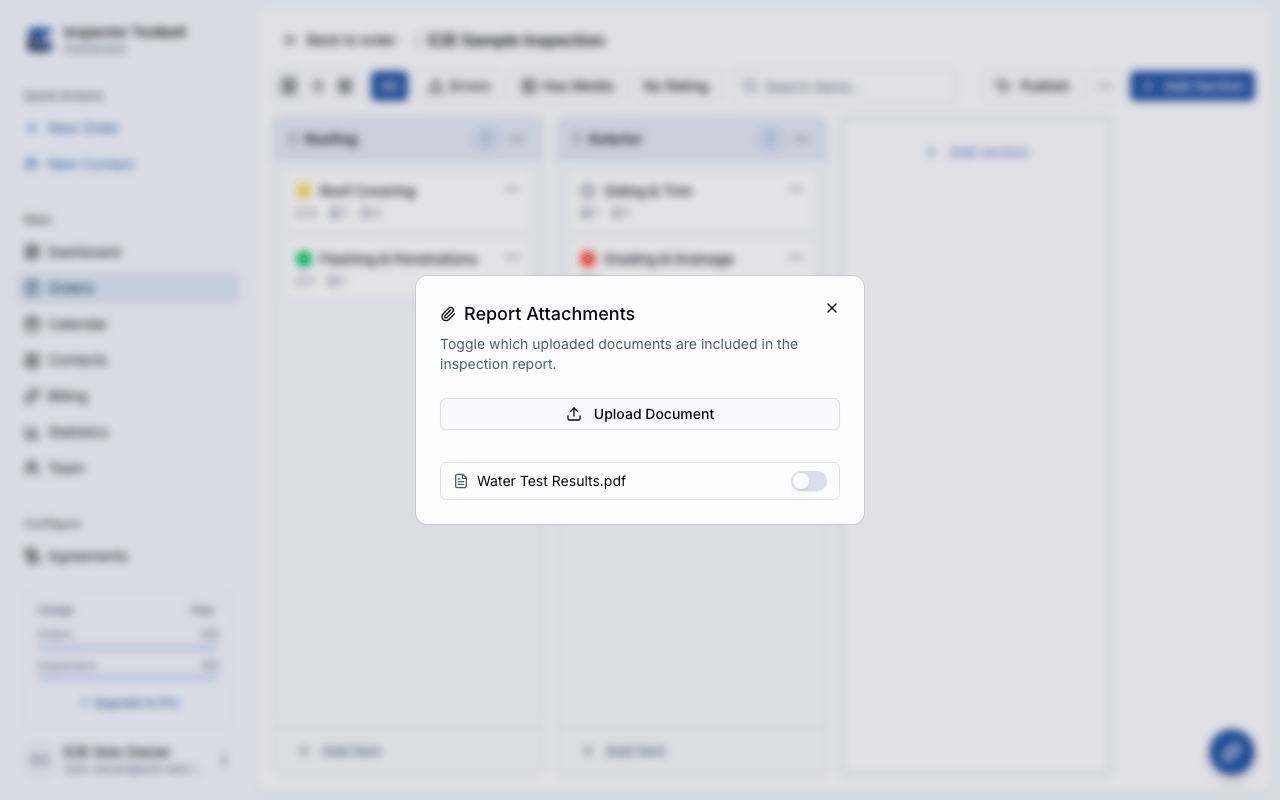
검사 편집기의 오버플로 메뉴에서 첨부파일을 열면 보고서 첨부파일 대화상자가 표시됩니다. 여기서 어떤 업로드 문서를 포함할지 전환하거나, 대화상자에서 바로 새 PDF를 업로드할 수 있습니다.
게시 체크리스트의 보고서 첨부파일 섹션에는 업로드한 문서마다 체크박스가 나열됩니다 — 게시하기 전에 포함하고 싶은 항목을 체크하세요.
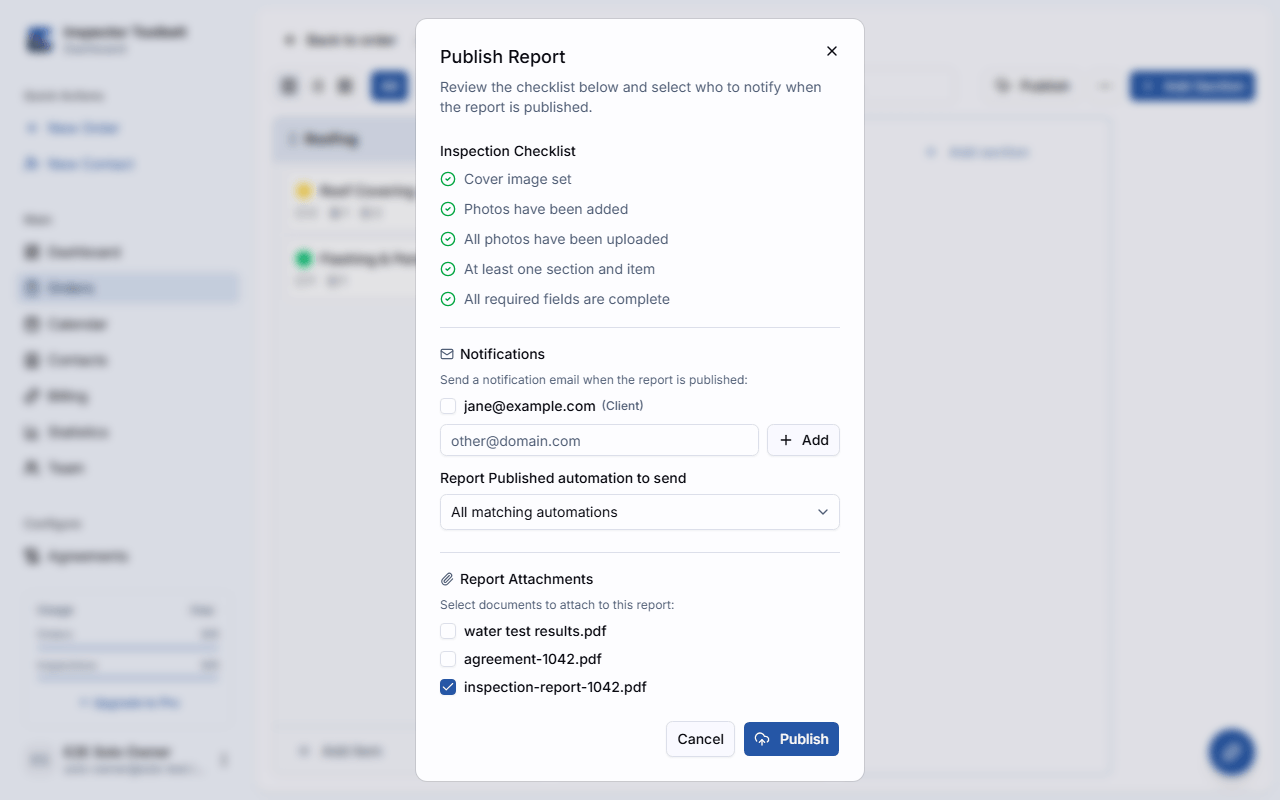
고객이 받는 것
첨부된 문서는 웹 보고서에서 자체 메뉴 항목으로 표시되고, PDF 보고서의 끝에 추가되어, 고객이 검사 결과와 함께 찾아볼 수 있습니다.
이 방식으로 첨부할 수 있는 것은 직접 업로드한 파일뿐입니다 — 생성된 계약서, 청구서, 다른 보고서는 첨부 대상이 아닙니다.