Invitar Miembros del Equipo
Agrega miembros del equipo y asigna roles para colaborar en tu negocio de servicios.
Descripción General
Si trabajas con un equipo, puedes invitar miembros a tu cuenta del Panel de ITB. Cada miembro del equipo recibe su propio inicio de sesión y un rol que controla lo que puede ver y hacer.
Admin onlyAntes de Empezar
- Solo los Admin pueden invitar miembros del equipo.
- Ten a mano el correo electrónico de la persona. No necesita tener una cuenta de ITB todavía — el correo de invitación explica a los usuarios nuevos cómo crear una.
Enviar una Invitación
Navega a Equipo
Haz clic en Equipo en la barra lateral para ver los miembros actuales de tu equipo.
Envía una Invitación
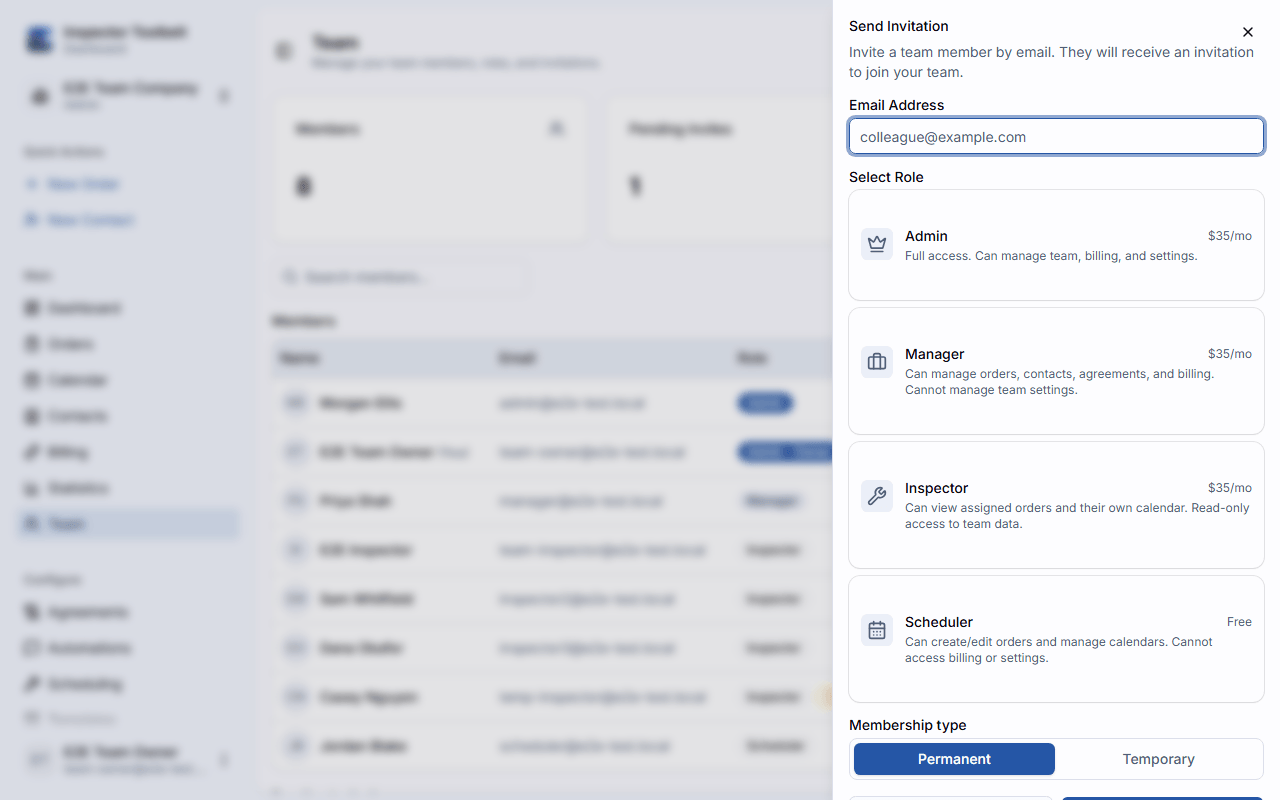
Haz clic en Invitar e ingresa el correo electrónico de la persona que quieres invitar. Luego elige un rol. En resumen: un Admin puede hacer todo, incluida la gestión del propio equipo; un Manager maneja el trabajo del día a día pero no puede gestionar el equipo; un Scheduler reserva Orders y gestiona el calendario; un Inspector puede ver Orders, el calendario y los contactos, pero no cambiarlos.
¿No sabes qué rol elegir?
Consulta la referencia de Roles del Equipo para un desglose completo de lo que cada rol puede y no puede hacer.
También puedes elegir entre una membresía permanente o temporal. El acceso de un miembro temporal termina en la fecha que elijas — consulta Gestionar Miembros del Equipo para saber cómo funcionan los miembros temporales.
Haz clic en Enviar invitación.
Espera la Aceptación
La persona invitada recibirá un correo con un enlace para unirse a tu equipo. Una vez que acepte, aparecerá en tu lista de miembros del equipo.
Cuando inicie sesión, una insignia en el elemento de navegación Equipo le avisará que hay una invitación esperando. Desde EquipoInvitations verá una tarjeta con el nombre del equipo, quién la invitó y el rol que se le ofrece, junto con los botones Aceptar y Rechazar para responder.
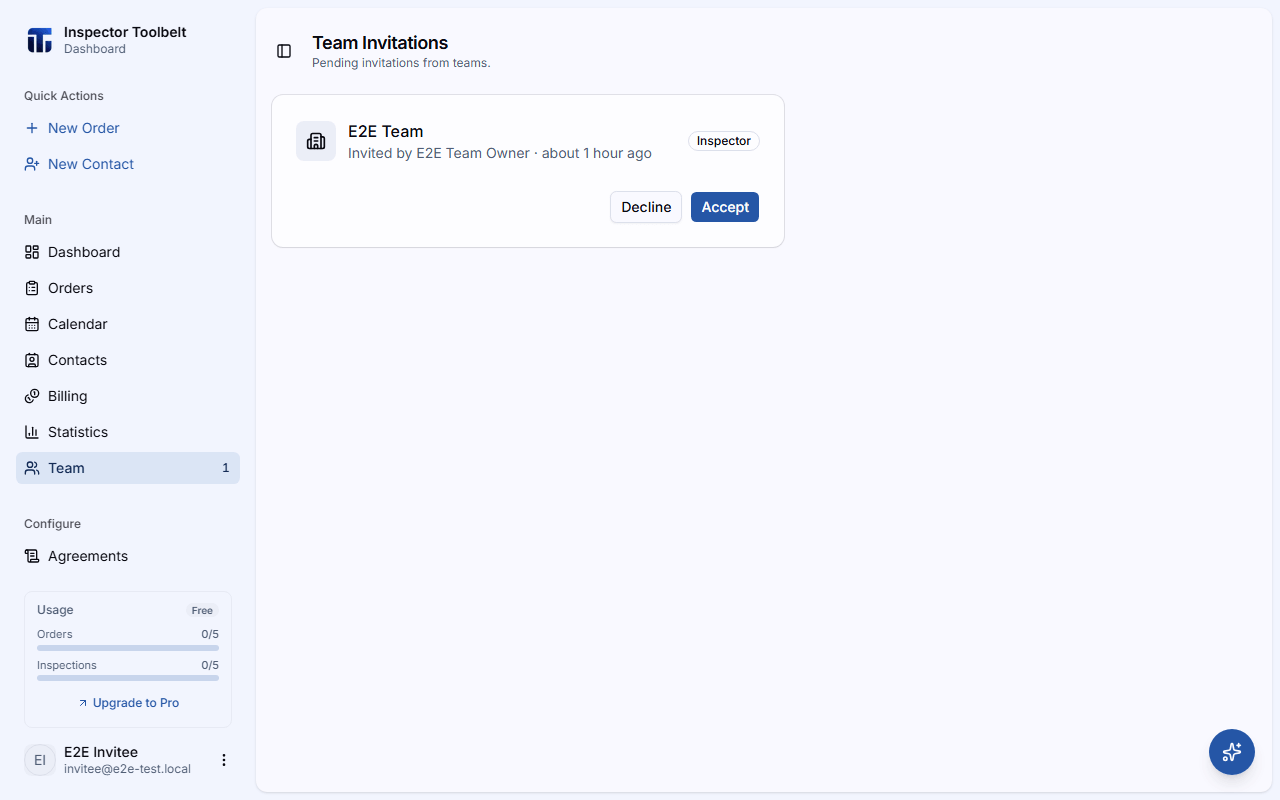
Qué Deberías Ver
Hasta que la persona responda, la invitación aparece en Invitaciones pendientes en tu página de Equipo, donde puedes usar Revocar si cambias de opinión. Una vez que acepte, aparece en tu lista de miembros del equipo con el rol que elegiste.
Si Algo Sale Mal
- "Límite de miembros del equipo alcanzado" — los equipos en prueba gratuita pueden tener hasta 2 miembros además del propietario. Haz clic en Actualizar a Pro para agregar más.
- "Prueba gratuita finalizada" — tu prueba gratuita terminó. Actualiza a Pro para seguir invitando miembros del equipo.
- "Facturación de equipo no activa" — en Pro, la facturación de asientos del equipo debe configurarse antes de poder invitar. Haz clic en Activate Team Billing en el panel de invitación.
- ¿Error de tipeo en el correo, o aún sin respuesta? Simplemente envía la invitación de nuevo — una nueva invitación al mismo correo reemplaza la anterior pendiente, así que cada dirección solo tiene una invitación abierta a tu equipo a la vez. Las invitaciones no caducan: quedan pendientes hasta que se aceptan, se rechazan o las revocas.
- ¿La persona ya está en tu equipo? Invitarla de nuevo no cambia su acceso actual. Para darle permisos diferentes a un miembro existente, cambia su rol en su lugar.