Tu Primera Orden
Recorre paso a paso la creación de tu primera orden de principio a fin.
Descripción General
Las Orders son el núcleo de tu flujo de trabajo en el Panel de ITB. Cada Order representa trabajo para un cliente, en un Property, en una fecha programada. Este tutorial te guía por la creación de una — desde un formulario en blanco hasta una cita aprobada en tu calendario.
¿Necesitas todas las opciones?
Este tutorial mantiene las cosas simples. Para ver cada campo, sección opcional y opción de guardado, consulta la guía completa: Crear una Orden.
Si llegas aquí desde la guía de configuración en la barra superior, las secciones opcionales — asignación de equipo, agentes y notas — aparecen contraídas para que destaquen los cinco campos que realmente necesitas. Haz clic en el título de cualquier sección para expandirla.
Si la configuración redactó una Inspection Type que coincide con una que ahora tienes, esa Inspection Type ya está seleccionada y una nota en la parte superior del formulario indica cuál es. Haz clic en Prefiero elegirlo en esa nota para borrarla. No se preselecciona nada cuando ningún servicio redactado coincide.
Antes de Empezar
Solo necesitas haber iniciado sesión. Si aún no tienes una cuenta, empieza con Crear Tu Cuenta.
Crear la Orden
Abre el Formulario de Nueva Orden
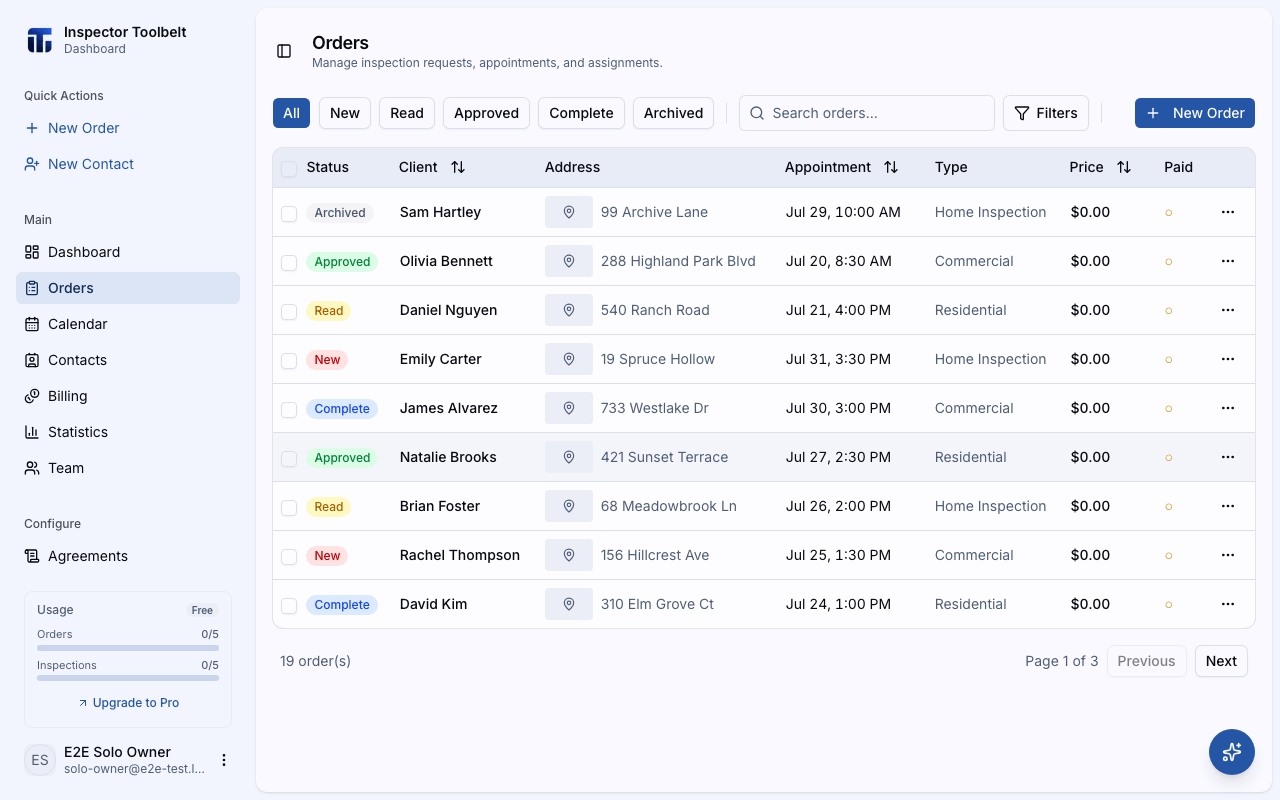
Haz clic en Orders en la barra lateral, luego haz clic en el botón Nueva Order en la esquina superior derecha.
Ingresa el Nombre del Cliente
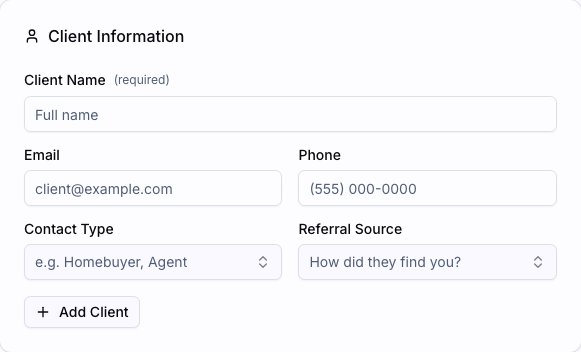
Escribe el nombre completo del cliente en Nombre del cliente y su correo electrónico en Correo electrónico — ambos son obligatorios. Agrega también su teléfono si lo tienes.
Ingresa la Dirección
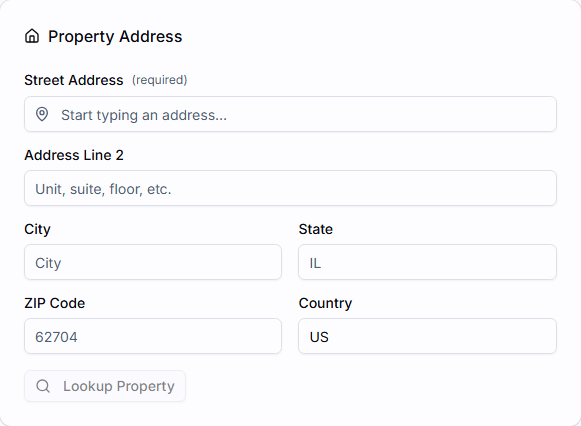
Empieza a escribir la dirección del Property en Dirección y elige la coincidencia correcta de las sugerencias.
Los detalles se completan automáticamente
Después de ingresar la dirección, el panel busca en registros públicos y completa por ti detalles como el año de construcción y los metros cuadrados.
Elige el Servicio
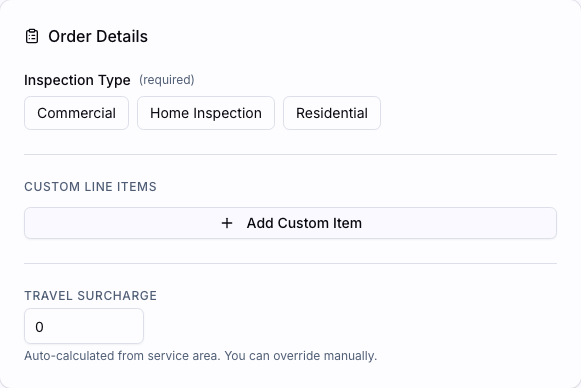
Selecciona la Inspection Type para esta Order. Observa el Resumen de precios en la barra lateral — se actualiza a medida que eliges.
Elige la Fecha y la Hora
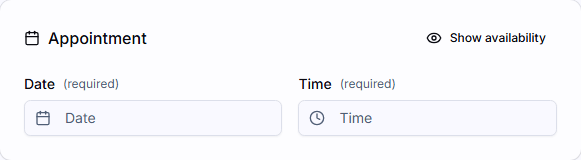
En la sección Cita, elige la fecha y hora de la visita.
Crear y Aprobar
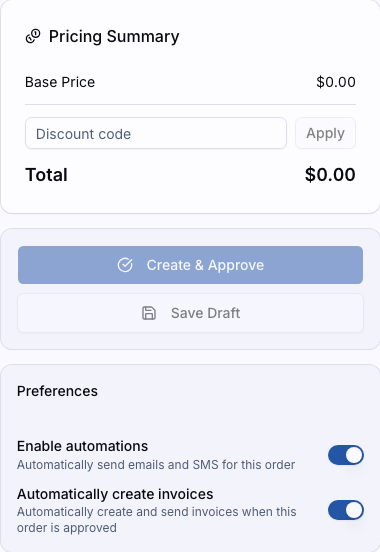
Dale un último vistazo al Resumen de precios y luego haz clic en Crear y aprobar. El botón se habilita una vez que los seis datos obligatorios están completos: nombre del cliente, correo del cliente, dirección, servicio, fecha y hora.
Qué Deberías Ver
Llegas a la página de detalles de la nueva Order con estado Approved. Un mensaje de celebración confirma que esta es tu primera Order. Tu Order ahora aparece en tu lista de Orders y — como está aprobada — en tu calendario en la fecha de la cita. Si la facturación automática está activada en tu cuenta, se creó una factura al mismo tiempo.
El paso Crea tu primera Order de tu guía de configuración ahora se marca automáticamente como completado. Crear tu primera Order también desbloquea el capítulo Cobra.
Próximos Pasos
- Crear una Orden — la guía completa: borradores, servicios adicionales, agentes, asignación de equipo y más
- Reprogramar y Cancelar — cambia la fecha o cancela una cita
- Estados de Órdenes — qué significan Approved y los demás estados