Calendario del Equipo
Cómo ver y asignar la agenda de todo tu equipo desde el calendario.
Descripción General
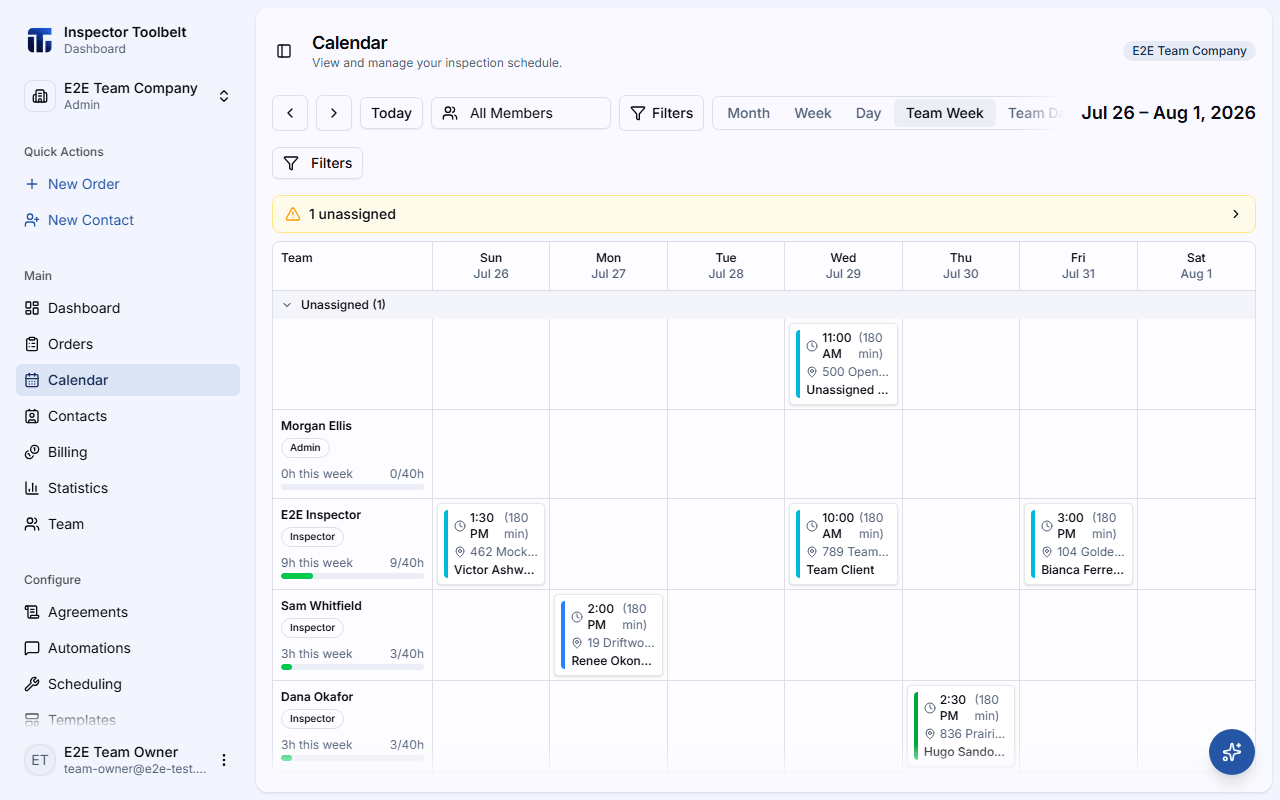
Cuando cambias a un equipo específico, el calendario gana dos vistas adicionales — Semana del equipo y Día del equipo — que muestran la agenda de cada Inspector lado a lado.
Antes de Empezar
- Cambia a un equipo específico usando el selector de equipo — las vistas de equipo solo aparecen en contexto de equipo (consulta Gestión Multi-Equipo).
- Semana del equipo y Día del equipo requieren una suscripción activa de facturación de equipo. Si aún no está habilitada, verás una invitación a activarla antes de que estas vistas estén disponibles.
Ver y Asignar la Agenda del Equipo
Cambia a una Vista de Equipo
Abre el calendario y elige Semana del equipo o Día del equipo:
- Semana del equipo muestra a cada Inspector en su propia columna, con una cuadrícula día por día a lo largo de la semana.
- Día del equipo muestra la misma disposición por miembro para un solo día, junto a estadísticas diarias (en sitio, completados, con retraso, tasa de puntualidad).
Asigna o Reasigna Trabajos
Arrastra cualquier trabajo a la columna de un Inspector (o a un día diferente) para asignarlo o reasignarlo. Si prefieres no arrastrar y soltar, haz clic en Asignar en un trabajo sin asignar para abrir el cuadro de diálogo de asignación.
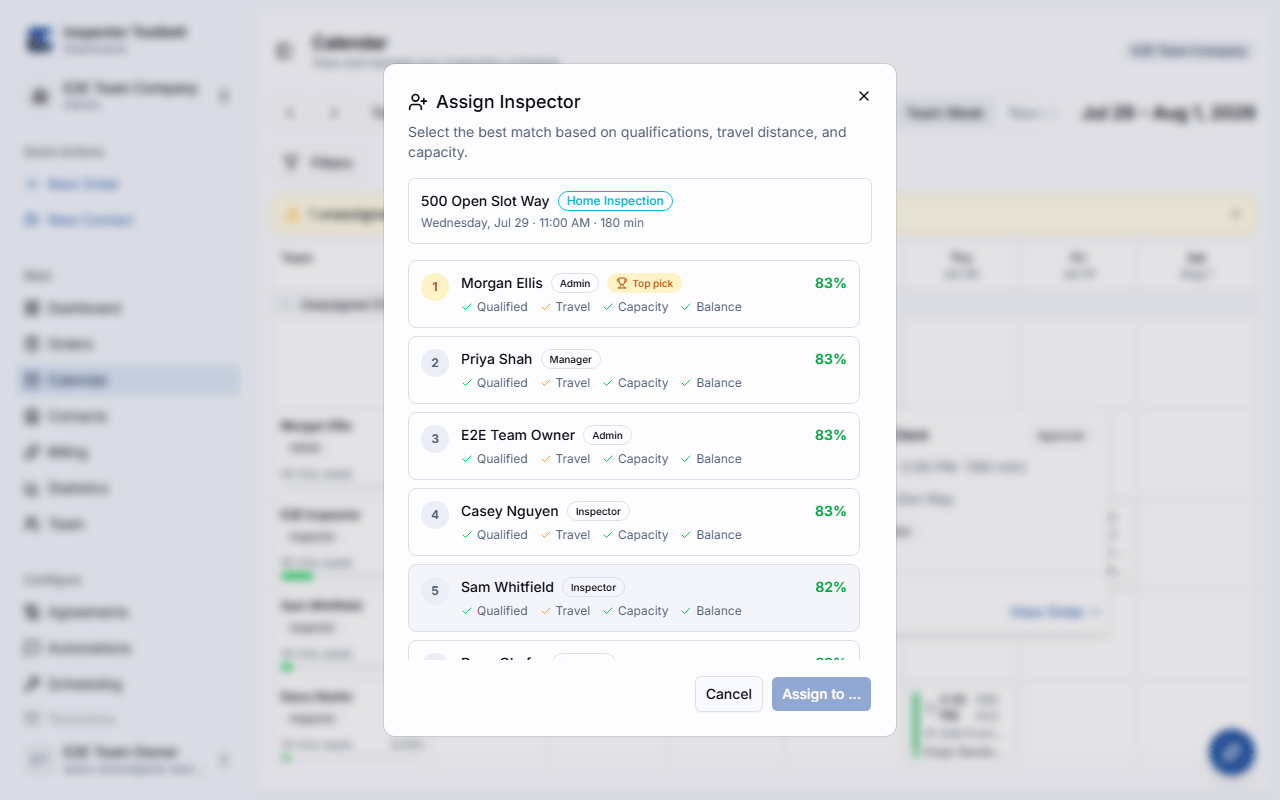
El cuadro de diálogo clasifica a los candidatos por calificaciones, distancia de viaje y capacidad actual, y resalta la mejor opción.
Filtra la Agenda
Usa el menú desplegable de miembros en el encabezado del calendario para reducir la cuadrícula a uno o más Inspectors. El botón Filtros abre un panel aparte para filtrar por tipo de servicio, tipo de riesgo (conflicto, viaje, sobre capacidad, sin calificación) y estado de la Order.
Qué Deberías Ver
- La franja de cada Inspector muestra su nombre, rol, una barra de progreso de horas semanales frente a su meta y sus calificaciones de servicio.
- Los trabajos están codificados por color según la categoría de servicio (no según quién está asignado) — una leyenda al final de la cuadrícula relaciona los colores con las categorías.
- El trabajo sin asignar aparece en una banda plegable en la parte superior de Semana del equipo.
- En Día del equipo, un botón de Atención abre una barra lateral con alertas que necesitan una decisión — como un trabajo con retraso o una cita sin asignar que se acerca.
Si Algo Sale Mal
- ¿No ves Semana del equipo o Día del equipo? Asegúrate de haber cambiado a un equipo específico con el selector de equipo. Estas vistas también requieren una suscripción activa de facturación de equipo — si no está habilitada, verás una invitación a activarla.
- ¿Falta alguien en el cuadro de diálogo de asignación? Los Schedulers y los miembros inactivos no aparecen como candidatos de asignación — pueden gestionar el calendario pero no realizan trabajo de campo.