Crear Tu Cuenta
Regístrate en el Panel de ITB y comienza con tu negocio de servicios.
Antes de Empezar
Ten a mano:
- Un correo electrónico al que tengas acceso, o una cuenta de Google o Apple para iniciar sesión.
- Una contraseña de al menos 6 caracteres (solo para el registro con correo).
- Los datos básicos de tu negocio — nombre de la empresa, número de teléfono, tamaño del equipo y tu rol — para el formulario de configuración.
Configurar Tu Cuenta
Visita la Página de Registro
Navega a la página de registro del Panel de ITB. Puedes crear una cuenta usando tu correo electrónico y contraseña, o continuar con Google o Apple.
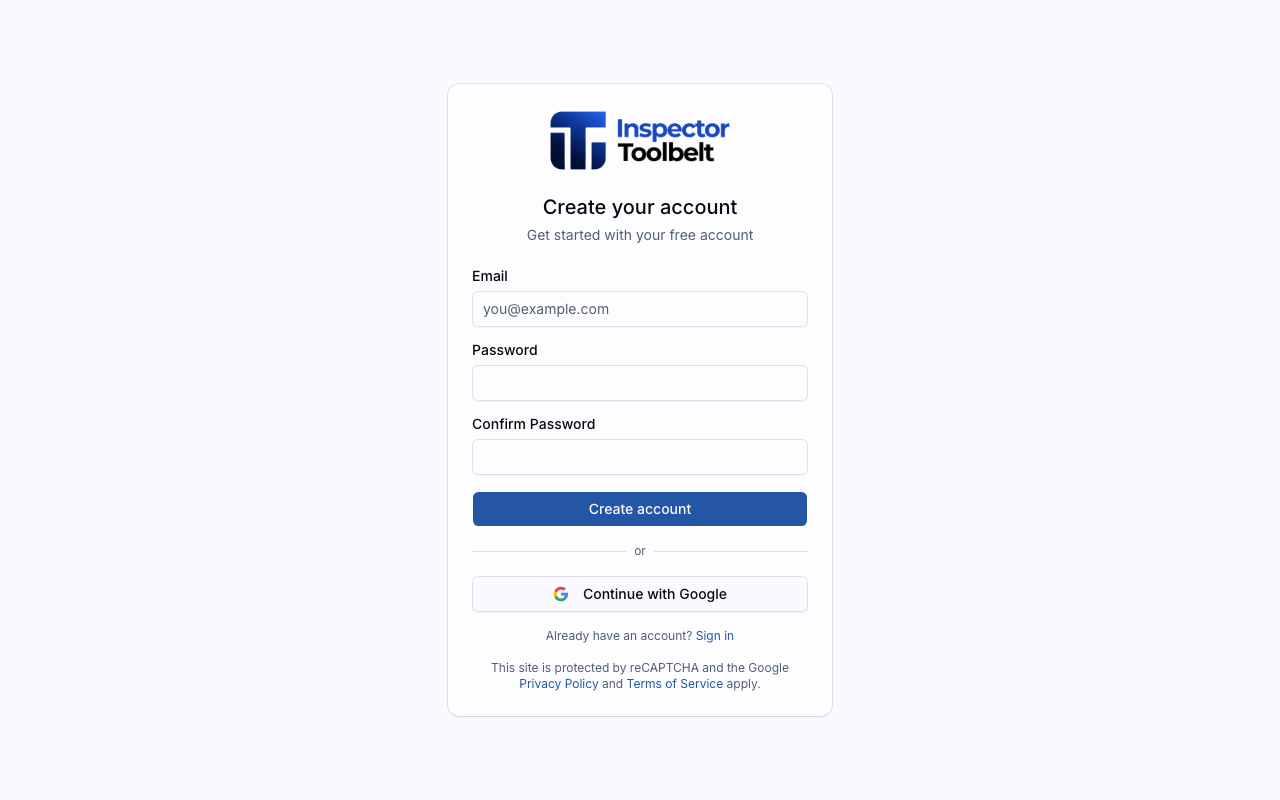
Crea Tu Cuenta
Ingresa tu correo electrónico, elige una contraseña (de al menos 6 caracteres) y confírmala. Luego haz clic en Create account.
¿Prefieres Google o Apple? Haz clic en Continuar con Google o Continuar con Apple en su lugar y termina de iniciar sesión con esa cuenta en la ventana emergente.
Registrarte con Apple
La primera vez que uses Apple, te preguntará si quieres compartir tu nombre y correo electrónico u ocultar tu correo. Si eliges ocultarlo, tu cuenta se crea con una dirección de relevo privada que administra Apple, así que sigue usando Continuar con Apple para iniciar sesión en lugar de correo electrónico y contraseña.
Si alguna vez eliminas esta cuenta, vuelves a iniciar sesión con Apple para confirmarlo, y el acceso de la aplicación a tu ID de Apple se elimina de inmediato. Consulta Eliminar Tu Cuenta.
¿Tienes un código de grupo de una escuela u organización asociada? Haz clic primero en Usar un código de grupo e ingrésalo antes de crear tu cuenta — consulta Usar un Código de Grupo para más detalles.
Completa la Configuración Inicial
Después de crear tu cuenta, verás un breve formulario con cinco campos obligatorios:
| Campo | Descripción |
|---|---|
| Nombre completo | Tu nombre (prellenado si iniciaste sesión con Google, o con Apple y elegiste compartir tu nombre) |
| Nombre de la empresa | El nombre de tu negocio |
| Número de teléfono | Tu número de teléfono principal |
| Tamaño de la empresa | Cuántas personas trabajan en tu negocio |
| Tu rol | Si eres el propietario, gestionas la oficina o trabajas en campo |
Haz clic en Comenzar para guardar tu perfil.
¿Te registraste en la aplicación móvil?
Puedes crear tu cuenta en la aplicación móvil con correo electrónico y contraseña, Google o Apple. La primera vez que la abres, la aplicación muestra el mismo formulario de configuración que la web: ¡Bienvenido! Configuremos tu cuenta. Responde las cinco preguntas (Tu nombre, Nombre de la empresa, Número de teléfono, Tamaño de la empresa y Tu rol) y toca Comenzar. La aplicación toma tu zona horaria y tu país de tu teléfono. Este paso necesita conexión a internet. Puedes tocar Cerrar sesión para usar otra cuenta.
La primera vez que inicias sesión en un teléfono, un breve recorrido de cuatro tarjetas te muestra Hoy, tus Orders, cómo trabajar en el sitio y Configura el resto en la web. La última tarjeta te dice que tus servicios, tu disponibilidad y el resto de la configuración de tu negocio se añaden en el panel web, donde la lista Comenzar te guía paso a paso. Toca Omitir para salir del recorrido. Las cuentas que ya terminaron la configuración, en la web o en la antigua aplicación Inspector Toolbelt, entran directamente.
Configura Tu Negocio
A continuación aparece un breve formulario de configuración, de tres pantallas. Cada pantalla tiene Siguiente para avanzar, Atrás para cambiar una respuesta anterior, y Omitir por ahora para dejar esa pantalla con los valores predeterminados.
- Servicios -- las entradas de Inspection Type que reservan los clientes, cada una con un precio inicial. Se completan dos, con una tarifa típica que deberías cambiar por la tuya, y puedes renombrarlas, eliminarlas o añadir más. Debajo, marca cualquier extra que ofrezcas, como radón o inspección de alcantarillado. Los niveles por tamaño y los precios por propiedad vienen después, en configuración de Inspection Type.
- Horario y zona -- los días y horas en que trabajas, una fila por día, empezando de lunes a viernes, de 8 a 5. Luego la ciudad y el estado en los que trabajas, y hasta dónde te desplazarás.
- Tus datos -- el software que usas hoy. Elige Spectora, Home Inspector Pro, Tap Inspect o InspectIT y aparece de inmediato una oferta para traer tus datos. Consulta Migrar tus datos para ver qué ofrece cada uno.
Haz clic en Terminar en la última pantalla y tus respuestas se guardan directamente en tu cuenta. No queda nada más por confirmar.
¿Prefieres describir tu negocio con tus propias palabras? Haz clic en Configurar mi negocio con IA en la parte superior de la primera pantalla para pasar a la Entrevista de Configuración con IA. Si cambias de opinión allí, Prefiero configurarlo yo mismo te trae de vuelta al formulario.
Todo este paso es opcional. Tu perfil ya está guardado, así que Omitir la configuración e ir al panel solo te cuesta la ventaja inicial.
Qué Deberías Ver
Después de hacer clic en Terminar, llegas a tu panel, la pantalla de inicio de tu nueva cuenta. La guía de configuración se abre sola una vez en esa primera visita para mostrarte dónde vive: el botón Comenzar en la barra superior.
Tus servicios, precios, horario de trabajo y zona de servicio ya están configurados, y los pasos correspondientes en la guía de configuración ya están marcados como completos. Cámbialos cuando quieras en Programación.
Una pantalla que omitiste no guarda nada en absoluto, así que nada que no hayas elegido termina en tu cuenta. La guía de configuración sigue mostrando esos pasos y enlaza a la página de configuración correcta para cada uno.
Si usaste la conversación de configuración en su lugar, ves un breve resumen de lo que preparó antes de llegar al panel. Consulta Entrevista de Configuración con IA.
Si Algo Sale Mal
- El correo ya está en uso — ya existe una cuenta con ese correo, así que el registro falla con un error. Usa el enlace Iniciar sesión al final del formulario para iniciar sesión en su lugar.
- Errores de contraseña — "La contraseña debe tener al menos 6 caracteres" significa que debes elegir una contraseña más larga; "Passwords do not match" significa que el campo de confirmación no coincide — vuelve a escribir ambas.
- Falla el inicio de sesión con Google o Apple — iniciar sesión con Google o Apple abre una ventana emergente. Si tu navegador bloquea las ventanas emergentes, verás "Tu navegador bloqueó la ventana de inicio de sesión. Permite las ventanas emergentes para este sitio e inténtalo de nuevo." Permite las ventanas emergentes para el sitio y haz clic de nuevo en el botón del proveedor. Si cierras la ventana emergente tú mismo, simplemente se cancela el inicio de sesión sin mostrar ningún error.
- "No se pudo guardar el perfil." — el formulario de configuración no se guardó. Revisa tu conexión y haz clic de nuevo en Comenzar.
- "Esta cuenta está programada para su eliminación. Contacta con soporte para recuperarla." — la cuenta se cerró, así que el formulario de configuración no puede terminar y no guarda nada. Consulta Eliminar Tu Cuenta.
- Falla la verificación de seguridad — la página usa reCAPTCHA para bloquear bots. Si la verificación falla o se agota el tiempo, haz clic en Intentar verificación de nuevo y vuelve a enviar.