사진 작업하기
보고서를 작성하는 동안 사진과 동영상을 업로드, 캡션 추가, 주석 작성 및 정리하세요.
개요
보고서의 모든 항목에는 이미지를 업로드하고, 마크업하고, 보고서 전체에서 재사용할 수 있는 자체 사진 탭이 있습니다. 이 가이드는 검사 편집기 안의 사진 도구를 다룹니다.
보고서 지원 계정용
사진은 검사 보고 도구의 일부입니다 — 나머지 보고서 작성 워크플로는 보고서 작성을 참고하세요.
사진 업로드
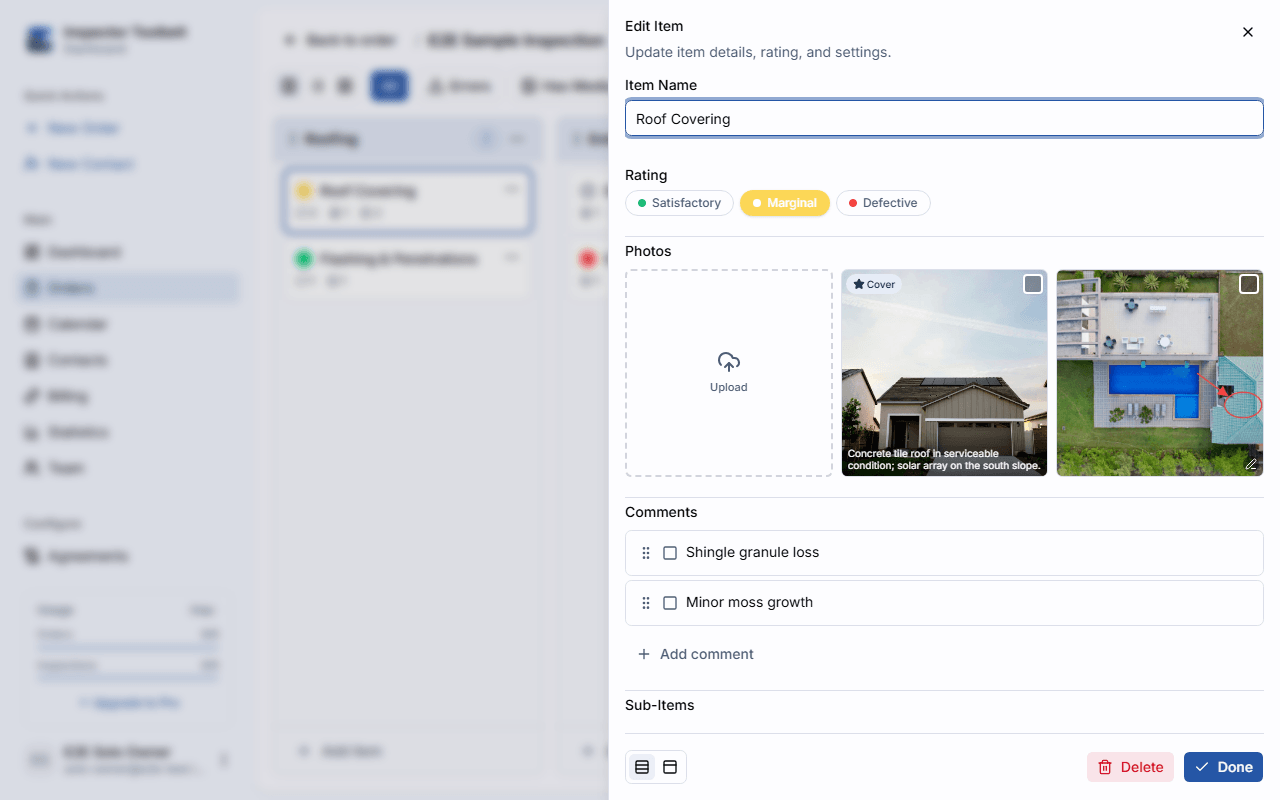
항목을 열고 사진 탭으로 이동한 다음 업로드를 클릭하거나 이미지 파일을 탭 위로 직접 드래그합니다.
HEIC 사진은 지원되지 않습니다
지원되는 사진 형식은 JPEG, PNG, WebP입니다(동영상은 MP4 또는 QuickTime). 업로드가 "1개 파일의 형식이 잘못되었습니다"와 같은 메시지와 함께 거부되었다면, 대부분 HEIC 사진 때문입니다 — 최신 아이폰의 기본 형식입니다. 아이폰 카메라를 호환성 우선 (설정 → 카메라 → 형식)으로 전환하면 새 사진이 JPEG로 저장되며, 또는 업로드하기 전에 사진을 JPEG로 내보낼 수도 있습니다.
캡션
모든 사진 타일에는 캡션 추가… 인라인 필드가 있습니다 — 클릭하면 그리드를 벗어나지 않고 짧은 캡션을 입력할 수 있습니다. 라이트박스(사진을 클릭하면 전체 크기로 열림)에서도 캡션을 추가하거나 편집할 수 있습니다.
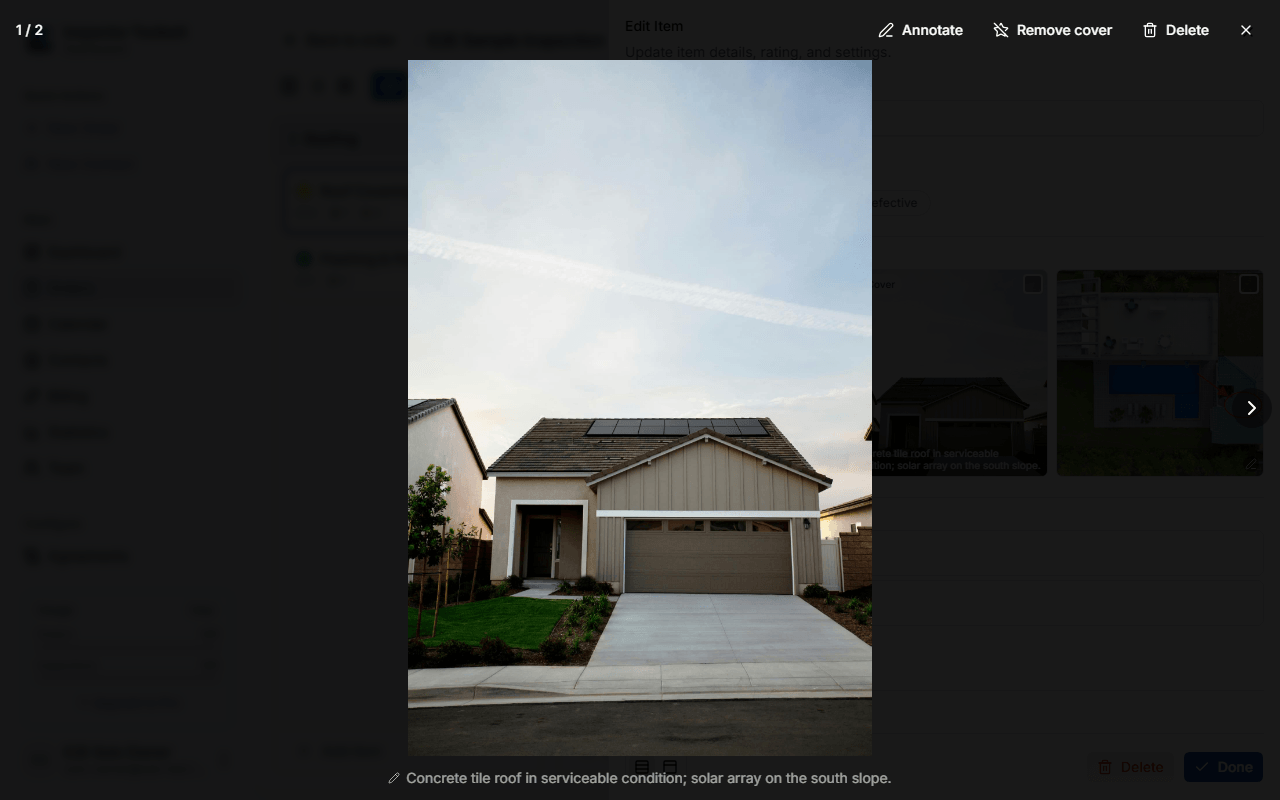
사진에 주석 달기
라이트박스에서 사진을 열고 주석을 클릭하면 선택, 펜, 화살표, 사각형, 타원 또는 텍스트 도구, 그리고 실행 취소/다시 실행으로 마크업할 수 있습니다. 도형 하나를 삭제하려면 선택 도구로 전환한 다음 도형을 클릭하고, 실행 취소/다시 실행 옆의 삭제 버튼을 클릭하세요(또는 키보드에서 Delete/Backspace를 누르세요).
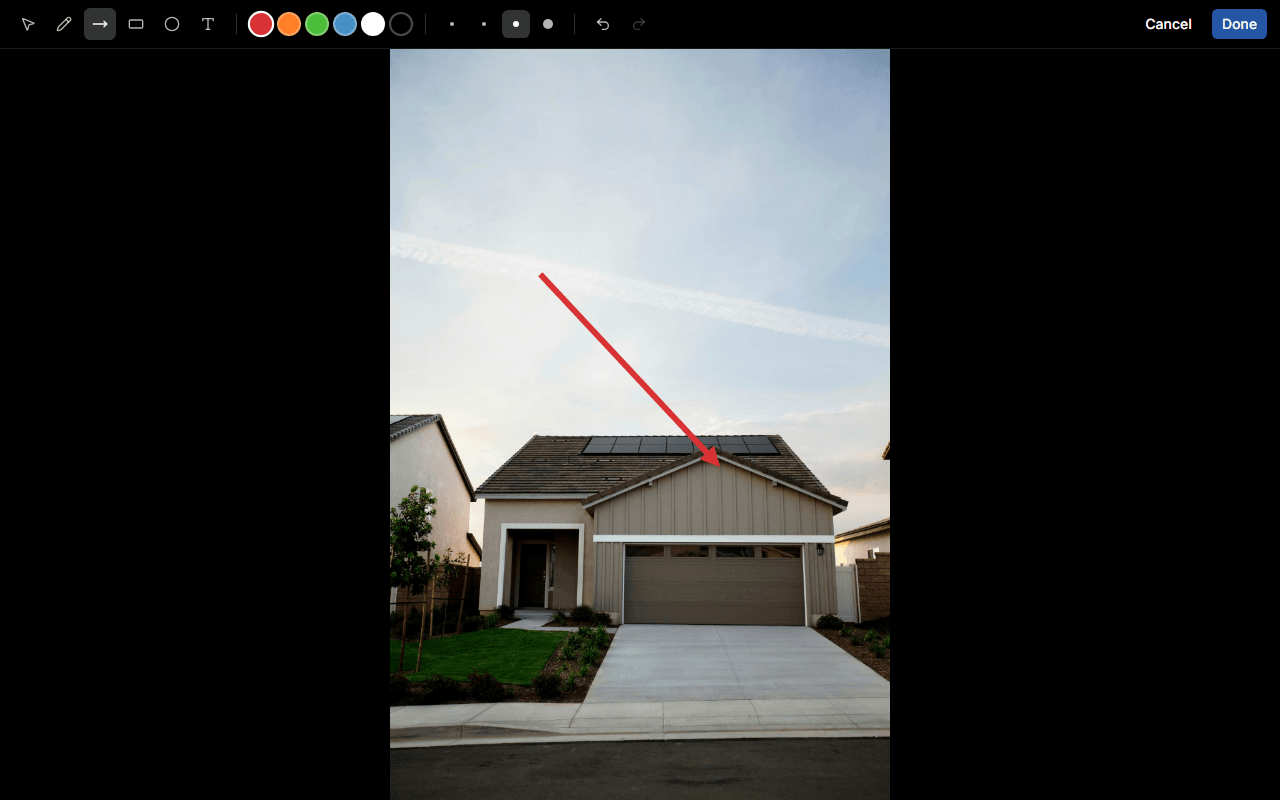
편집기의 −/+ 버튼으로 확대하거나, Ctrl(Mac에서는 ⌘)을 누른 채 스크롤하거나 트랙패드에서 두 손가락으로 오므리고 벌리세요 — 확대/축소 버튼 사이의 퍼센트 버튼을 클릭하면 맞춤 크기로 되돌아갑니다. 확대한 상태에서는 손 도구로 사진을 이리저리 움직이거나, 도구를 선택한 채로 Space를 누르고 드래그하거나, 마우스 가운데 버튼으로 드래그하거나, 사진 오른쪽 아래에 나타나는 방향 패드를 사용하거나, 키보드의 방향키를 사용해서 이동할 수 있습니다. 왼쪽으로 회전과 오른쪽으로 회전은 사진을 한 번에 90도씩 회전시킵니다.
확대와 이동은 저장된 사진을 절대 바꾸지 않습니다 — 정밀하게 그리기 위해 확대했다가 다시 축소해도 아무것도 잘리지 않습니다. 자르기를 클릭해 자르기 모드로 들어간 다음, 사진 위를 드래그해 유지하고 싶은 영역을 사각형으로 그리세요. 가장자리나 모서리를 드래그해 크기를 조정하거나 안쪽을 드래그해 위치를 옮긴 다음 자르기 적용을 클릭하세요 — 또는 Escape를 눌러 아무것도 바꾸지 않고 자르기 모드를 나갈 수 있습니다. 자르기를 하고 나면 자르기 버튼 옆에 자르기 초기화 버튼이 나타납니다 — 클릭하면 전체 사진으로 되돌아갑니다. 이미 자른 영역 안에서 다시 자를 수 있고 (자르기를 클릭하면 이미 그려둔 사각형이 표시된 채로 전체 사진이 다시 보이므로 범위를 넓힐 수 있습니다), 자르기와 회전은 어떤 순서로든 함께 사용할 수 있습니다.
주석은 원본을 덮어쓰지 않습니다
앱은 원본의 마크업 없는 사진을 내부적으로 보관합니다. 주석을 다시 열면 항상 그 깨끗한 이미지에서 새로 시작합니다 — 이전 마크업 위에 다시 그리는 것이 아니므로, 사진 품질을 저하시키지 않고 자유롭게 주석을 다시 작업할 수 있습니다. 회전과 자르기도 마찬가지입니다: 둘 다 비파괴 방식이므로 원본은 그대로 유지되며, 주석을 다시 열면 남겨둔 그대로의 회전과 자르기 상태가 보입니다. 자른 영역 밖에 그린 도형은 삭제되지 않습니다 — 자르기 초기화를 클릭할 때까지 숨겨져 있다가 다시 나타납니다. 보고서에도 회전하고 자른 사진이 표시됩니다.
동기화 중에는 다시 주석을 달 수 없음(모바일)
모바일 앱에서 사진의 주석이 아직 업로드를 완료하지 않았다면, 주석을 다시 열어도 편집기가 열리는 대신 화면 하단에 편집 내용이 아직 동기화 중이라는 짧은 메시지가 표시됩니다. 동기화가 끝난 후 다시 시도하세요.
모바일 앱에서는 사진 위에서 두 손가락으로 오므리거나 벌려 확대·축소하고, 확대한 상태에서 두 손가락으로 드래그하면 화면을 이동할 수 있습니다 — 손가락 하나로 그리는 것은 이전과 동일하게 작동합니다. 줌 배지를 탭하면 맞춤 크기로 되돌아갑니다. 사진 위쪽의 컨트롤 줄은 ⓘ Details 버튼으로 시작하고, 이어서 왼쪽으로 회전과 오른쪽으로 회전이 있으며, 대시보드와 동일하게 한 번에 90도씩 회전합니다. 그다음 보이는 대로 자르기와 자르기 초기화가 있습니다: 보이는 대로 자르기는 현재 보이는 부분으로 사진을 자르고, 자르기 초기화는 전체 사진으로 되돌립니다. 삭제, 실행 취소, 지우기는 그 줄의 오른쪽 끝에 함께 있습니다. 그리기 도구, 색상, 선 굵기는 사진 아래에 있습니다. 도형을 선택하려면 그 선을 탭하세요(사각형이나 원은 안쪽이 아니라 테두리를 탭합니다) — 주위에 점선 상자가 나타납니다. 옮기려면 한 손가락으로 드래그하세요. 선택한 사각형, 원, 텍스트는 안쪽 어디서든 드래그할 수 있고, 화살표나 자유 곡선은 선을 잡고 드래그합니다. 선택한 화살표는 양 끝에 점도 표시되며, 점을 드래그하면 화살표의 그쪽 끝만 움직입니다. 다른 곳에서 드래그를 시작하면 지금처럼 현재 도구로 그려집니다. 선택한 도형을 지우려면 실행 취소 옆에 있는 삭제를 탭합니다. 실행 취소를 누르면 이동이나 삭제가 한 번에 되돌려집니다. 화면 상단의 저장을 탭하면 마크업이 저장됩니다. 저장하지 않은 변경 사항이 있는 상태에서 닫기 버튼, 아래로 스와이프, 또는 Android의 뒤로 가기 동작으로 편집기를 닫으면 먼저 변경 사항을 버릴지 묻는 메시지가 나타납니다.
사진 순서 변경
같은 항목의 갤러리 내에서 사진 타일을 새 위치로 드래그하여 순서를 바꿉니다. 사진이 하나라도 선택되어 있으면 순서 변경을 사용할 수 없습니다.
모바일 앱에서는 사진을 길게 눌러 선택합니다. 사진이 하나만 선택된 상태에서 선택 도구 모음 아래의 앞으로 이동 또는 뒤로 이동을 탭하면 사진을 한 칸씩 옮길 수 있습니다. 아직 업로드를 기다리는 사진은 업로드가 끝날 때까지 이동할 수 없습니다.
사진 이동 및 복사
보고서 작성 중에만 사용 가능
이동 및 복사는 검사 편집기에서 작동합니다. 템플릿 편집기에서는 사용할 수 없습니다.
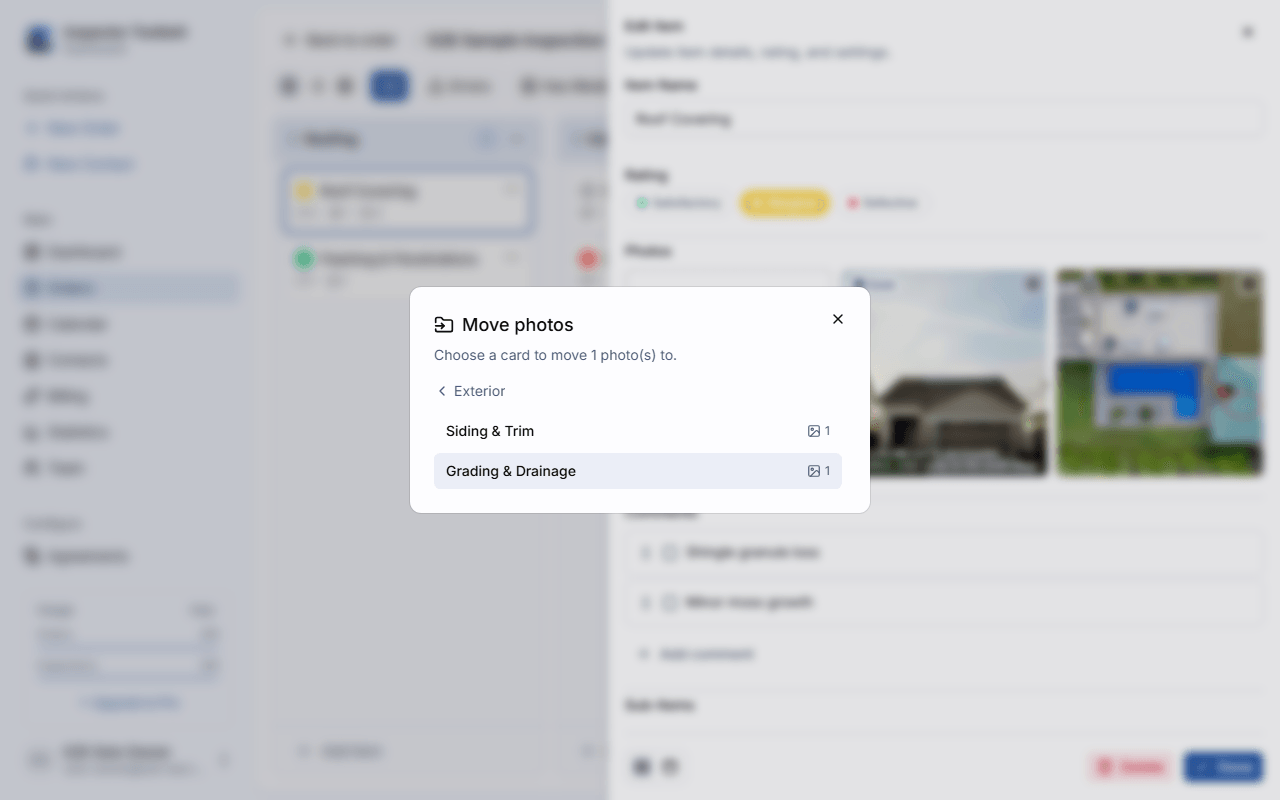
사진 하나 이상을 선택하면(길게 누르거나 마우스를 올렸을 때 나타나는 체크박스를 클릭) 이동, 복사, 삭제 툴바가 나타납니다.
이동 또는 복사 선택
이동은 선택한 사진의 부모를 다른 항목으로 변경합니다. 복사는 다른 항목에 연결된 사본을 만들고 원본은 그대로 둡니다.
대상 선택
먼저 섹션을 선택한 다음 그 안의 항목을 선택합니다. 하위 항목이 있는 항목은 펼칠 수 있는 개수를 표시합니다 — 펼쳐서 하위 항목을 대상으로 선택할 수도 있습니다. 사진이 현재 속한 항목은 대상으로 선택할 수 없도록 비활성화됩니다.
복사본은 원본과 이미지를 공유합니다
사진을 복사해도 다시 업로드되지 않습니다 — 복사본은 원본과 동일한 저장된 이미지를 가리키므로, 많은 사진을 복사해도 추가 저장 공간을 사용하지 않습니다. 일단 만들어지면 복사본은 독립된 갤러리 항목이 됩니다: 캡션, 주석 또는 카테고리를 편집해도 원본(또는 다른 복사본)에는 영향을 주지 않으며, 복사본을 삭제해도 그 복사본만 제거됩니다.
표지 사진 및 표준 이미지
표지로 설정을 클릭하면(그리드나 라이트박스에서) 어떤 사진이든 보고서의 표지 이미지로 사용할 수 있습니다. 한 번에 하나의 사진만 표지가 될 수 있으며, 새로 설정하면 기존 표지를 대체합니다.
모바일의 표지 사진
모바일 앱에서는 표지 사진도 다른 항목 사진과 동일한 방식으로 촬영됩니다 — 연결이 없어도 대기열에 추가되고, 자동으로 재시도되며, 백그라운드에서 업로드됩니다. 동기화되는 동안에는 앱의 Pending Sync 목록에 "Cover Photo"으로 표시됩니다. 기존 항목 사진에서도 표지를 설정하거나 해제할 수 있습니다. 사진을 탭해 마크업 편집기를 열고, ⓘ Details 버튼을 탭한 뒤 Cover photo 체크박스를 선택하거나 해제하세요(동영상에는 표시되지 않으며, 코멘트 사진에도 표시되지 않습니다 — 코멘트 사진은 표지가 될 수 없습니다).
코멘트 사진에도 표준 이미지 체크박스가 있어, 일반 코멘트 사진 대신 표준 예시 이미지로 표시할 수 있습니다.
모바일 앱에서 업로드하기
모바일 앱 전용
이 섹션은 모바일 앱의 업로드 대기열을 다룹니다. 그곳에서 추가한 사진은 백그라운드에서 계속 업로드되므로, 다음 항목으로 넘어가기 전에 기다릴 필요가 없습니다.
모바일 앱의 화면 상단에 있는 배너를 탭하면 Pending Sync가 열립니다. 배너는 앱의 주요 화면에만 나타나며, 새 주문이나 마크업 편집기 같은 시트나 전체 화면 양식에는 표시되지 않습니다. 오프라인으로 작업 전환 아래의 검토 링크에서도 열 수 있습니다. 서버에 도달하기를 기다리는 모든 사진을 보여주며, Uploads 요약과 사용자의 결정이 필요한 항목을 위한 Error 목록, 그리고 아직 대기 중인 모든 항목의 일반 목록으로 나뉩니다.
대기 중이거나 업로드 중인 사진 또는 동영상을 탭하면 추가된 위치로 이동합니다. 항목이나 하위 항목의 사진은 보드에서 해당 항목을 열고, 코멘트의 사진은 해당 코멘트를 열며, 표지 사진은 검사의 설정을 엽니다. Pending Sync가 먼저 닫히고, 뒤로 가기를 누르면 검사의 섹션 목록으로 돌아갑니다. Error 아래에 표시된 사진은 대신 해결을 위한 자체 화면을 엽니다.
앱은 어디에서나 같은 단어를 사용하므로, 배너와 Pending Sync 화면은 항상 일치합니다:
| 표시되는 내용 | 의미 |
|---|---|
| 연결됨 | 모든 항목이 서버에 도달했습니다. 대기 중인 것이 없습니다. |
| 12개 중 4개 동기화 중 | 지금 업로드가 진행 중입니다. 앱이 배치 크기를 알 수 없는 경우 대신 동기화 중 — 4개 남음으로 표시됩니다. |
| 대기 중 4개 — 연결 대기 중 | 네 개의 항목이 대기열에서 기다리고 있습니다. 대시 뒤에 이유가 표시됩니다: 연결 대기 중, Wi-Fi 대기 중, 또는 업로드 일시정지됨. |
| 오프라인으로 작업 중 — 다시 연결되면 4개가 업로드돼요 | 오프라인으로 작업 전환이 켜져 있는 것으로, 신호 문제가 아닙니다 — 직접 끄기 전까지는 아무것도 전송되지 않습니다. 대기 중인 항목이 없으면 대신 오프라인으로 작업 중 — 동기화 중인 항목이 없어요로 표시됩니다. |
| 오류 — 업로드 2개에 확인이 필요해요 | 사용자의 결정이 필요합니다. 동기화 대기 중을 열고 확인 필요 아래를 확인하세요. |
오프라인으로 작업은 신호 문제가 아니라 전환 스위치예요
신호가 있는데도 배너에 오프라인으로 작업 중이라고 표시된다면, 더 보기연결에서 켠 오프라인으로 작업 전환 때문입니다 — 직접 끄기 전까지 모든 동기화를 의도적으로 중단합니다. 무엇을 하는지, 언제 사용하면 좋은지는 모바일 앱에서 오프라인으로 작업하기를 참고하세요.
업로드가 진행되는 동안 배너 아래에 얇은 진행률 표시줄이 나타나며, Pending Sync에는 전체 진행률 표시줄과 함께 남은 사진 수와 남은 데이터 양이 표시됩니다. 예를 들어 "7 photos · 38 MB left"처럼 나타납니다.
Error만 조치를 요구합니다. Pending 대기열은 백그라운드에서 스스로 계속 재시도하며 가능해지는 즉시 다시 업로드를 시작합니다.
더 이상 표시되지 않는 “all synced” 팝업
예전에는 업로드가 끝날 때마다 앱이 메시지를 잠깐 표시했습니다. 이제는 그렇지 않습니다 — 대기열이 비면 배너가 그냥 사라집니다. 모든 항목이 잘 도착했는지 확인하고 싶다면 Pending Sync를 여세요. 남은 항목이 없으면 Connected로 표시됩니다.
앱에서 사진 촬영하기
항목에서 Camera를 탭하면 휴대폰 기본 카메라로 넘어가지 않고 앱 안에서 카메라가 열립니다. 셔터를 누를 때마다 사진이 한 장 찍힙니다 — 찍은 뒤 "사진 사용"으로 확인하는 단계가 없고, 촬영 사이에도 뷰파인더가 열린 채로 유지되므로 한 항목에서 여러 장을 찍을 때 사진당 한 번의 탭이면 됩니다. 다 찍었으면 닫기 버튼을 누르세요.
촬영할 때마다 세 가지 신호가 있습니다: 탭하는 순간의 짧은 진동, 셔터처럼 깜빡이는 화면, 그리고 화면 왼쪽 아래에 나타나는 작은 원형 사진 미리보기입니다. 상단 버튼 바로 아래의 카운터가 이번에 몇 장을 찍었는지 알려줍니다.
다 찍었으면 원형 미리보기나 닫기 버튼을 탭하세요. 어느 쪽을 탭해도 방금 찍은 사진이 보이는 항목 화면으로 돌아갑니다.
셔터 아래에는 세 가지 컨트롤이 있는 줄이 있습니다. 왼쪽에는 방금 찍은 사진의 원형 미리보기가 있습니다. 가운데에는 동영상 | 사진 전환 스위치가 있습니다 — 원하는 모드를 탭하거나, 화면을 좌우로 스와이프하세요(오른쪽으로 스와이프하면 동영상, 왼쪽으로 스와이프하면 사진). 오른쪽 버튼은 전면과 후면 카메라를 전환합니다. 셔터 자체의 색도 현재 모드를 알려줍니다 — 사진은 흰색, 동영상은 빨간색입니다. 녹화 중에는 전환 스위치가 숨겨집니다.
상단에는 왼쪽에 닫기 버튼이, 가운데에 플래시 컨트롤과 손전등 토글이 함께 있습니다. 손전등은 켜져 있는 동안 파란색으로 표시되며, 촬영 사이에도 켜진 상태로 유지되므로 어두운 공간은 한 번만 밝히면 됩니다.
휴대폰을 옆으로 돌리면 버튼은 똑바로 보이도록 회전하지만 화면 자체는 돌아가지 않으며, 사진은 그대로 올바른 방향으로 저장됩니다.
카메라를 닫으면 항목의 사진 목록이 맨 끝으로 스크롤되어 방금 찍은 사진이 화면에 보입니다.
확대/축소
카메라를 열 때마다 줌은 1x에서 시작합니다.
사진 아래쪽을 따라 .5, 1, 2, 4, 8과 같은 줌 단계 줄이 있습니다. 현재 위치한 단계는 가운데의 어두운 원 안에 표시되며, **1.4×**처럼 정확한 배율이 파란색으로 나타납니다. 이 줄은 확대할 때마다 이동하여 현재 단계를 가운데에 유지합니다. 확대하는 방법은 세 가지입니다:
- 단계를 탭하면 곧바로 그 배율로 이동합니다.
- 손가락 하나로 줄을 따라 좌우로 드래그하세요. 왼쪽으로 드래그하면 확대되고 오른쪽으로 드래그하면 축소됩니다. 한 손으로 조작할 수 있습니다.
- 두 손가락으로 화면을 오므리거나 벌려서 확대하세요.
확대하는 동안에는 줄 위에 눈금이 나타나 정확한 현재 위치를 보여주며, 각 줌 단계마다 표시가 있습니다. 손가락을 떼면 눈금이 다시 사라집니다.
줌 단계는 휴대폰이 정합니다
휴대폰마다 다릅니다. 초광각 렌즈가 없는 휴대폰에는 .5 표시가 나타나지 않고, 얼마나 당길 수 있는지도 기종에 따라 다릅니다 — 카메라는 휴대폰이 실제로 할 수 있는 범위만 제공합니다.
한 장만 찍었다면 바로 마크업으로
MorePreferences(또는 항목 사진의 ⋯ 메뉴)에서 Auto-annotate on capture를 켜면 카메라를 닫는 즉시 마크업 편집기가 열립니다 — 단, 정확히 한 장만 찍었을 때만입니다. 여러 장을 찍으면 방해하지 않습니다. 오프라인에서도 작동합니다. 사진을 아직 업로드할 수 없어도 편집기가 열리고, 마크업은 사진과 함께 업로드됩니다.
동영상 녹화 및 업로드
카메라를 열고 셔터 아래에서 동영상으로 전환하면 항목에 대한 동영상을 녹화할 수 있습니다 — 녹화는 30초로 제한되며 720p로 녹화됩니다. 사진을 추가할 때와 같은 방법으로 From Library를 탭해 기기에 있는 기존 동영상을 추가할 수도 있습니다. 기기 보관함에서 선택한 동영상이 30초를 넘으면 먼저 잘라 달라는 메시지와 함께 거절됩니다.
동영상이 업로드되는 동안에는 썸네일에 포스터 프레임(포스터 생성이 아직 끝나지 않았다면 영화 아이콘)이 재생 배지와 길이 표시와 함께 나타납니다. 이후에는 사진과 동일한 대기열을 통해 업로드됩니다 — Pending Sync, 자동 재시도, 그리고 아래의 Wi-Fi 전용 설정 모두 사진과 똑같은 방식으로 동영상에도 적용됩니다. 업로드가 끝나면 썸네일을 탭해 재생 컨트롤과 함께 동영상을 전체 화면으로 엽니다.
동영상에는 주석을 사용할 수 없음
사진에 주석 달기에서 설명한 마크업 도구는 정지 사진에만 사용할 수 있습니다 — 동영상 뷰어에는 주석 버튼이 없습니다.
동영상은 아직 PDF 보고서에 포함되지 않습니다
항목에 추가한 동영상은 생성된 보고서에 나타나지 않습니다 — 사진만 표시됩니다.
대시보드에서는 모바일로 녹화한 동영상의 업로드가 완료되면, 항목의 사진 갤러리와 갤러리 보기에 있는 해당 타일에 모바일에서와 동일한 방식으로 재생 아이콘과 함께 동영상의 포스터 프레임이 표시됩니다. 포스터 프레임을 만들 수 없었다면 타일에는 재생 아이콘만 표시됩니다.
코멘트에 사진 추가하기
모바일 앱 전용
아래에서 설명하는 카메라 아이콘과 사진 카드는 모바일 전용입니다. 대시보드에서는 대신 각 코멘트 행의 이미지 추가 아이콘을 사용하세요 — 코멘트 추가를 참고하세요.
항목 화면에서 선택된(체크 표시된) 코멘트는 ⋯ 메뉴 바로 앞에 작은 카메라 아이콘을 표시합니다. 이를 탭하면 위의 앱에서 사진 촬영하기에서 설명한 것과 동일한 인앱 카메라가 열리고, 찍은 사진이 그 코멘트에 첨부됩니다. 선택된 코멘트에만 카메라 아이콘이 표시됩니다 — 이는 선택된 코멘트의 사진만 인쇄하는 보고서와 동일한 방식입니다. 코멘트 행 자체는 사진을 표시하지 않습니다 — 사진을 보려면 코멘트를 여세요(아래 참고).
코멘트 자체의 상세 화면을 열면(코멘트 편집(모바일) 참고) 항목과 하위 항목이 사용하는 것과 동일한 사진 카드가 표시됩니다: Camera 및 From Library 버튼, 각 사진의 업로드 상태를 보여주는 썸네일, 일괄 삭제를 위한 선택 모드입니다. 사진을 탭하면 열리는데 — 정지 사진은 곧바로 마크업 편집기로 연결되고(사진에 주석 달기 참고), 동영상은 대신 뷰어로 열립니다. 편집기의 ⓘ Details 버튼에서 캡션을 추가하고 표준 이미지 체크박스를 사용할 수 있습니다. 사진을 하나 이상 선택하면 도구 모음이 나타나며, 여기의 항목으로 이동 아이콘을 누르면 선택한 사진이 코멘트의 상위 항목으로 이동합니다 — 복사하거나 다른 항목으로 이동하는 것은 사용할 수 없습니다.
코멘트 사진도 항목 사진과 동일한 방식으로 대기열에 추가되어 업로드됩니다(위의 모바일 앱에서 업로드하기 참고) — 오프라인 상태에서는 대기하다가 다시 온라인 상태가 되면 자동으로 업로드됩니다.
코멘트 사진에서는 아직 사용할 수 없음
모바일에서는 새 코멘트를 처음 저장하기 전에 사진을 추가하거나, 코멘트 사진의 순서를 바꿀 수 없습니다.
아직 업로드 대기 중인 사진 열기
아직 업로드되지 않은 사진은 항목의 사진 행에 흐리게, 작은 상태 배지와 함께 표시됩니다. 탭하면 사진이 전체 크기로 열립니다 — 사진이 아직 휴대폰에 있으므로 신호가 없어도 열 수 있습니다. 두 손가락으로 벌려서 확대하고, 확대한 상태에서는 드래그해서 이동하고, 두 번 탭하면 확대하거나 다시 원래대로 돌아옵니다. 맨 위의 라벨에는 사진이 대기 중인지, 업로드 중인지, 아니면 확인 필요 상태인지 표시됩니다.
사진이 대기 중이고 업로드가 보류되어 있지 않으면 아래쪽에 지금 업로드가 나타납니다. 업로드가 보류된 경우 — 오프라인이거나, 오프라인으로 작업이 켜져 있거나, 업로드가 일시정지되어 있거나, 앱이 Wi-Fi를 기다리는 중인 경우 — 맨 위의 배너에 이유가 표시되며, 보류가 풀리는 즉시 사진이 저절로 업로드됩니다. 확인 필요 상태의 사진에는 대신 업로드 확인이 표시됩니다.
대기 중인 사진을 열지 않고 길게 눌러서 지금 업로드(또는 업로드 확인)를 선택할 수도 있습니다. 업로드가 보류되어 있는 동안에는 메뉴에 지금 업로드 (업로드 일시 중지됨)가 회색으로 표시됩니다.
업로드하기 전에도 주석을 달 수 있어요
아직 업로드되지 않은 사진도 주석 달기를 탭해 마크업할 수 있으며, 신호가 없어도 됩니다. 마크업은 사진과 함께 휴대폰에 남아 사진과 함께 업로드되므로, 보고서에는 마크업 없는 사진이 나타나지 않고 사진 행에도 마크업한 버전이 바로 표시됩니다. 업로드 전에는 주석 달기를 다시 열어 고칠 수 있으며, 항상 깨끗한 원본 사진에서 시작하고 이전 마크업은 그대로 불러옵니다. 사진이 실제로 업로드되는 동안에는 주석 달기가 잠시 회색으로 표시됩니다. 이 휴대폰에서 촬영한 사진은 업로드된 뒤에도 휴대폰에 남아 있으므로(약 30일 동안) 나중에 오프라인에서도 마크업 편집기로 열 수 있습니다. 다른 기기, 웹, 또는 이전 앱에서 가져온 사진은 Wi-Fi에서 검사를 열거나 ⋯ 메뉴에서 오프라인용 사진 저장을 선택하면 휴대폰에 저장됩니다 — 검사 사진을 오프라인용으로 저장하기를 참고하세요. 아직 저장되지 않은 사진이면 편집기에 "이 기기에 사진이 없어요"라고 표시되며, 다시 온라인이 되면 사진이 저절로 열립니다.
업로드 일시정지
Pending Sync를 열고 Pause uploads를 탭하면 대기열을 멈출 수 있습니다 — 연결 속도가 느릴 때나 데이터를 다른 용도로 아끼고 싶을 때 유용합니다. 일시정지되어 있는 동안에도 아무것도 사라지지 않습니다: 사진은 Resume uploads를 탭할 때까지 기기 재시작을 거쳐도 계속 기기에 남아 있습니다. 앱은 일시정지된 대기열을 스스로 다시 시작하지 않습니다 — Resume을 탭해야만 해제됩니다.
게시하려면 재개가 필요합니다
보고서를 게시하려면 먼저 사진 업로드가 완료되어야 합니다. 업로드가 일시정지되어 있으면, 게시를 진행하기 전에 재개할 것을 요청합니다.
Wi-Fi 전용 업로드
MoreApp Settings(Uploads 아래)에서 Upload over cellular를 끄면 사진이 모바일 데이터를 사용하는 대신 Wi-Fi를 기다립니다. Wi-Fi에 다시 연결되는 즉시 보류가 자동으로 해제되며, App Settings에는 대기 중인 항목 수가 표시되어 곧바로 Pending Sync로 이동해 확인할 수 있습니다.
이번 한 번만 셀룰러로 전송해야 하나요? Pending Sync를 열고 그곳에서 Upload over cellular를 탭하세요 — 이번 세션 동안만 보류가 해제됩니다. 앱을 재시작하거나 Wi-Fi에 다시 연결하면, App Settings의 설정이 여전히 꺼져 있는 경우 보류가 다시 적용됩니다.
모바일 업로드에 조치가 필요할 때
대부분의 업로드 문제는 저절로 해결됩니다 — 앱이 아무 요청 없이 백그라운드에서 조용히 다시 시도합니다. 자동으로 해결할 수 없는 문제는 Pending Sync의 Needs attention 아래와 사진 자체의 빨간 깃발로 표시됩니다. 사진을 탭해서 연 다음 업로드 확인을 탭하면 무슨 일이 있었는지 쉬운 말로 볼 수 있고, 할 수 있는 한 가지 조치가 표시됩니다. (사진을 길게 누른 다음 업로드 확인을 선택해도 됩니다. 이미 업로드된 사진에서 표시된 마크업은 한 번만 탭하면 그 화면이 열립니다.) 아래 표를 참고하세요:
| 표시되는 내용 | 의미 | 할 수 있는 일 |
|---|---|---|
| Couldn't reach the server | 이전 버전의 앱에서 표시된 사진에만 나타납니다. 지금은 연결 문제만으로는 주의가 필요한 상태가 되지 않습니다 — 대기열이 자동으로 계속 재시도하며 다음 시도에서 표시가 사라집니다. | Try again now 하거나, Wait for Wi-Fi 하거나, Discard 하세요 |
| Your sign-in expired | 업로드가 끝나기 전에 세션이 종료되었습니다. | Sign in again 하면 자동으로 업로드가 진행됩니다. 또는 Discard 하세요 |
| You no longer have access | 검사가 더 이상 사용자와 공유되지 않습니다. | Discard — 이 기기에서 달리 할 수 있는 일이 없습니다 |
| The item can't be found | 이 사진이 속한 검사 또는 항목이 삭제되었을 수도 있고, 아직 서버에 동기화되는 중일 수도 있습니다. | Try again now 하거나, 계속 실패하면 Discard 하세요 |
| The server refused this upload | 파일에 문제가 있어 서버가 받아들이지 않았습니다. | Try again now 하거나 Discard 하세요 |
| Video is too large to upload | 파일 크기가 앱의 파일당 250MB 제한을 초과합니다. | Save to my photos 한 다음 대기열에서 Remove from queue 하세요 |
| File is no longer on this device | 업로드가 끝나기 전에 파일이 기기에서 삭제되었습니다. | 대기열에서 Remove from queue 하세요 — 이는 표시만 지웁니다 |
한 가지 항목에는 의도적으로 재시도가 없습니다
"You no longer have access"는 Discard만 제공합니다. 더 이상 사용자와 공유되지 않는 검사에 대한 접근 권한은 기기에서 할 수 있는 어떤 조치로도 복구할 수 없으므로, 앱은 작동하지 않을 재시도 옵션을 제공하지 않습니다.
파일당 250MB 제한
파일이 250MB보다 크면 앱은 업로드를 시도했다가 반복적으로 실패하지 않습니다. 크기를 미리 알 수 있는 동영상은 대기열에 추가되기 전에 곧바로 걸러지며, 더 짧은 클립을 녹화하라는 메시지가 표시됩니다(제한은 30초입니다). 그 밖에 파일이 너무 큰 경우 — 용량이 큰 사진이나, 크기를 즉시 확인할 수 없는 동영상 — 은 대기열에 추가된 후 Save to my photos 옵션과 함께 표시되어 작업 내용이 손실되지 않습니다.
앱은 어디에서도 시도 횟수나 재시도 카운트다운을 표시하지 않습니다 — 사진은 항상 단순히 Waiting, Uploading 상태이거나 Needs attention으로 표시됩니다.
갤러리 보기
검사 편집기의 보기를 보드와 트리 옆의 갤러리로 전환하면 보고서의 모든 사진을 한 곳에서 볼 수 있으며, 필터 칩과 검색창으로 섹션이나 항목 이름으로 사진을 찾을 수 있습니다.
| 아이콘 | 의미 |
|---|---|
| ⭐ 별 배지 | 표지 사진 |
| ✏️ 펜 점 | 주석 있음 |
| 🔗 링크 점 | 연결된 복사본 |
| 📖 호박색 책 아이콘 | 표준 이미지 |
| 💬 말풍선 배지 | 코멘트 사진 |
| 📱 회색 배지 | 아직 업로드되지 않음 |
사진이 촬영한 휴대폰에 아직 남아 있는 동안에는 Inspection 편집기 상단 근처에 작은 표시가 나타납니다 — 예를 들어 "모바일에서 사진 3장 업로드 중"과 같이 표시됩니다. 같은 개수가 Order의 검사 탭과 검사 목록에도 배지로 표시됩니다. 휴대폰이 동기화를 마치면 이 표시는 저절로 사라집니다. 하루가 지나도 계속 대기 중인 사진은 "아직 업로드되지 않음"으로 표시됩니다 — 촬영한 휴대폰에서 앱을 열어 동기화를 마치세요.
전체, 주석됨, 캡션됨, 표지 사진, 업로드 안 됨 칩으로 갤러리를 필터링합니다 (업로드 안 됨 칩은 모바일 앱에서 아직 업로드되지 않은 사진이 있을 때만 표시됩니다). 칩 개수는 갤러리 전체를 기준으로 합니다. 검색창이 비어 있으면 칩을 선택했을 때 정확히 그 개수만큼의 사진이 표시되지만, 검색어를 입력하면 타일은 좁혀져도 개수는 바뀌지 않습니다. 검색어나 칩 필터에 맞는 사진이 하나도 없으면 갤러리에 "필터에 맞는 사진이 없습니다."라는 문구와 함께, 검색창과 칩을 전체 목록으로 되돌리는 필터 초기화 버튼이 표시됩니다.
하위 항목의 사진도 갤러리에 표시되며, 어느 하위 항목의 사진인지 알 수 있도록 두 이름이 함께 표시됩니다(예: "Front Door › Left Hinge"). 코멘트에 첨부된 사진도 표시됩니다: 말풍선 배지가 붙고 항목 이름 아래에 코멘트 이름이 표시됩니다. 그 레이블을 클릭하면 코멘트가 열립니다.
모바일 앱에서 아직 업로드되지 않은 사진은 그 하위 항목이나 코멘트가 보고서에 선택되지 않았더라도 "아직 업로드되지 않음" 배지와 함께 갤러리에 항상 표시됩니다. 그렇게 하면 동기화가 끝날 때까지 지켜볼 수 있습니다.
사진이 속했던 항목이나 코멘트가 그 사이에 삭제된 경우, 갤러리에는 "해당 항목 또는 코멘트가 삭제되었습니다"라는 안내와 함께 연결되지 않은 사진으로 표시됩니다. 열어볼 대상이 남아 있지 않으므로 이 레이블은 클릭할 수 없지만, 타일 상단 모서리에 삭제 버튼이 있습니다. 이 사진을 삭제하면 게시할 때 표시되는 업로드되지 않은 사진 경고가 사라집니다.
코멘트 사진을 불러오지 못할 때
갤러리가 보고서의 코멘트를 불러오지 못하면 재시도 버튼이 있는 배너가 표시되며, 이를 사용하기 전까지 사진 개수가 정확하지 않을 수 있습니다.
갤러리는 보고서에 표시될 사진과 동일한 사진을 보여줍니다. 선택되지 않은 하위 항목의 사진은 그 하위 항목을 선택할 때까지 숨겨져 있습니다 — 단, 모바일 앱에서 아직 업로드되지 않은 사진은 "아직 업로드되지 않음" 배지와 함께 계속 표시됩니다.
선택되지 않은 코멘트에 첨부된 사진도 대개 숨겨집니다. 한 가지 예외가 있습니다 — 같은 사진이 항목에도 직접 연결되어 있으면, 말풍선 배지 없이 그 항목 아래에 계속 표시됩니다. 이는 일부 오래된 Orders에서 발생하며, 보고서가 어느 쪽이든 그 위치에 사진을 인쇄하기 때문입니다. 이 예외에도 위의 하위 항목 규칙은 그대로 적용됩니다 — 그 항목 자체가 선택되지 않은 하위 항목이라면, 모바일 앱에서 아직 업로드되지 않은 경우가 아닌 한 사진은 계속 숨겨진 상태로 남습니다.
템플릿의 갤러리에서는 선택이 현장에서 이루어지기 때문에 모든 사진이 표시됩니다.