Importer des modèles
Récupérez des modèles depuis un autre outil d'inspection ou votre propre fichier de sauvegarde.
Aperçu
Si vous avez déjà des modèles dans un autre outil, vous pouvez les importer au lieu de tout reconstruire à partir de zéro. Accédez à Modèles dans la barre latérale et ouvrez l'onglet Importations.
Vous cherchez plutôt des modèles prêts à l'emploi ?
Parcourez le Marketplace de modèles pour des modèles publiés par d'autres inspecteurs — aucun fichier requis.
Vous venez de vous inscrire ?
Si vous avez choisi l'outil que vous quittez pendant la configuration, ou que vous l'avez indiqué à l'assistant de configuration, l'import correspondant vous a été proposé à ce moment-là, avec votre source déjà sélectionnée.
Sources prises en charge
Cliquez sur Importer pour ouvrir l'assistant d'import. Vous pouvez importer depuis :
| Source | Type de fichier |
|---|---|
| Inspector Toolbelt | Fichier de sauvegarde |
| Home Inspector Pro | .tpz |
| Spectora | .xls / .xlsx (exportez d'abord vos modèles depuis Spectora) |
| InspectIT | Sauvegarde de base de données .sqlite |
Les fichiers Tap Inspect ne peuvent pas être importés. Si vous quittez Tap Inspect, indiquez-le à l'assistant de configuration et réservez un appel, et une personne ici convertit votre fichier pour vous.
Pas d'export de modèles
Les modèles ne peuvent être importés que dans Inspector Toolbelt, pas exportés hors de l'application.
Lancer un import
Choisissez une source et acceptez les conditions
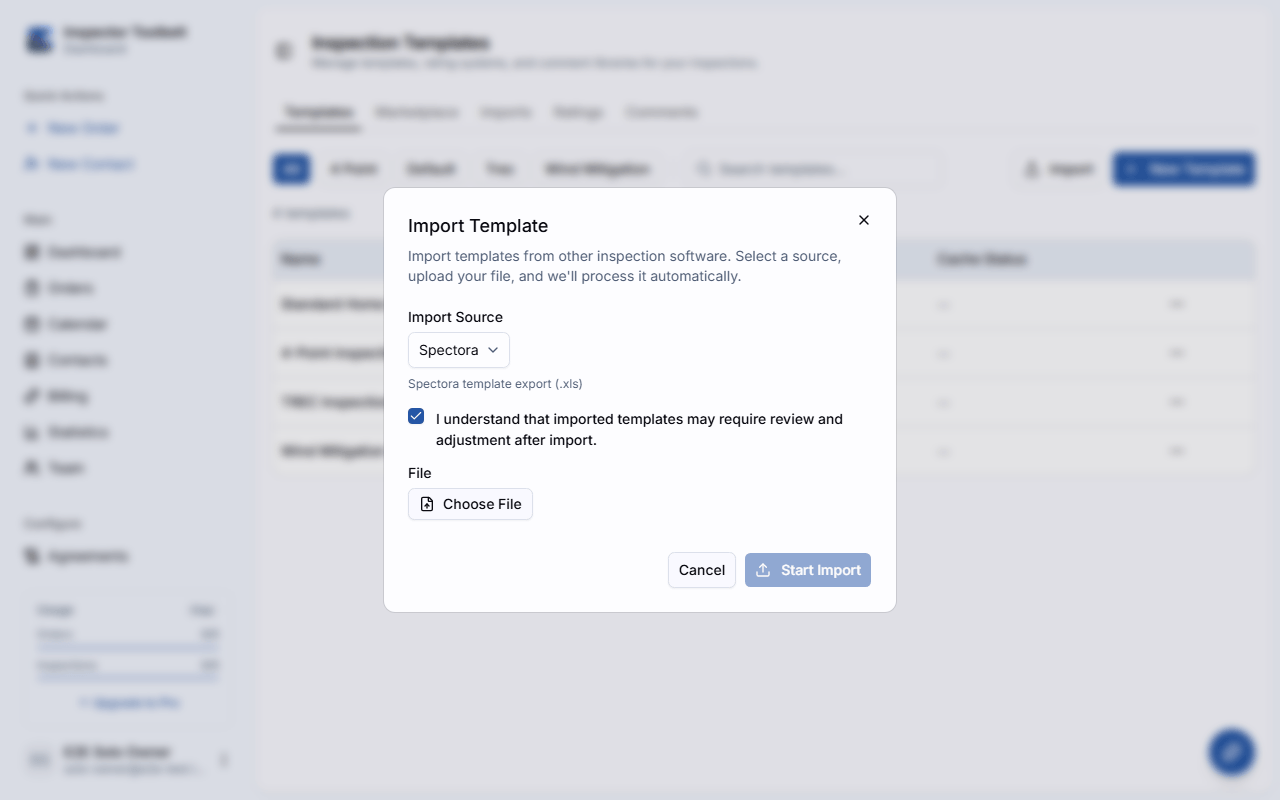
Sélectionnez l'outil depuis lequel vous importez, puis acceptez l'avertissement de vérification avant de téléverser.
Téléversez votre fichier
Choisissez votre fichier (25 Mo maximum) et démarrez l'import.
Choisissez les modèles à importer
Certains fichiers source peuvent contenir plusieurs modèles. Dans ce cas, une liste des modèles trouvés dans le fichier s'affiche — sélectionnez ceux que vous voulez et n'importez que ceux-là.
Laissez-lui quelques minutes
Les fichiers volumineux peuvent prendre quelques minutes à traiter. Une fois l'import terminé, examinez attentivement le modèle obtenu avant de l'utiliser sur une inspection réelle — les structures importées ne correspondent pas toujours parfaitement au format d'Inspector Toolbelt.
Historique des imports
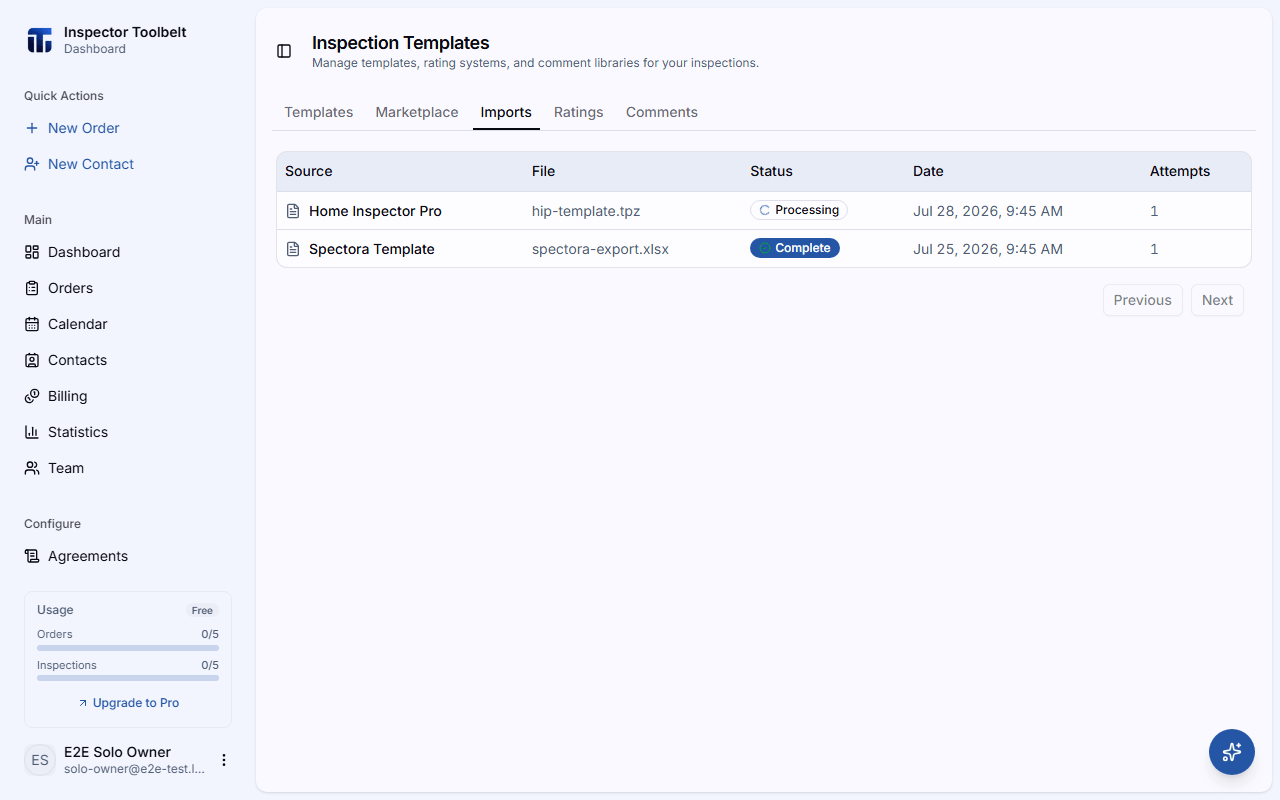
L'onglet Importations conserve un historique de tous les imports que vous avez lancés, avec leur source, leur nom de fichier, leur statut et le nombre de tentatives — pour que vous puissiez vérifier si un import est encore en cours ou comprendre pourquoi l'un d'eux a échoué.