Zone de service
Définissez votre zone d'intervention et ajoutez des frais de déplacement selon la distance.
Aperçu
Votre zone de service définit la région géographique que vous couvrez. Elle peut avertir les clients — ou bloquer entièrement les réservations — lorsque l'adresse d'une Order dépasse votre rayon, et peut ajouter des frais de déplacement selon la distance.
La zone de service est facultative. La réservation en ligne fonctionne sans elle : tant que vous n'avez pas ajouté de centre de service et au moins un palier de distance, toutes les adresses sont acceptées et aucuns frais de déplacement ne sont ajoutés.
Définir votre zone de service
Accédez à PlanificationZone de service. Seuls les Admins et les Responsables ont la page Planification.
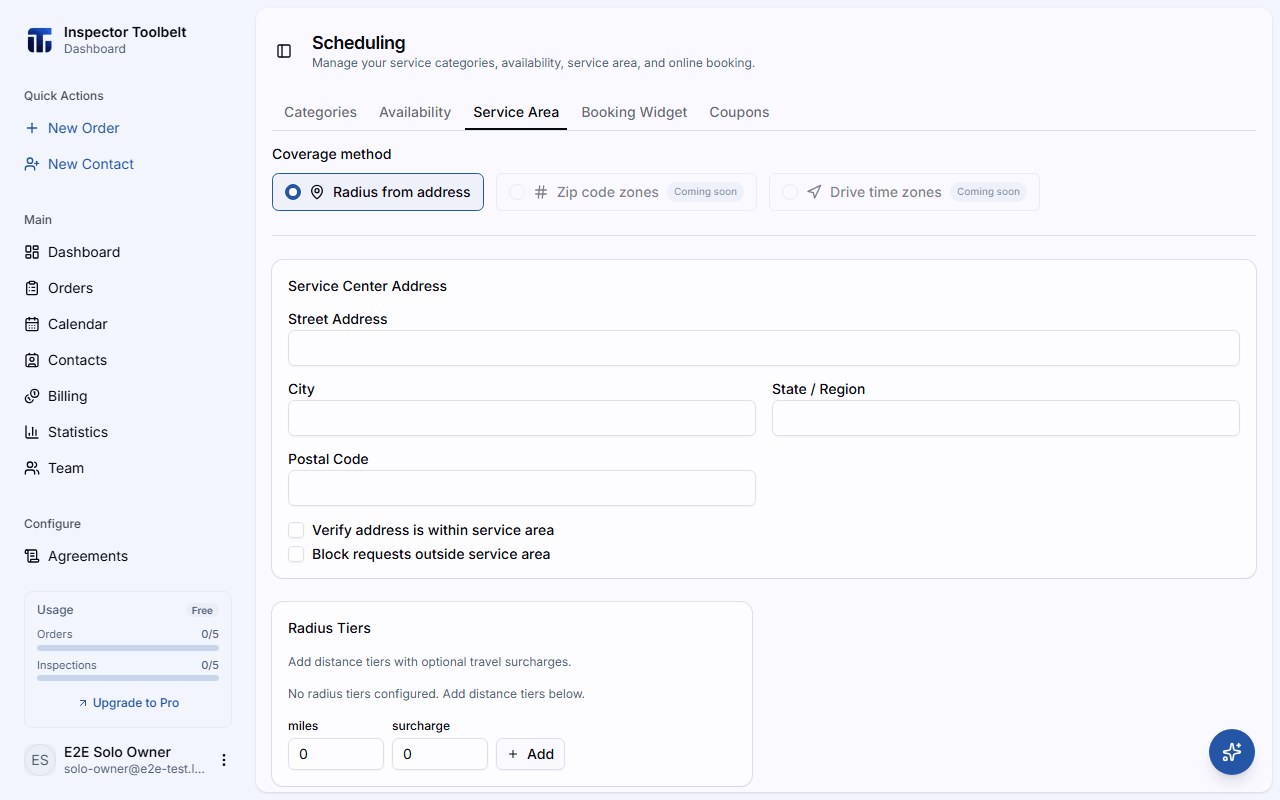
Choisissez une méthode de couverture
Sélectionnez Rayon à partir de l'adresse. C'est la seule méthode de couverture que vous pouvez configurer.
Configurez votre centre de service
Saisissez votre Adresse, Ville, État / Région et Code postal. Un aperçu de carte montre votre couverture. Choisissez ensuite le niveau de rigueur :
- Vérifier que l'adresse est dans la zone de service — les clients voient un avertissement si leur adresse dépasse votre rayon maximum.
- Bloquer les demandes hors zone de service — les clients ne peuvent pas finaliser une réservation hors de votre zone. Ce réglage ne s'applique que si Vérifier que l'adresse est dans la zone de service est aussi activé.
Ajoutez des paliers de distance
Ajoutez des paliers de rayon avec une distance et un montant de supplément. Les distances sont affichées et saisies en miles, ou en kilomètres si la région de votre compte utilise le système métrique (Canada, Australie, Nouvelle-Zélande et Afrique du Sud). Chaque supplément s'applique dès que la distance du client atteint la distance du palier — par exemple, un palier de 50 miles à 30 $ facture 30 $ pour toute adresse à 50 miles ou plus, jusqu'à ce que la distance d'un palier supérieur soit atteinte. Saisissez la distance et le supplément, puis cliquez sur Ajouter — les paliers sont enregistrés dès que vous les ajoutez ou les supprimez. Les paliers sont triés automatiquement par distance, et un supplément de 0 $ est autorisé pour un palier gratuit. Cliquez sur Enregistrer pour stocker votre adresse et vos paramètres d'application.
Comment cela affecte les réservations
À l'étape du bien sur la page de réservation, l'adresse du client est comparée à votre centre de service. Selon vos paramètres, le client voit la distance, tout frais de déplacement qui s'appliquera, ou un message indiquant que l'adresse est hors de votre zone de service.