Catégories de services
Configurez les types de services que vous proposez.
Aperçu
Les catégories de services définissent les types de Orders que vous traitez. Elles apparaissent comme options lors de la création d'une nouvelle Order et sur votre page de réservation publique.
Gérer les catégories
Accédez à PlanificationCatégories dans la barre latérale.
Services suggérés par IA
Si vous avez décrit votre entreprise lors de la configuration du compte, une bannière peut apparaître en haut de cette page avec des services et des tarifs suggérés. Cliquez sur Create all pour les ajouter en une seule étape, ou fermez la bannière et ajoutez les vôtres.
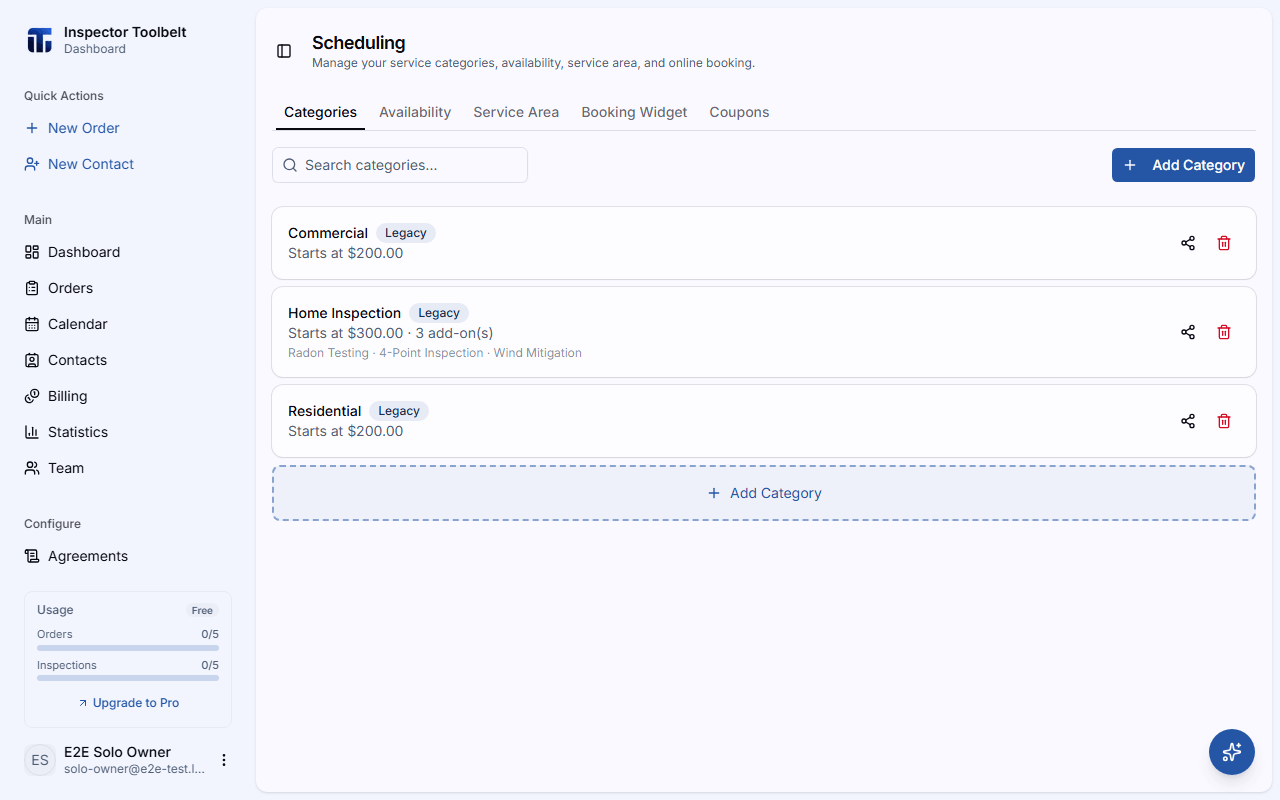
Ajouter une catégorie
Cliquez sur Ajouter une catégorie.
Saisissez un nom pour le type de service (par exemple « Résidentiel standard » ou « Commercial »). Choisissez s'il est Actif sur la page de réservation, ce qui veut dire que les clients peuvent le sélectionner sur votre page de réservation publique.
Cliquez sur Créer pour ajouter la catégorie.
Modification
Cliquez sur une catégorie pour ouvrir sa page de détail. Les options sont réparties sur six onglets : Général, Tarification, Services en plus, Forfaits, Ventes incitatives et Paramètres.
Les modifications s'enregistrent d'elles-mêmes au fur et à mesure. Il n'y a pas de bouton Enregistrer.
| Paramètre | Onglet | Description |
|---|---|---|
| Description | Général | Une description facultative du service |
| Actif sur la page de réservation | Général | Si les clients peuvent choisir cette catégorie sur votre page de réservation |
| Masquer les prix aux clients | Général | Masque les prix de cette catégorie sur la page de réservation |
| Délai de préparation | Général | Préavis minimum avant qu'un client puisse réserver ce service |
| Types et tailles de propriété | Tarification | Les options de type de propriété, et la tarification par taille, soit par paliers, soit calculée selon la superficie |
L'onglet Services en plus contient les services supplémentaires de la catégorie et ses éléments d'informations complémentaires.
Offres groupées et ventes incitatives
Dans l'onglet Offres groupées, regroupez deux services supplémentaires ou plus de la catégorie avec une réduction (un pourcentage de réduction ou un prix fixe pour l'offre groupée). Les clients voient l'offre groupée proposée sur la page de réservation aux côtés de vos services supplémentaires individuels, et elle s'applique automatiquement une fois qu'ils ont sélectionné tous les services qui la composent — il n'y a pas d'étape distincte « ajouter l'offre groupée ».
Dans l'onglet Ventes incitatives, recommandez des services supplémentaires connexes aux clients pendant qu'ils réservent : une Vente incitative suggère un service lorsqu'un client envisage d'en choisir un autre, et une Vente croisée suggère un service une fois qu'un client en a déjà ajouté un à sa commande.
Votre équipe voit aussi les mêmes suggestions. Lorsque vous ajoutez des services à une Order (dans le formulaire de nouvelle Order ou dans la feuille Modifier les services et tarifs), les ventes incitatives et ventes croisées configurées pour les services qu'elle contient déjà portent une petite étiquette Suggéré dans la liste des services supplémentaires ; survolez-la pour en voir la raison. Cochez-en une pour l'ajouter à son prix du catalogue. L'étiquette disparaît une fois le service ajouté.
Après la réservation, les clients peuvent aussi vous demander d'autres services supplémentaires depuis un lien. Voir Demandes de service supplémentaire.
Masquer des services sur la page de réservation
Certains services, vous ne les vendez que par téléphone ou vous les ajoutez vous-même, comme une réinspection ou un forfait à prix réduit. Vous pouvez les garder dans une catégorie sans les proposer aux clients en ligne.
Ouvrez la catégorie et sélectionnez l'onglet Paramètres.
Dans la carte Page de réservation, désactivez Afficher sur la page de réservation pour chaque option de type de propriété ou service supplémentaire que vous voulez masquer. Les éléments masqués portent la mention « Masqué pour les clients. Réservé au bureau. »
Les éléments masqués n'apparaissent plus sur votre page de réservation publique, et une réservation qui en demande un est refusée. Ils restent listés lorsque vous créez ou modifiez une Order depuis le tableau de bord, à leur prix habituel. Si vous masquez toutes les options de type de propriété d'une catégorie, la catégorie entière disparaît de la page de réservation. Une catégorie sans option de type de propriété disparaît dès que tous ses services supplémentaires sont masqués. Un forfait qui contient un service masqué n'est pas proposé en ligne.
Masquer une catégorie entière
Pour retirer toute une catégorie de la page de réservation, décochez plutôt Actif sur la page de réservation dans son onglet Général.