Disponibilité
Définissez vos heures réservables hebdomadaires et contrôlez la capacité de réservation.
Aperçu
La disponibilité définit les créneaux horaires que les clients peuvent choisir sur votre page de réservation. Vous définissez les heures réservables pour chaque jour de la semaine et contrôlez combien de réservations vous acceptez par créneau.
Définir les heures hebdomadaires
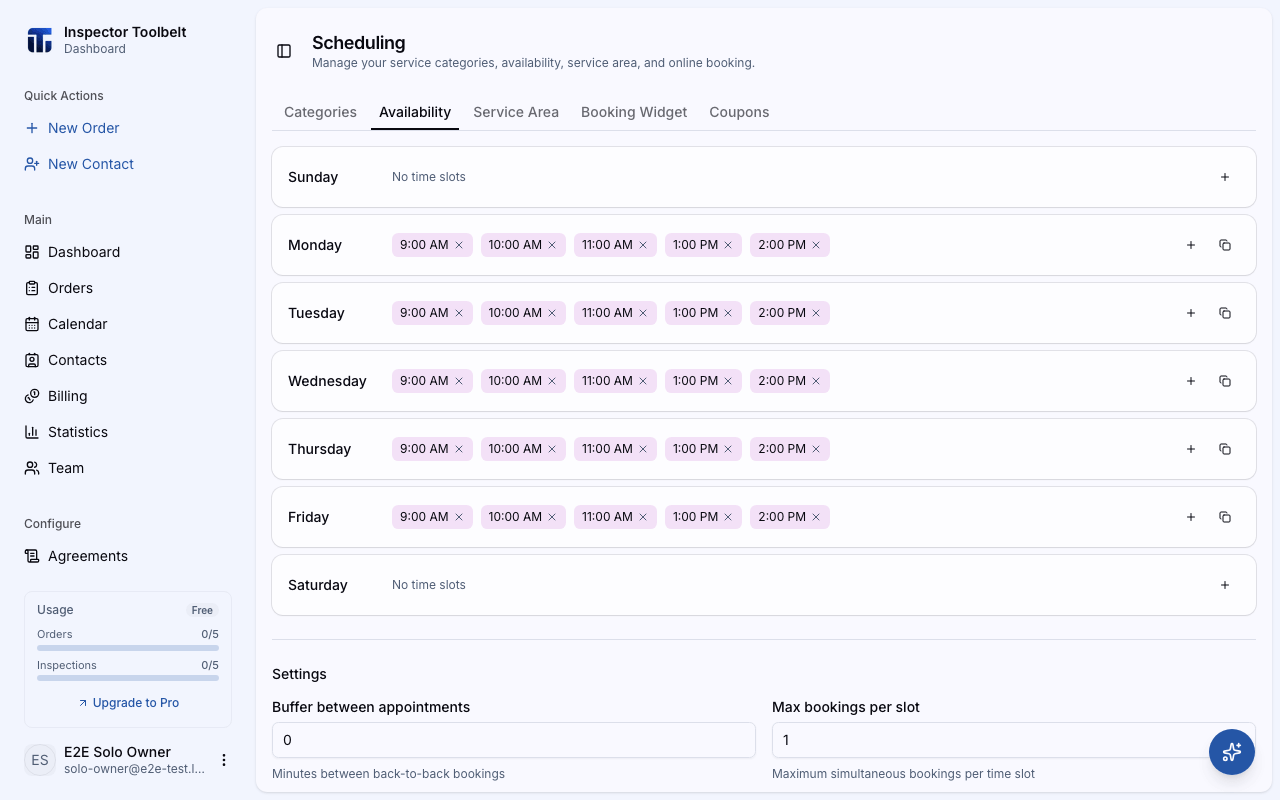
Accédez à PlanificationDisponibilité. Chaque jour de la semaine possède sa propre liste de créneaux horaires.
Disponibilité suggérée par IA
Si vous avez décrit votre entreprise lors de la configuration du compte, une bannière peut apparaître en haut de cette page avec des jours et horaires de travail suggérés. Cliquez sur Confirm schedule pour les appliquer, ou fermez la bannière et définissez les vôtres.
Ajouter un créneau
Cliquez sur Ajouter un créneau sur n'importe quel jour et choisissez une heure. Les créneaux sont triés automatiquement par heure, et les doublons sont rejetés.
Supprimer un créneau
Cliquez sur la commande de suppression d'une étiquette de créneau pour la supprimer. Les jours sans créneaux affichent Aucun créneau et ne seront pas réservables.
Paramètres de capacité
Sous vos heures hebdomadaires, configurez les règles de réservation globales et cliquez sur Enregistrer :
| Paramètre | Ce qu'il contrôle |
|---|---|
| Marge entre les rendez-vous | Minutes entre deux réservations consécutives (0–480) |
| Réservations max. par créneau | Nombre maximal de réservations simultanées pour un créneau (1–100) |
Comment cela affecte les clients
Les clients ne voient et ne choisissent que parmi les créneaux disponibles que vous avez définis ici. La marge et la limite par créneau évitent les surréservations.
Bloquer une absence
Les vacances, rendez-vous et autres indisponibilités ponctuelles n'ont pas leur place dans vos heures hebdomadaires — utilisez plutôt Gérer les absences pour bloquer des dates et horaires précis sans modifier votre planning habituel.