إدارة جهات الاتصال
أضف وعدّل واحذف وصدّر الأشخاص الذين تتعامل معهم، واطّلع على سجل طلبات كل جهة اتصال.
نظرة عامة
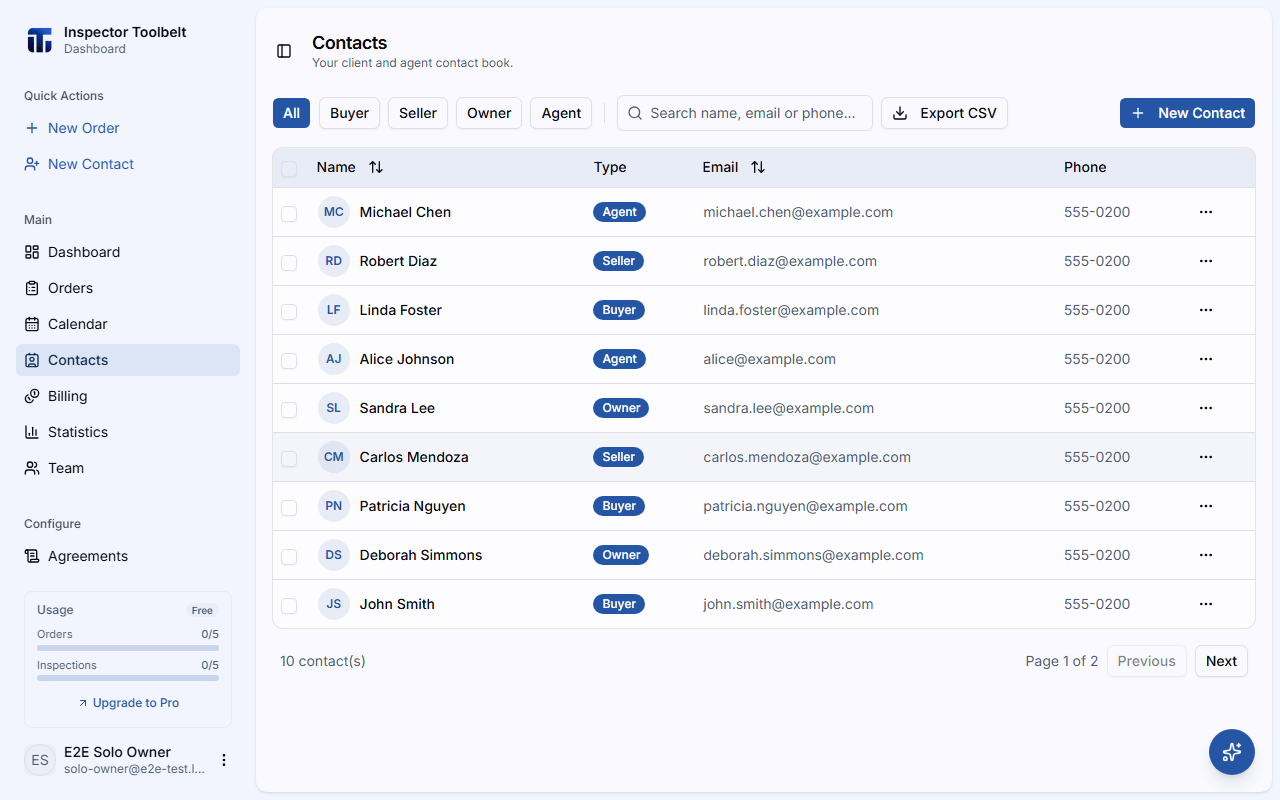
صفحة جهات الاتصال هي دليلك — العملاء وغيرهم من الأشخاص الذين تتعامل معهم بانتظام. من هنا يمكنك إضافة وتعديل جهات الاتصال، والاتصال بهم أو مراسلتهم بنقرة واحدة، وتصدير قائمتك، ومعرفة كل Order مرتبط بجهة اتصال.
انقر على جهات الاتصال في الشريط الجانبي لفتحها.
قبل أن تبدأ
- تعتمد أنواع جهات الاتصال على مجالك. مثلًا، يمكن لحساب فحص المنازل تصنيف جهة اتصال كعميل أو وكيل.
إضافة جهة اتصال
انقر على جهة اتصال جديدة في الأعلى يمين صفحة جهات الاتصال. تُفتح لوحة على اليمين.
املأ تفاصيل جهة الاتصال:
| الحقل | الوصف |
|---|---|
| الاسم الأول | اختياري |
| اسم العائلة | مطلوب |
| النوع | حدّد نوعًا واحدًا على الأقل — الخيارات تعتمد على مجالك |
| البريد الإلكتروني | مطلوب — يُستخدم للعثور على Orders هذه جهة الاتصال |
| الهاتف | اختياري |
انقر على إنشاء. تظهر جهة الاتصال الجديدة في القائمة فورًا.
تعديل جهة اتصال
اعثر على جهة الاتصال وانقر على قائمة ⋯ في نهاية صفها، ثم اختر تعديل. (يمكنك أيضًا النقر على الصف لفتح جهة الاتصال، ثم النقر على تعديل في اللوحة.)
غيّر التفاصيل وانقر على حفظ.
التغييرات غير المحفوظة محمية
إذا غيّرت حقلاً ثم حاولت إغلاق لوحة التعديل — بـ**×**، أو Esc، أو إلغاء — تظهر رسالة تسألك ما إذا كنت تريد متابعة التعديل أو تجاهل التغييرات. تحديث الصفحة أو إغلاق تبويب المتصفح أثناء وجود تغييرات غير محفوظة في اللوحة يحذّرك بالطريقة نفسها. اللوحات التي تُحفظ تلقائيًا أثناء الكتابة، مثل محرر العنصر في القالب، تتخطى هذه الرسالة لأنه لا يوجد ما يمكن أن يُفقد.
حذف جهة اتصال
انقر على صف جهة الاتصال لفتح لوحة تفاصيلها.
انقر على حذف. يتحول الزر إلى تأكيد — انقر عليه مرة أخرى لحذف جهة الاتصال نهائيًا.
لحذف عدة جهات اتصال دفعة واحدة، استخدم مربعات الاختيار على يسار كل صف. يظهر شريط في الأسفل بزر حذف ومربع حوار تأكيد.
البحث والتصفية
- البحث — اكتب في مربع البحث ("البحث بالاسم أو البريد الإلكتروني أو الهاتف...") لتصفية القائمة أثناء الكتابة.
- التصفية حسب النوع — انقر على أزرار النوع أعلى القائمة (الكل بالإضافة إلى زر لكل نوع جهة اتصال) لإظهار نوع واحد فقط من جهات الاتصال.
- الترتيب — انقر على عنوان عمود الاسم أو البريد الإلكتروني للترتيب.
الاتصال بجهة اتصال أو مراسلتها
انقر على قائمة ⋯ على صف جهة اتصال واختر اتصال أو البريد الإلكتروني. يمكنك أيضًا النقر على البريد الإلكتروني أو رقم الهاتف الظاهر في القائمة أو في لوحة التفاصيل — البريد الإلكتروني يفتح تطبيق البريد الخاص بك، والهاتف يبدأ مكالمة.
تصدير جهات الاتصال إلى CSV
لتصدير كل الجهات، فقط انقر على تصدير CSV في شريط الأدوات. لتصدير جهات معينة فقط، حدّد صفوفها أولًا — يشمل التصدير حينها فقط الجهات المحددة.
يُنزَّل ملف CSV يحتوي على اسم كل جهة اتصال وبريدها الإلكتروني وهاتفها ونوعها. افتحه في Excel أو Google Sheets أو أي برنامج جداول بيانات.
لوحة تفاصيل جهة الاتصال
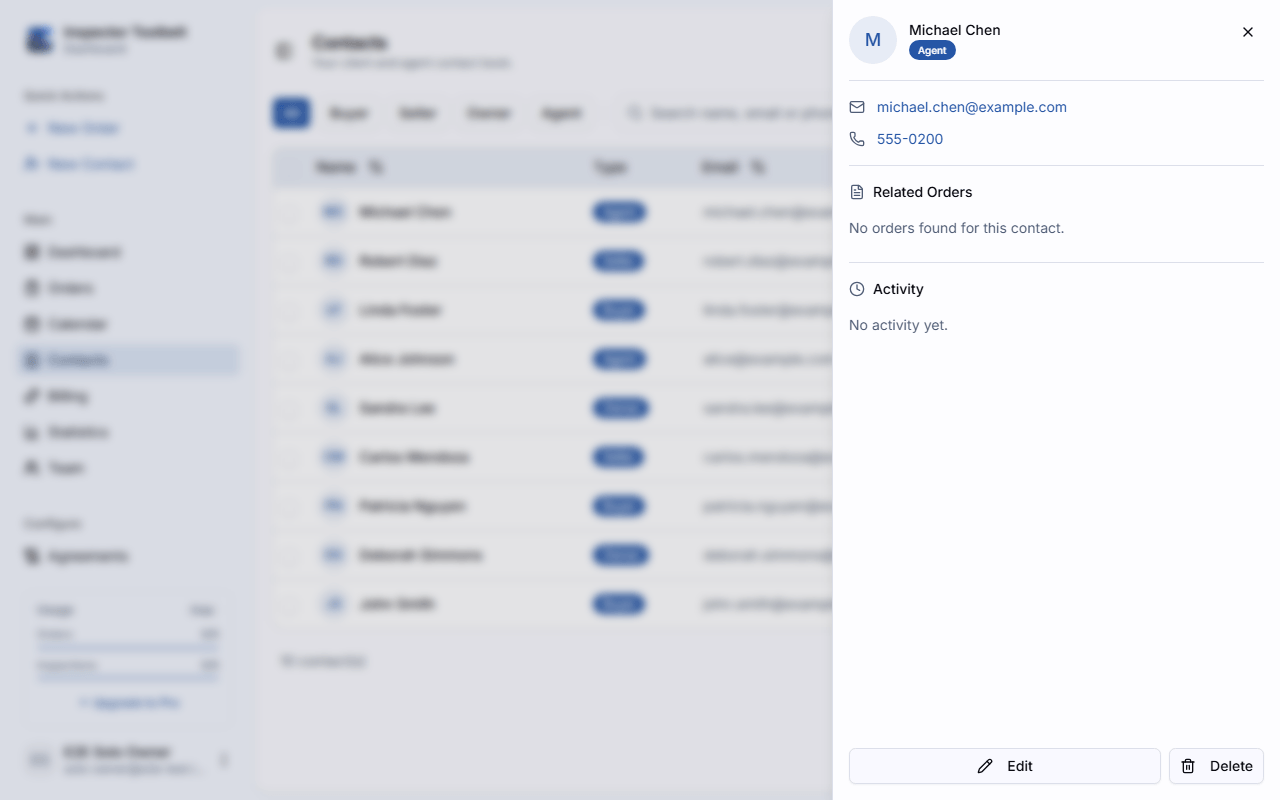
انقر على أي صف جهة اتصال لفتح لوحة تفاصيلها. تعرض:
- البريد الإلكتروني والهاتف — انقر للمراسلة أو الاتصال.
- Orders المرتبطة — كل Order مطابق لبريد جهة الاتصال هذه، بشارة حالة لكل واحد. انقر على أحدها لفتح صفحة Order الكاملة.
- النشاط — جدول زمني لما حدث عبر Orders هذه جهة الاتصال: أحداث الإنشاء والاعتماد وجدولة الموعد واستلام الدفعة وتوقيع الاتفاقية والاكتمال والأرشفة، من الأحدث إلى الأقدم.
- أزرار تعديل وحذف في الأسفل.
بقية الصفحة تبقى قابلة للاستخدام
هذا هو سلوك كل لوحة جانبية في لوحة التحكم، وليس هذه اللوحة فقط. على شاشة بحجم سطح المكتب، لا تحجب اللوحة الصفحة خلفها — لا يزال بإمكانك التمرير والنقر على قائمة جهات الاتصال، أو فتح مساعد الذكاء الاصطناعي، أثناء فتحها — ولم يعد النقر خارج اللوحة يغلقها. أغلق اللوحة بزرها ×، أو Esc، أو أحد أزرار تذييلها (هنا، تعديل/حذف). أثناء فتحها، يبقى الصف الذي فتحتها منه مميّزًا حتى لا تفقد موضعك في القائمة. على شاشة بحجم الهاتف لا تزال اللوحة تُفتح بملء الشاشة وتُغلق بالطريقة المعتادة.
ما الذي يجب أن تراه
تظهر جهات الاتصال الجديدة والمعدَّلة في القائمة فورًا. يعرض كل صف اسم جهة الاتصال، وشارة النوع، والبريد الإلكتروني، والهاتف. فتح جهة اتصال يعرض Orders المرتبطة بها وجدول زمني النشاط — إذا لم يكن لدى جهة الاتصال أي Orders بعد، سترى "لم يُعثر على طلبات لهذه جهة الاتصال."
إذا حدث خطأ ما
- النموذج لا يُحفظ — تحقق من الحقول المميزة. اسم العائلة، وبريد إلكتروني صالح، ونوع واحد على الأقل مطلوبة.
- الطلبات المرتبطة فارغة لعميل معروف — تُطابق Orders بعنوان البريد الإلكتروني. إذا استخدم Order بريدًا إلكترونيًا مختلفًا عن جهة الاتصال، لن يظهر هنا.
- لا يوجد زر جهة اتصال جديدة — دورك لديه وصول للقراءة فقط إلى جهات الاتصال. راجع أدوار الفريق لمعرفة من يمكنه إدارة جهات الاتصال.