تقويم الفريق
كيفية عرض جدول فريقك بالكامل وتوزيع العمل من التقويم.
نظرة عامة
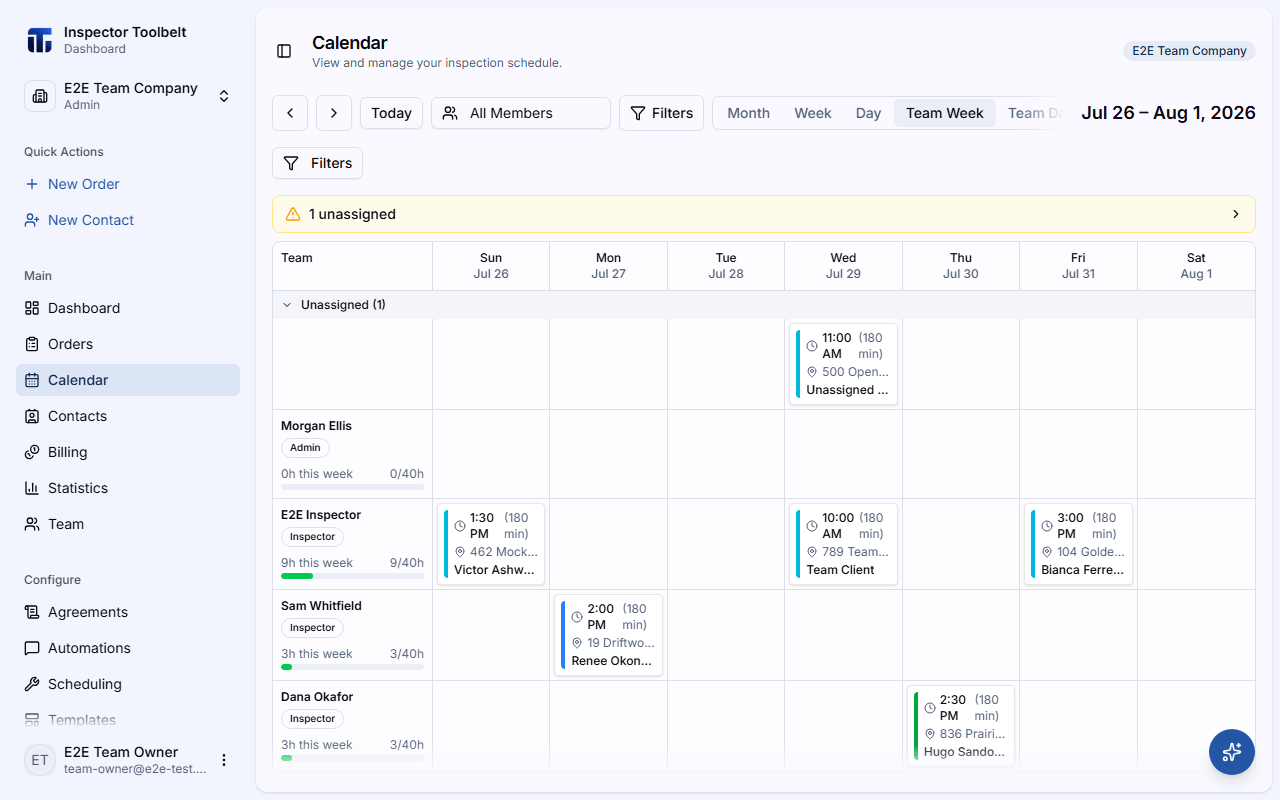
عند التبديل إلى فريق معيّن، يكتسب التقويم عرضين إضافيين — أسبوع الفريق ويوم الفريق — يعرضان جدول كل Inspector جنبًا إلى جنب.
قبل أن تبدأ
- بدّل إلى فريق معيّن باستخدام مبدّل الفريق — عروض الفريق تظهر فقط في سياق الفريق (راجع إدارة الفرق المتعددة).
- يتطلب أسبوع الفريق ويوم الفريق اشتراك فوترة فريق نشطًا. إذا لم يكن مفعّلًا بعد، سترى رسالة لتفعيله قبل أن تصبح هذه العروض متاحة.
عرض جدول الفريق وتوزيع العمل
بدّل إلى عرض الفريق
افتح التقويم واختر أسبوع الفريق أو يوم الفريق:
- أسبوع الفريق يمنح كل عضو في الفريق صفًا خاصًا به، مع عمود لكل يوم من أيام الأسبوع.
- يوم الفريق يعرض التخطيط نفسه لكل عضو ليوم واحد، إلى جانب إحصائيات يومية (في الموقع، مكتمل، متأخر، نسبة الالتزام بالوقت).
عيّن المهام أو أعد تعيينها
اسحب أي مهمة إلى صف عضو في الفريق (أو يوم مختلف) لتعيينها أو إعادة تعيينها. إذا كنت تفضل عدم السحب والإفلات، انقر على تعيين على مهمة غير معيّنة لفتح مربع حوار التعيين بدلًا من ذلك. يُقرأ اليوم والوقت اللذان تُفلت عليهما المهمة بتوقيت الحساب، وهي الساعة نفسها التي يعرضها التقويم. إذا كان Order معتمدًا، يتلقى Inspector الذي تعيّنه بريدًا إلكترونيًا بشأن المهمة، كما يحدث عند التعيين من صفحة Order، ما لم يكن مالك الفريق قد أوقف هذا البريد.
تظهر المهمة التي يعمل عليها أكثر من Inspector واحد بنسخة لكل منهم. عند سحب نسخة واحدة، يتغيّر ذلك الشخص فقط ويبقى الآخرون على المهمة. إذا أفلتّها على شخص موجود بالفعل في المهمة، يُزال الشخص الذي سحبته منها. وإذا أفلتّها في يوم آخر، تنتقل المهمة كلها للجميع. لإزالة شخص من مهمة، اسحب نسخته إلى شريط غير معيّن أعلى أسبوع الفريق. لا يتلقى الشخص الذي تزيله أي بريد إلكتروني. لا يظهر الشريط إلا إذا كان في الأسبوع مهمة غير معيّنة بالفعل؛ وإن لم يظهر، فغيّر المعيّنين من صفحة Order بدلًا من ذلك.
قبل حفظ أي إفلات يعيّن مهمة أو يعيد تعيينها أو ينقلها، تفحص لوحة التحكم جداول الأشخاص الباقين في المهمة. إذا كان لدى أحدهم Order معتمد آخر في ذلك الوقت، أو لديه وقت غياب يغطيه، يعرض مربع حوار تعارض في الجدول ما يعترض الطريق. انقر احجز على أي حال للمتابعة، أو إلغاء لترك المهمة كما كانت. إزالة شخص من مهمة في اليوم نفسه لا تُفحص، لأنها لا تسبب تعارضًا.
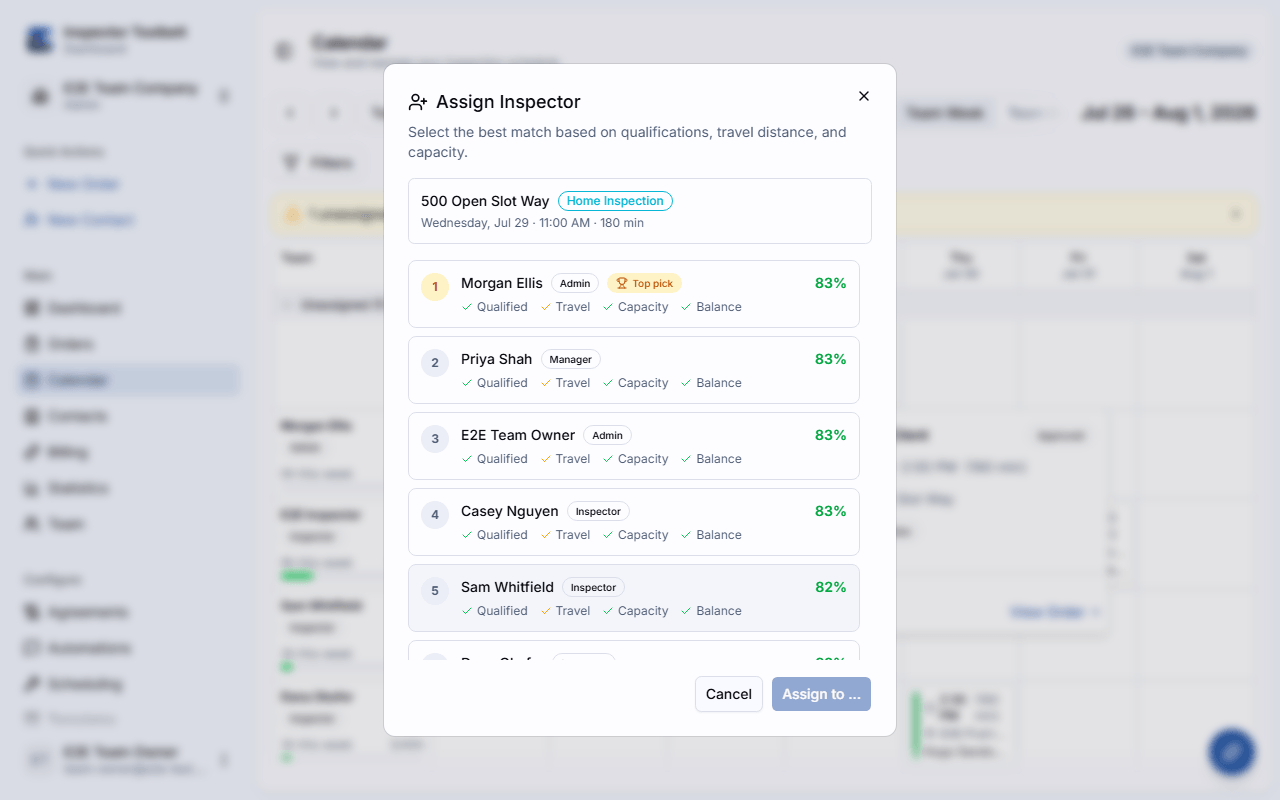
يرتب مربع الحوار المرشحين حسب المؤهلات ومسافة التنقل والسعة الحالية، ويبرز الاختيار الأفضل.
صفِّ الجدول
استخدم قائمة الأعضاء المنسدلة في ترويسة التقويم لتضييق الشبكة إلى واحد أو أكثر من Inspectors. يفتح زر عوامل التصفية لوحة منفصلة للتصفية حسب نوع الخدمة ونوع الخطر (تعارض، تنقّل، فوق السعة، غير مؤهل) وحالة Order.
ما الذي يجب أن تراه
- يعرض شريط كل Inspector اسمه ودوره وشريط تقدم لساعاته الأسبوعية مقابل هدفه ومؤهلات خدماته.
- المهام مرمّزة بالألوان حسب فئة الخدمة (وليس حسب المعيّن لها) — يربط مفتاح ألوان أسفل الشبكة الألوان بالفئات.
- يظهر العمل غير المعيّن في شريط قابل للطي أعلى أسبوع الفريق.
- في يوم الفريق، يفتح زر انتباه شريطًا جانبيًا بالتنبيهات التي تحتاج إلى قرار — مثل مهمة متأخرة أو موعد غير معيّن يقترب.
- إذا كانت ساعتك في منطقة زمنية مختلفة عن منطقة الحساب، تظهر المنطقة الزمنية للحساب مرة واحدة أعلى التقويم — مثلًا التوقيت الشرقي لأمريكا الشمالية غرينتش-4. وتظهر أيضًا أعلى الشريط الجانبي يحتاج انتباه وأعلى اللوحة التي تُفتح عند النقر على اسم Inspector. وتضيف تفاصيل المهمة، والمؤشر الأحمر للوقت الحالي في يوم الفريق، ومربع حوار التعيين، ومربع حوار التأكيد الاسم المختصر بعد الوقت، مثلًا 9:00 ص غرينتش-4. أما كتل المهام في الشبكة فلا تعرضه.
إذا حدث خطأ ما
- لا ترى أسبوع الفريق أو يوم الفريق؟ تأكد من أنك بدّلت إلى فريق معيّن باستخدام مبدّل الفريق. تتطلب هذه العروض أيضًا اشتراك فوترة فريق نشطًا — إذا لم يكن مفعّلًا، سترى رسالة لتفعيله.
- شخص ما مفقود من مربع حوار التعيين؟ المجدوِلون وأعضاء الفريق غير النشطين لا يظهرون كمرشحين للتعيين — يمكنهم إدارة التقويم لكنهم لا يؤدون العمل الميداني بأنفسهم.