إنشاء الاتفاقيات
أعدّ اتفاقيات الخدمة واحصل على توقيعات إلكترونية من العملاء.
الاتفاقيات هي مستندات قابلة للتخصيص يوقّعها العملاء قبل أو بعد Order. تشمل الاستخدامات الشائعة عقود الخدمة، واتفاقيات الفحص، وإخلاء المسؤولية.
Manager onlyقبل أن تبدأ
- في حساب فريق، تحتاج إلى دور مسؤول أو مدير لإنشاء الاتفاقيات أو تعديلها.
بناء اتفاقيتك
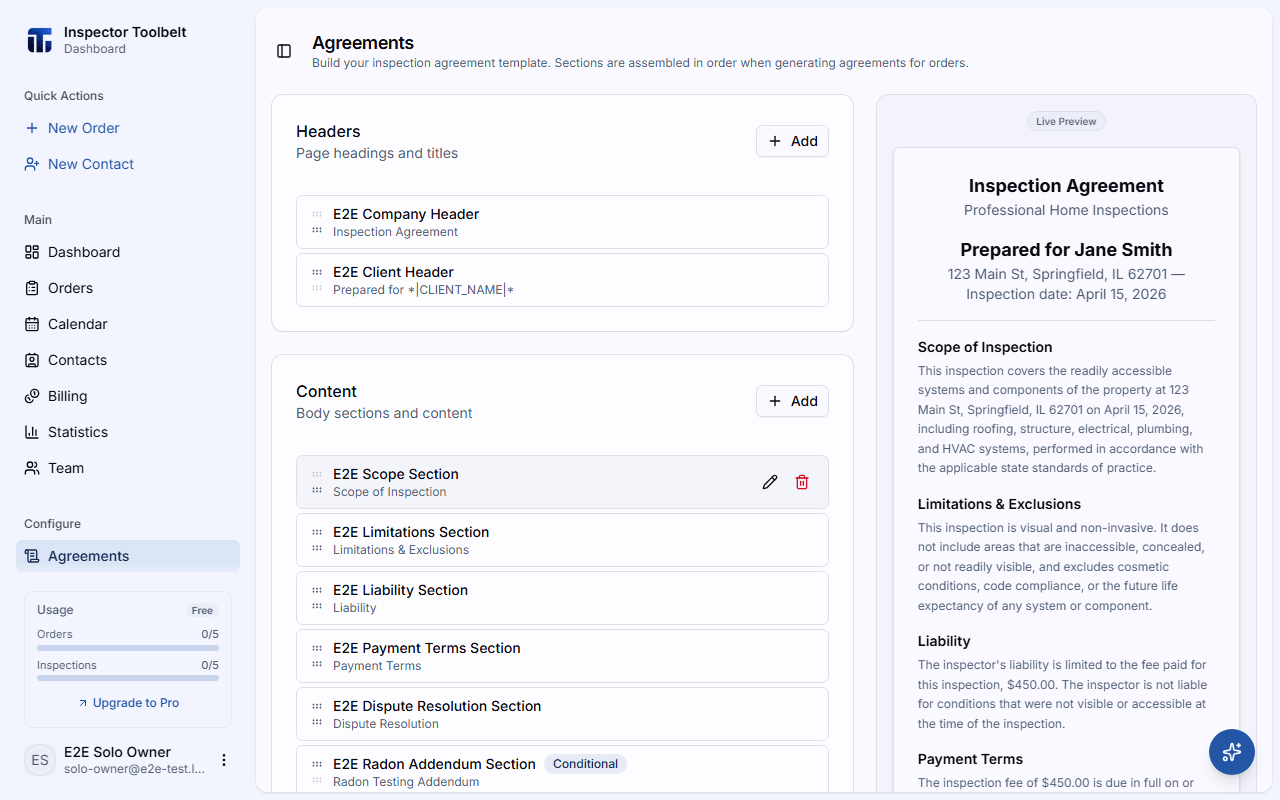
انتقل إلى الاتفاقيات في الشريط الجانبي. الصفحة هي منشئ اتفاقيات مباشر منظّم في ثلاث مجموعات من الأقسام.
أضف أقسامك
تتكون الاتفاقية من ثلاثة أنواع من الأقسام:
| القسم | الوصف |
|---|---|
| الترويسة | هوية شركتك وعنوان الاتفاقية |
| المحتوى | نص الاتفاقية والشروط والأحكام (يدعم النص المنسّق) |
| التذييل | كتل التوقيع — يمكن أن تشمل حقول نص، وتوقيع العميل، وتوقيع Inspector، وحقول تاريخ |
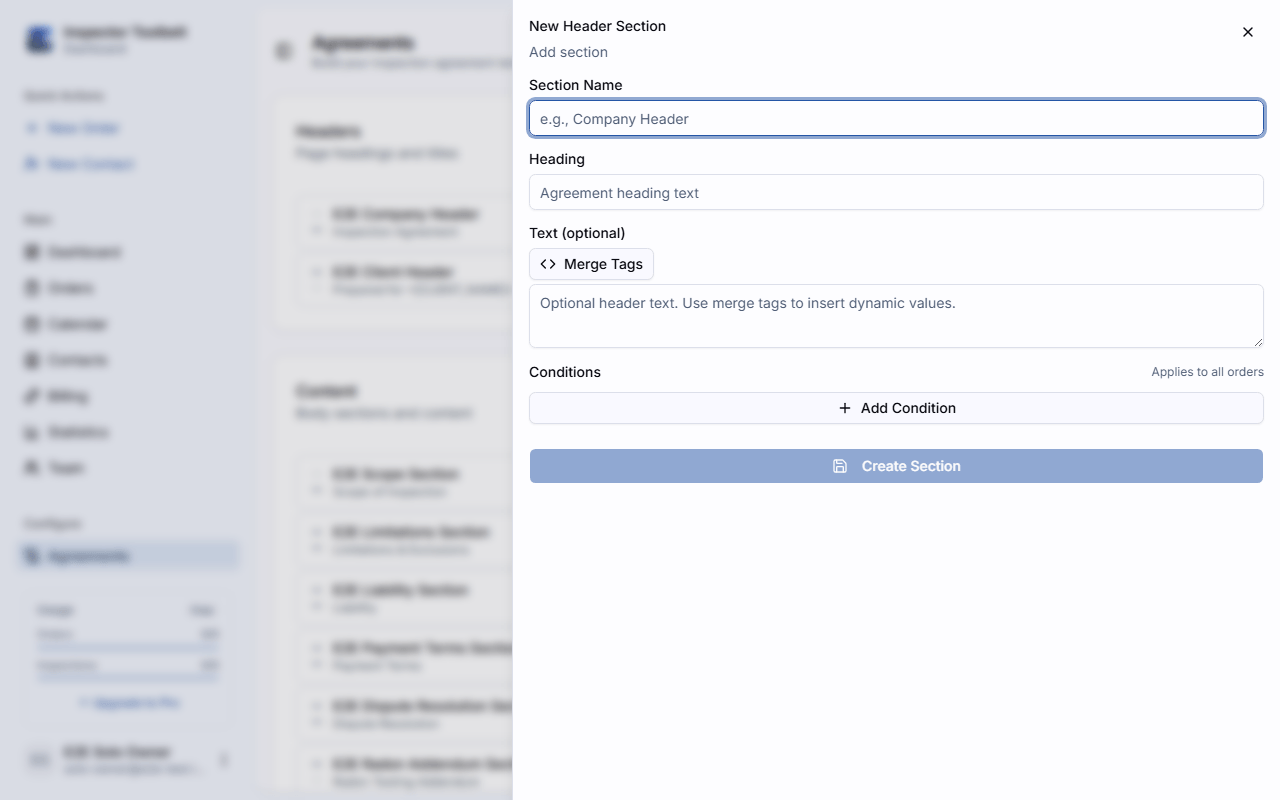
انقر على إضافة في أي مجموعة أقسام لإنشاء قسم جديد داخلها. املأ اسم القسم ومحتواه، ثم انقر على إنشاء القسم لحفظه.
راجع المعاينة
تتحدّث معاينة مباشرة كلما أضفت أقسامًا أو أعدت ترتيبها. استخدم عناصر التحكم بالتحريك لأعلى/لأسفل في كل قسم لضبط ترتيبه.
سلوك لوحة التعديل
انقر على قسم موجود لإعادة فتح محرر الأقسام — يبقى القسم مميّزًا بالتظليل طالما لوحته مفتوحة، و(مثل كل لوحة جانبية في لوحة التحكم — راجع إدارة جهات الاتصال) يبقى المنشئ خلفها ظاهرًا وقابلاً للاستخدام. إذا غيّرت شيئًا وحاولت إغلاق اللوحة بـ**×** أو Esc، تظهر رسالة تسألك عمّا إذا كنت تريد متابعة التعديل أو تجاهل التغييرات.
حمّل توقيعك
إذا أضفت تذييل توقيع Inspector لكنك لم تحمّل توقيعًا، ينبهك شريط إلى أن توقيعك لن يظهر في الاتفاقيات. انقر على التحميل في الإعدادات لإضافته في ملفك الشخصي.
علامات الدمج في الاتفاقيات
تدعم الاتفاقيات خمس علامات دمج فقط: *|CLIENT_NAME|*، و*|DATE|*، و*|CURRENT_DATE|*، و*|INSPECTION_ADDRESS|*، و*|INSPECTION_FEE|*. تُستبدل كل علامة بالقيمة الحقيقية عند إنشاء الاتفاقية لـOrder. راجع مرجع علامات الدمج لمعرفة ما تتحول إليه كل علامة.
ما الذي يجب أن تراه
يظهر كل قسم تحفظه في مجموعة أقسامه، وتتحدّث المعاينة المباشرة لتُظهر الاتفاقية كما سيراها العميل، مع قيم نموذجية معبأة في علامات الدمج.
الإرفاق بالطلبات
تُنشأ الاتفاقيات تلقائيًا عند اعتماد Order. يقيّم النظام شروط كل قسم من أقسام الاتفاقية مقابل تفاصيل Order ويضمّن فقط الأقسام المطابقة.
يصل العميل رابط المراجعة والتوقيع عبر أتمتتك. ضع *|AGREEMENT_LINK|* في أتمتة على مشغّل تأكيد Order. تنتظر تلك الرسالة نحو 5 دقائق كحد أقصى حتى تصبح الاتفاقية جاهزة، ثم تُرسل. يمكنك أيضًا بدء أتمتة عند إضافة اتفاقية وتوقيع كل الاتفاقيات. راجع إنشاء أتمتة.
إذا وقّع العميل على الورق، علّم الاتفاقية موقّعة في تبويب المستندات في Order. راجع تعليم اتفاقية كموقّعة. يمكن لـInspector المعيّن أيضًا فتح نسخة للقراءة فقط من الاتفاقية في تطبيق ITB للجوّال، بنفس تنسيق النص الظاهر في لوحة التحكم.
الأقسام المشروطة
يمكنك تعيين شروط على كل قسم من أقسام الاتفاقية للتحكم في وقت ظهوره. يمكن أن تستند الشروط إلى:
- Inspection Type — تضمين فقط لأنواع خدمة محددة
- الخدمات الإضافية — تضمين عند اختيار خدمات إضافية معينة
- معلومات إضافية — تضمين بناءً على تفاصيل خاصة بـOrder
- الولاية/المنطقة — تضمين لمناطق جغرافية محددة
تقع الشروط في أسفل لوحة محرر الأقسام، إلى جانب حفظ التغييرات. يبقى الاثنان في مكانهما أثناء التمرير، لذا لن تحتاج إلى التمرير حتى نهاية قسم طويل لحفظه.
لإضافة شرط، انقر على إضافة شرط، واختر القيم التي تريدها، ثم انقر على إضافة. يظهر كل شرط تضيفه كعلامة صغيرة بجانب الشروط الأخرى — انقر على × الخاصة بها لإزالتها، أو انقر على العلامة نفسها لتغيير قيمها (ثم حفظ). القسم الذي لا يحتوي على أي شرط يُضمَّن في كل اتفاقية.
الشرط الذي يشير إلى Inspection Type أو خدمة أو معلومة لم تعد موجودة لا يمكن أن يتطابق أبدًا. يعرض القسم شارة لن يتطابق أبدًا، ويذكر الشرط ما هو المفقود. افتح القسم وأصلح ذلك الشرط أو أزله.
الشروط جزء من القسم
إضافة شرط أو إزالته تغيير في القسم، تمامًا مثل تعديل نصه. انقر على حفظ التغييرات قبل إغلاق اللوحة، وإلا فستعرض عليك الرسالة تجاهل التغيير.
إذا حدث خطأ ما
- قسم مفقود من اتفاقية مُنشأة. تحقق من شروط القسم — لا يُضمَّن القسم إلا إذا طابقت شروطه Order (راجع الأقسام المشروطة أعلاه). ابحث عن شارة لن يتطابق أبدًا.
- Order لم يحصل على اتفاقية. راجع مشكلات الاتفاقيات.
- علامة دمج تظهر كنص حرفي. تدعم الاتفاقيات فقط العلامات الخمس المذكورة أعلاه — العلامات الأخرى (مثل علامات الروابط) لا تُستبدل. راجع علامات الدمج.
ذات صلة
- علامات الدمج — علامات الاتفاقية الخمس وما تتحول إليه كل منها
- إعداد الأتمتة — أرسل للعملاء رابط توقيع الاتفاقية تلقائيًا باستخدام علامة
*|AGREEMENT_LINK|* - إنشاء طلب