إنشاء حسابك
سجّل في لوحة تحكم ITB وابدأ بإدارة أعمالك الخدمية.
قبل أن تبدأ
جهّز ما يلي:
- عنوان بريد إلكتروني يمكنك الوصول إليه، أو حساب Google أو Apple لتسجيل الدخول به.
- كلمة مرور من 6 أحرف على الأقل (للتسجيل بالبريد الإلكتروني فقط).
- بيانات عملك الأساسية — اسم الشركة ورقم الهاتف وحجم الفريق ودورك — لنموذج الإعداد.
إعداد حسابك
زيارة صفحة التسجيل
انتقل إلى صفحة التسجيل في لوحة تحكم ITB. يمكنك إنشاء حساب باستخدام بريدك الإلكتروني وكلمة المرور، أو المتابعة باستخدام Google أو Apple.
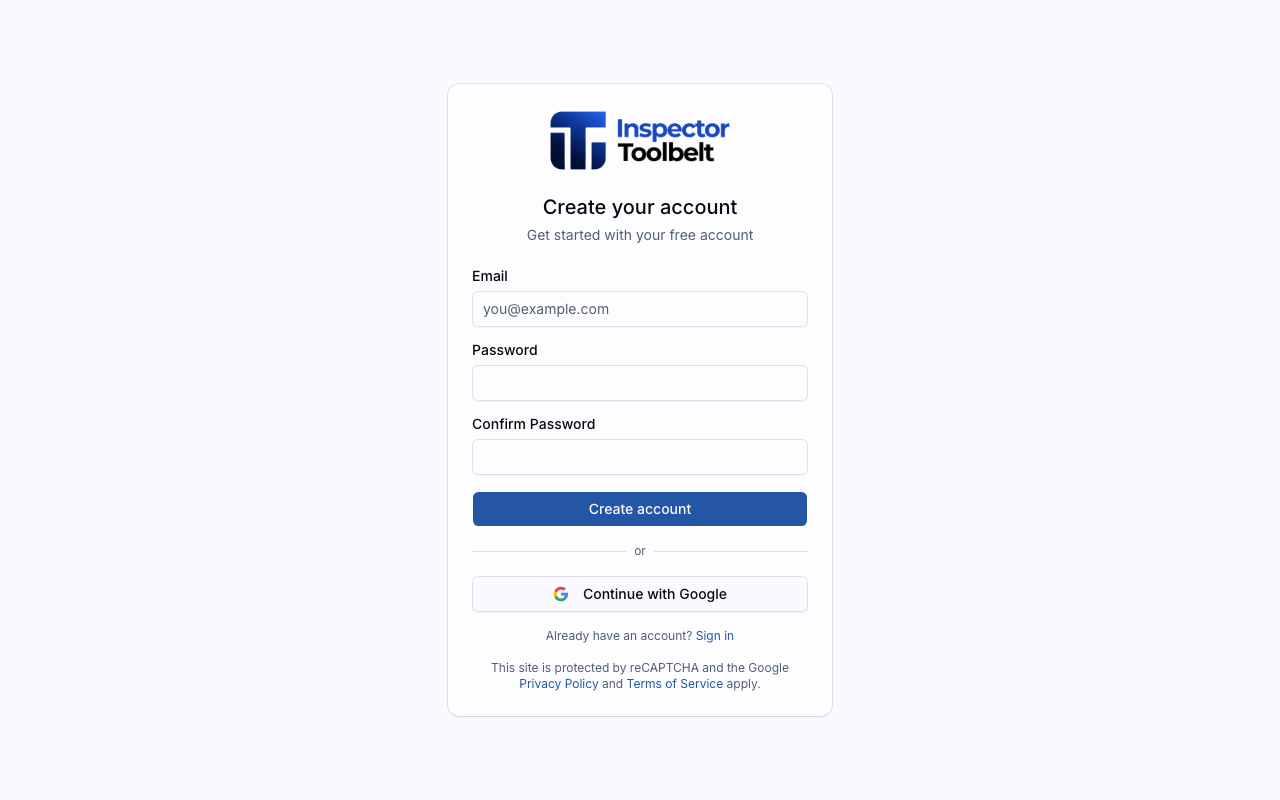
إنشاء حسابك
أدخل عنوان بريدك الإلكتروني، واختر كلمة مرور (6 أحرف على الأقل)، ثم أكِّدها. بعد ذلك انقر على Create account.
هل تفضّل Google أو Apple؟ انقر على المتابعة مع Google أو المتابعة مع Apple بدلًا من ذلك وأكمل تسجيل الدخول بذلك الحساب في النافذة المنبثقة.
التسجيل باستخدام Apple
في المرة الأولى التي تستخدم فيها Apple، تسألك عمّا إذا كنت تريد مشاركة اسمك وبريدك الإلكتروني أو إخفاء بريدك الإلكتروني. إذا اخترت إخفاءه، يُنشأ حسابك تحت عنوان خاص تديره Apple لإعادة التوجيه، لذا واصل استخدام المتابعة مع Apple لتسجيل الدخول بدلًا من البريد الإلكتروني وكلمة المرور.
إذا حذفت هذا الحساب يوماً، فستسجّل الدخول باستخدام Apple مرة أخرى للتأكيد، وتُزال صلاحية وصول التطبيق إلى حساب Apple الخاص بك فوراً. راجع حذف حسابك.
هل لديك رمز مجموعة من مدرسة أو مؤسسة شريكة؟ انقر على استخدام رمز مجموعة أولًا وأدخله قبل إنشاء حسابك — راجع استخدام رمز مجموعة للتفاصيل.
أكمل خطوات الإعداد الأولي
بعد إنشاء حسابك، سترى نموذجًا قصيرًا يحتوي على خمسة حقول مطلوبة:
| الحقل | الوصف |
|---|---|
| الاسم الكامل | اسمك (يُملأ تلقائيًا إذا سجّلت الدخول بحساب Google، أو بحساب Apple واخترت مشاركة اسمك) |
| اسم الشركة | اسم عملك |
| رقم الهاتف | رقم هاتفك الأساسي |
| حجم الشركة | عدد الأشخاص العاملين في عملك |
| دورك | هل أنت المالك، أم تدير المكتب، أم تعمل في الميدان |
انقر على ابدأ لحفظ ملفك الشخصي.
سجّلت في تطبيق الجوال؟
يمكنك إنشاء حسابك في تطبيق الجوال بالبريد الإلكتروني وكلمة المرور أو Google أو Apple. عند فتح التطبيق لأول مرة يعرض نموذج الإعداد نفسه الموجود على الويب: مرحبًا! لنُعدّ حسابك. أجب عن الأسئلة الخمسة (اسمك واسم الشركة ورقم الهاتف وحجم الشركة ودورك) ثم اضغط على ابدأ. يأخذ التطبيق المنطقة الزمنية والبلد من هاتفك. تحتاج هذه الخطوة إلى اتصال بالإنترنت. يمكنك الضغط على تسجيل الخروج لاستخدام حساب آخر.
عند أول تسجيل دخول على هاتف، تعرض لك جولة قصيرة من أربع بطاقات "اليوم" وOrders والعمل في الموقع وأكمل الإعداد على الويب. تخبرك البطاقة الأخيرة أن خدماتك ومواعيد توفرك وبقية إعدادات نشاطك التجاري تُضاف على لوحة التحكم على الويب، حيث ترشدك قائمة ابدأ خطوة بخطوة. اضغط على تخطَّ لإغلاق الجولة. الحسابات التي أكملت الإعداد بالفعل، على الويب أو في تطبيق Inspector Toolbelt القديم، تدخل مباشرة.
إعداد نشاطك التجاري
بعد ذلك يأتي نموذج إعداد قصير، مؤلف من ثلاث شاشات. كل شاشة تحتوي على التالي للمتابعة، ورجوع لتغيير إجابة سابقة، وتخطَّ الآن لترك تلك الشاشة على قيمها الافتراضية المعقولة.
- الخدمات -- مدخلات Inspection Type التي يحجزها العملاء، لكل منها سعر مبدئي. تُملأ اثنتان مسبقًا بسعر شائع ينبغي أن تستبدله بسعرك، ويمكنك إعادة تسميتهما أو حذفهما أو الإضافة إليهما. تحتها، حدد أي إضافات تقدّمها، مثل الرادون أو فحص خط الصرف. تأتي مستويات الحجم والأسعار حسب العقار لاحقًا، في إعدادات Inspection Type.
- المواعيد والمنطقة -- الأيام والأوقات التي تعمل فيها، صف واحد لكل يوم، تبدأ من الاثنين إلى الجمعة، من 8 إلى 5. ثم المدينة والولاية التي تعمل فيها، ومدى المسافة التي ستتنقلها.
- بياناتك -- البرنامج الذي تستخدمه اليوم. اختر Spectora أو Home Inspector Pro أو Tap Inspect أو InspectIT ويظهر عرض لنقل بياناتك فورًا. راجع نقل بياناتك لمعرفة ما يقدمه كل خيار.
انقر على إنهاء في الشاشة الأخيرة، وتُحفظ إجاباتك مباشرة في حسابك. لا يوجد شيء آخر لتأكيده.
أتفضّل وصف عملك بكلماتك الخاصة؟ انقر على إعداد نشاطي التجاري بالذكاء الاصطناعي أعلى الشاشة الأولى للتحول إلى مقابلة الإعداد بالذكاء الاصطناعي. وإذا غيّرت رأيك هناك، فإن أفضّل الإعداد بنفسي يعيدك إلى النموذج.
هذه الخطوة بأكملها اختيارية. ملفك الشخصي محفوظ بالفعل، لذا فإن تخطّي الإعداد والانتقال إلى لوحة التحكم لا يفقدك سوى الانطلاقة السريعة.
ما الذي يجب أن تراه
بعد النقر على إنهاء، تصل إلى لوحة التحكم الخاصة بك، الشاشة الرئيسية لحسابك الجديد. يفتح دليل الإعداد نفسه مرة واحدة عند تلك الزيارة الأولى ليريك مكانه: شارة البدء في الشريط العلوي.
خدماتك وأسعارك وساعات عملك ونطاق خدمتك مضبوطة بالفعل، والخطوات المطابقة في دليل الإعداد مكتملة بالفعل. غيّر أيا منها متى شئت من الجدولة.
الشاشة التي تخطّيتها لا تكتب أي شيء إطلاقًا، لذا لا ينتهي في حسابك أي شيء لم تخترْه. لا يزال دليل الإعداد يسرد تلك الخطوات ويربط كل خطوة منها بصفحة الإعدادات الصحيحة.
أما إذا استخدمت محادثة الإعداد بدلاً من ذلك، فسترى ملخصًا قصيرًا لما أعدَّته قبل وصولك إلى لوحة التحكم. راجع مقابلة الإعداد بالذكاء الاصطناعي.
إذا حدث خطأ ما
- البريد الإلكتروني مستخدم بالفعل — يوجد حساب بهذا البريد مسبقًا، لذلك يفشل التسجيل بخطأ. استخدم رابط تسجيل الدخول أسفل النموذج لتسجيل الدخول بدلًا من ذلك.
- أخطاء كلمة المرور — «يجب أن تكون كلمة المرور 6 أحرف على الأقل» تعني اختيار كلمة مرور أطول؛ «كلمتا المرور غير متطابقتين» تعني أن حقل التأكيد لا يطابق — أعد كتابة الحقلين.
- فشل تسجيل الدخول عبر Google أو Apple — يفتح تسجيل الدخول عبر Google أو Apple نافذة منبثقة. إذا حظر متصفحك النوافذ المنبثقة، سترى «حظر متصفحك نافذة تسجيل الدخول. اسمح بالنوافذ المنبثقة لهذا الموقع وحاول مرة أخرى.» اسمح بالنوافذ المنبثقة للموقع وانقر على زر المزوّد مرة أخرى. أما إغلاق النافذة بنفسك فيُلغي تسجيل الدخول ببساطة دون ظهور أي خطأ.
- «تعذّر حفظ الملف الشخصي.» — لم يُحفظ نموذج الإعداد. تحقق من اتصالك وانقر على ابدأ مرة أخرى.
- «حسابك مجدول للحذف. تواصل مع الدعم لاستعادته.» — أُغلق الحساب، لذلك لا يمكن إكمال نموذج الإعداد ولا يُحفظ شيء. راجع حذف حسابك.
- فشل التحقق الأمني — تستخدم الصفحة reCAPTCHA لصد البرامج الآلية. إذا فشل التحقق أو انتهت مهلته، انقر على إعادة محاولة التحقق وأعد الإرسال.