操作指南模板
导入模板
从其他检查工具或您自己的备份文件导入模板。
概述
如果您已经在其他工具中拥有模板,可以导入它们,而不必从头重新构建。在侧边栏中导航至模板,然后打开导入记录标签。
想找现成的模板?
浏览模板市场查找其他检查员发布的模板 — 无需文件。
支持的来源
点击导入打开导入向导。您可以从以下来源导入:
| 来源 | 文件类型 |
|---|---|
| Inspector Toolbelt | 备份文件 |
| Home Inspector Pro | .tpz |
| Spectora | .xls / .xlsx(请先从 Spectora 导出您的模板) |
| InspectIT | .sqlite 数据库备份 |
Tap Inspect 文件无法导入。如果您正在从 Tap Inspect 切换,请告诉设置助手并预约通话,我们会安排专人为您转换文件。
不支持模板导出
模板只能导入到 Inspector Toolbelt 中,无法从中导出。
运行导入
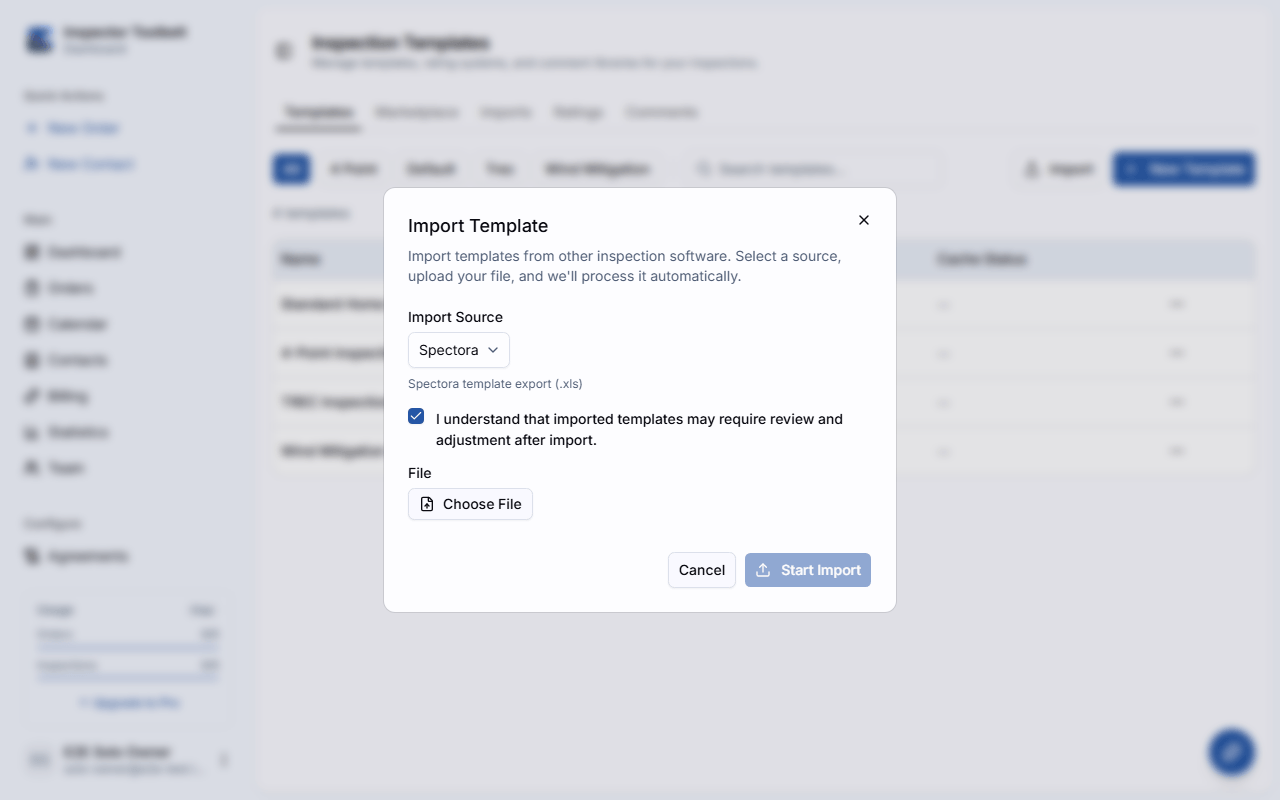
请给它几分钟时间
较大的文件可能需要几分钟才能处理完成。导入完成后,请在将其用于实际检查之前仔细检查生成的模板 — 导入的结构并不总能完美映射到 Inspector Toolbelt 的格式。
导入历史
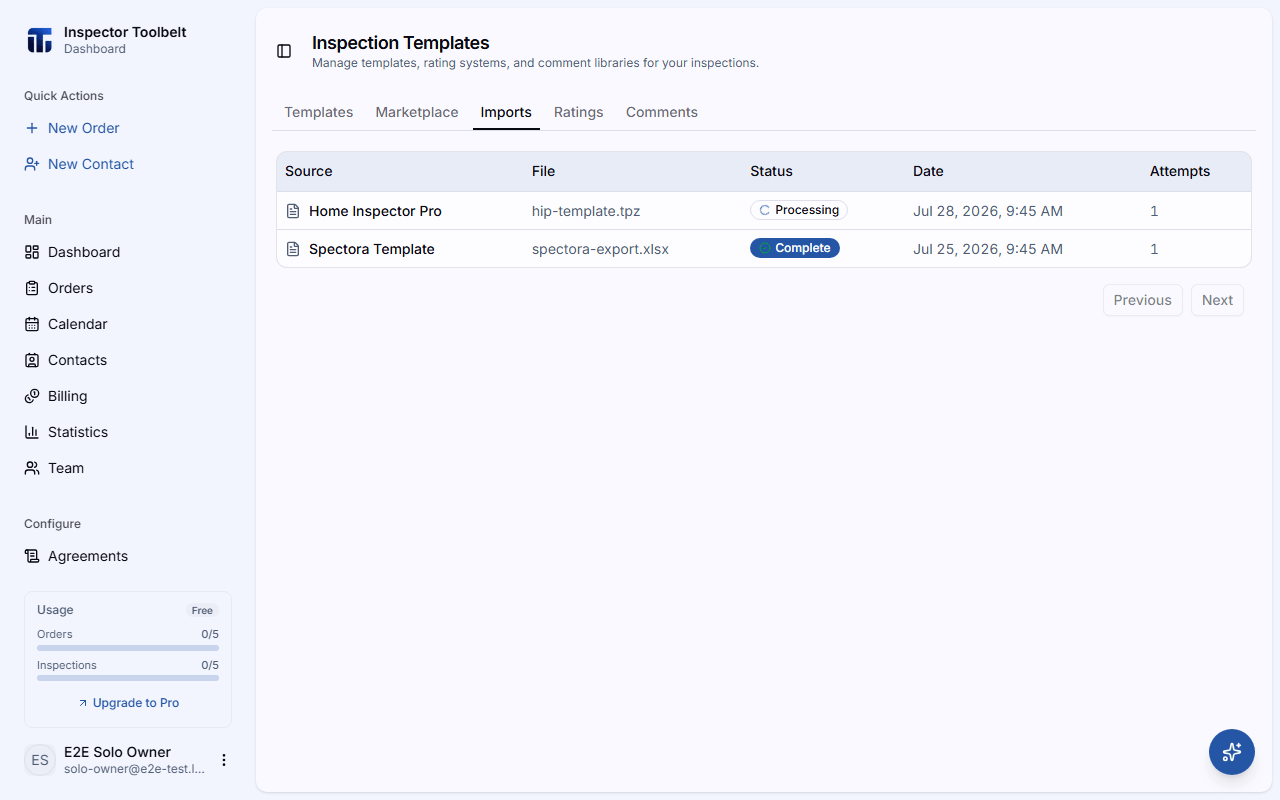
导入记录标签会保留您启动过的每次导入的运行历史,包括来源、文件名、状态以及尝试次数 — 让您可以查看导入是否仍在处理中,或了解某次导入失败的原因。