创建协议
设置服务协议并获取客户的电子签名。
协议是可自定义的文档,客户在Order之前或之后签署。常见用途包括服务合同、检查协议和免责声明。
Manager only开始之前
- 在团队账户中,您需要管理员或经理角色才能创建或编辑协议。
构建您的协议
点击侧边栏中的协议。该页面是一个实时协议构建器,分为三个部分组。
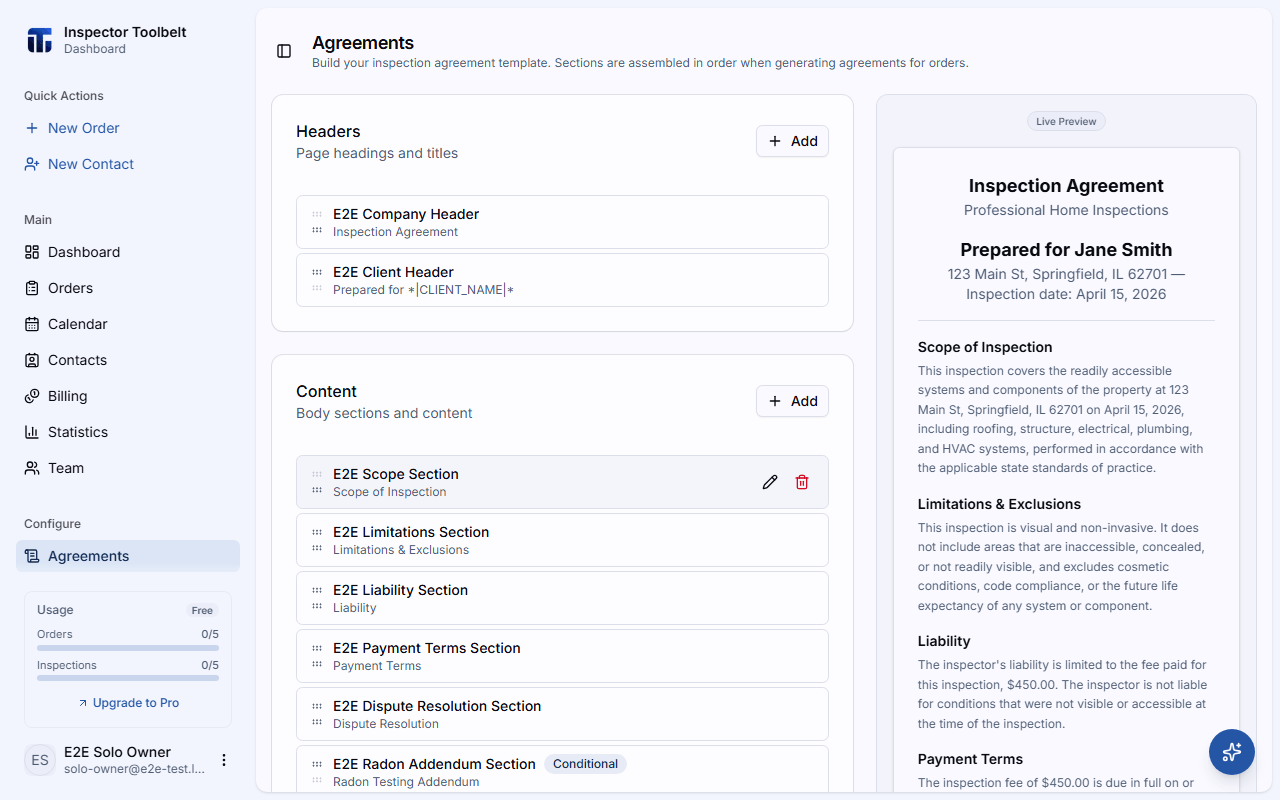
添加您的部分
协议由三种部分类型组成:
| 部分 | 说明 |
|---|---|
| 页眉 | 您的公司品牌和协议标题 |
| 内容 | 正文文本、条款和条件(支持富文本) |
| 页脚 | 签名区块——可包含文本、客户签名、Inspector签名和日期字段 |
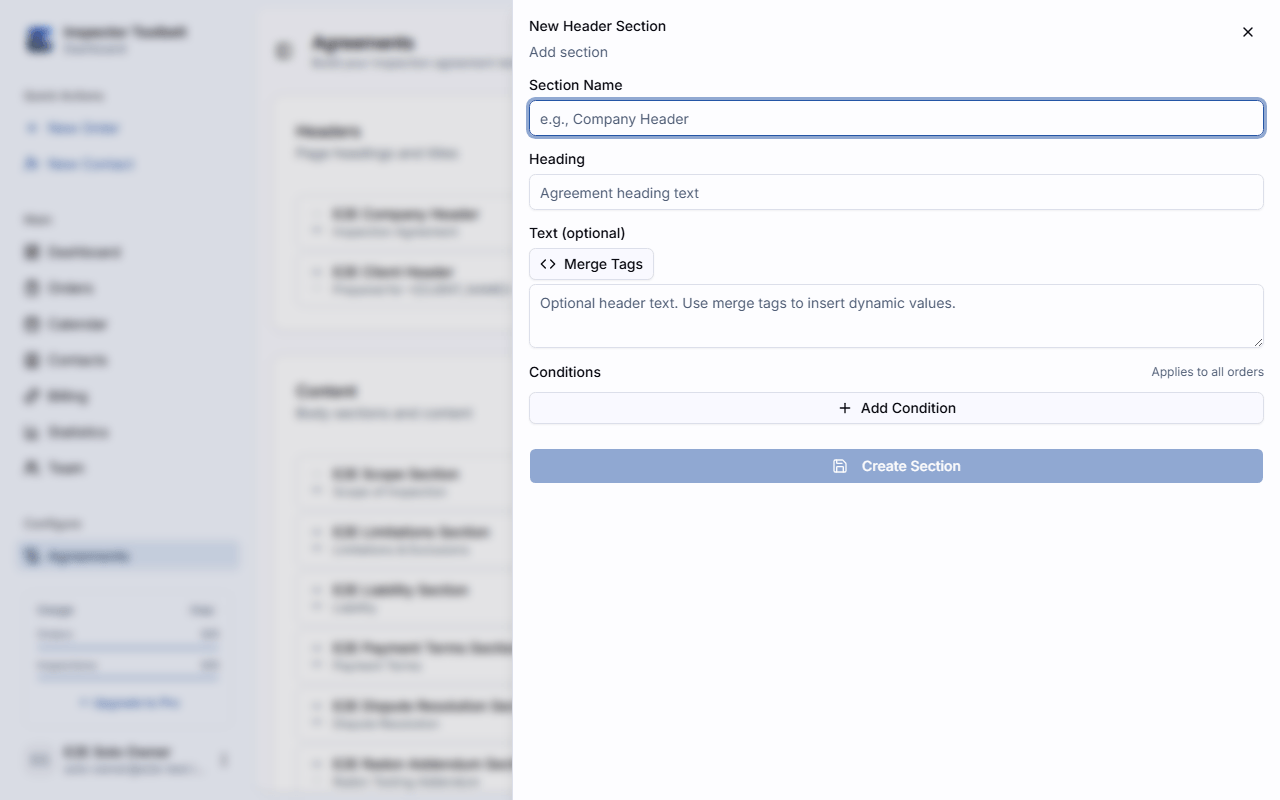
在任意部分组上点击添加,在其中创建一个新部分。填写部分名称和内容,然后点击创建部分保存。
查看预览
实时预览会随着您添加和重新排序部分而更新。使用每个部分上的上移/下移控件调整顺序。
编辑面板行为
点击现有部分可重新打开该部分的编辑器——面板打开期间该部分会保持高亮,并且(就像仪表盘中的每个侧边面板一样——参见 管理联系人)其后的构建器仍保持可见和可用。如果您已做出更改,并尝试用 **×**或Esc关闭面板,系统会询问您是继续编辑还是放弃更改。
协议中的合并标签
协议恰好支持五个合并标签:*|CLIENT_NAME|*、*|DATE|*、*|CURRENT_DATE|*、*|INSPECTION_ADDRESS|*和*|INSPECTION_FEE|*。为Order生成协议时,每个标签都会被替换为真实值。每个标签的具体含义请参阅合并标签参考。
您应该看到
您保存的每个部分都会出现在其所属的部分组中,实时预览会更新,展示客户将看到的协议样式,并在合并标签处填入示例值。
附加到订单
Order被批准时,协议会自动生成。系统会将每个协议部分的条件与Order详情进行比对,仅包含匹配的部分。
客户将收到一个链接,用于在线查看和电子签署协议。被分配的Inspector也可以在 ITB 移动应用中打开协议的只读副本,其文本格式与仪表盘上显示的一致。
条件部分
您可以为每个协议部分设置条件来控制其何时出现。条件可以基于:
- Inspection Type——仅为特定服务类型包含
- 附加服务——当选择了某些附加服务时包含
- 附加信息——基于Order的具体详情包含
- 州/地区——为特定地理区域包含
条件位于部分编辑器面板的底部,紧挨着保存更改按钮。两者在您滚动时都固定不动,因此无需滚动到长部分的末尾就能保存。
如需添加,请点击添加条件,选择所需的值,然后点击添加。您添加的每个条件都会显示为一个小标签,与其他标签并排显示——点击其上的**×**即可删除。没有设置任何条件的部分会包含在每一份协议中。
条件也是该部分的一部分
添加或删除条件也是对该部分的一次修改,与编辑其文本内容一样。请在关闭面板前点击保存更改,否则系统会提示您放弃这些更改。
如果出了问题
- **生成的协议中缺少某个部分。**检查该部分的条件——只有当条件与Order匹配时,该部分才会被包含(见上文条件部分)。
- **合并标签显示为原始文本。**协议只支持上述五个标签——其他标签(例如链接标签)不会被替换。请参阅合并标签。