하위 항목
항목을 반복되는 인스턴스나 개별적으로 평가되는 발견 사항으로 나누세요.
개요
하위 항목은 부모 항목 아래에 있는 하위 카드로, 자체 평가, 코멘트, 사진을 가지면서도 부모 섹션을 추가 최상위 항목으로 어지럽히지 않습니다. 하위 항목은 다음 두 가지 흔한 경우에 유용합니다:
- 같은 종류의 항목이 반복되는 경우, 예를 들어 "침실 1", "침실 2", "침실 3"
- 일반 항목에서 특정 발견 사항을 분리하여 별도로 평가하고 코멘트를 남기고 싶은 경우
하위 항목은 템플릿 편집기와 보고서 편집기 모두에서 동일하게 작동합니다 — 템플릿의 하위 항목에 설정한 내용은 그 템플릿으로 검사를 만들 때 그대로 이어지며, 검사관은 보고서를 작성하는 동안에도 하위 항목을 더 추가할 수 있습니다.
하위 항목 탭
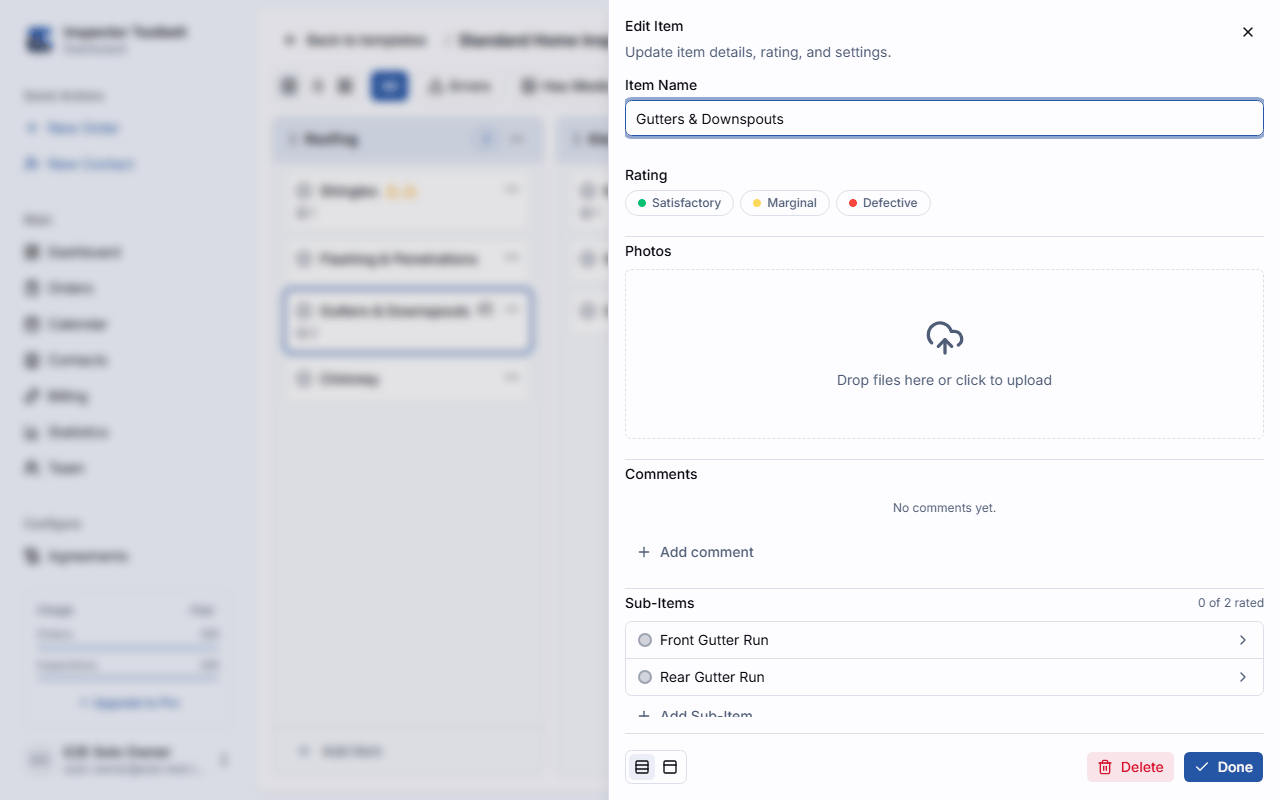
항목을 열고 하위 항목 탭으로 이동합니다. 탭 헤더에는 진행 개수(예: "5개 중 2개 평가됨")가 표시되어 얼마나 남았는지 한눈에 볼 수 있습니다. 각 하위 항목은 코멘트 탭의 행과 같은 모양의 한 행입니다.
- 그립 핸들 — 드래그하여 순서를 바꿉니다. 하위 항목이 두 개 이상일 때만 표시됩니다.
- 체크박스 — 체크하면 하위 항목이 보고서에 포함됩니다. 체크를 해제하면 제외됩니다. 제외된 하위 항목은 행 전체가 흐리게 표시됩니다. 보고서 번호 매기기가 켜져 있으면 보고서에 포함되지 않음 배지도 함께 표시됩니다.
- 평가 점 — 하위 항목의 평가입니다. 채워진 점은 평가의 색상을 보여 주고, 빈 원은 아직 평가되지 않았다는 뜻입니다. 점을 클릭하면 평가가 바뀝니다: 클릭할 때마다 평가 시스템의 다음 옵션으로 넘어가며, 마지막 옵션 다음에는 평가가 지워집니다. 정보 전용 하위 항목에는 점이 없습니다.
- 이름 — 행을 클릭하면 해당 하위 항목이 열립니다. 이름 아래 두 번째 줄에는 평가 이름과 하위 항목의 코멘트 및 사진 개수가 표시됩니다. 평가가 빠진 상태에서 상위 항목을 닫으려고 하면 빨간색 등급 필수 배지도 여기에 나타납니다.
- 빠른 작업 — 행 끝의 댓글로 변환와 삭제입니다. 하위 항목을 코멘트로 되돌리기와 하위 항목 삭제를 참고하세요.
보드 카드와 트리 행에도 같은 평가 점이 표시되며, 그곳에서도 클릭할 수 있습니다. 펼친 항목 아래에 나열된 하위 항목에는 점만 표시됩니다.
하위 항목 추가
하나씩 추가
하위 항목 탭에서 하위 항목 추가를 클릭하면 편집 가능한 기본 이름으로 하위 항목이 하나 만들어집니다.
여러 개 한 번에 추가
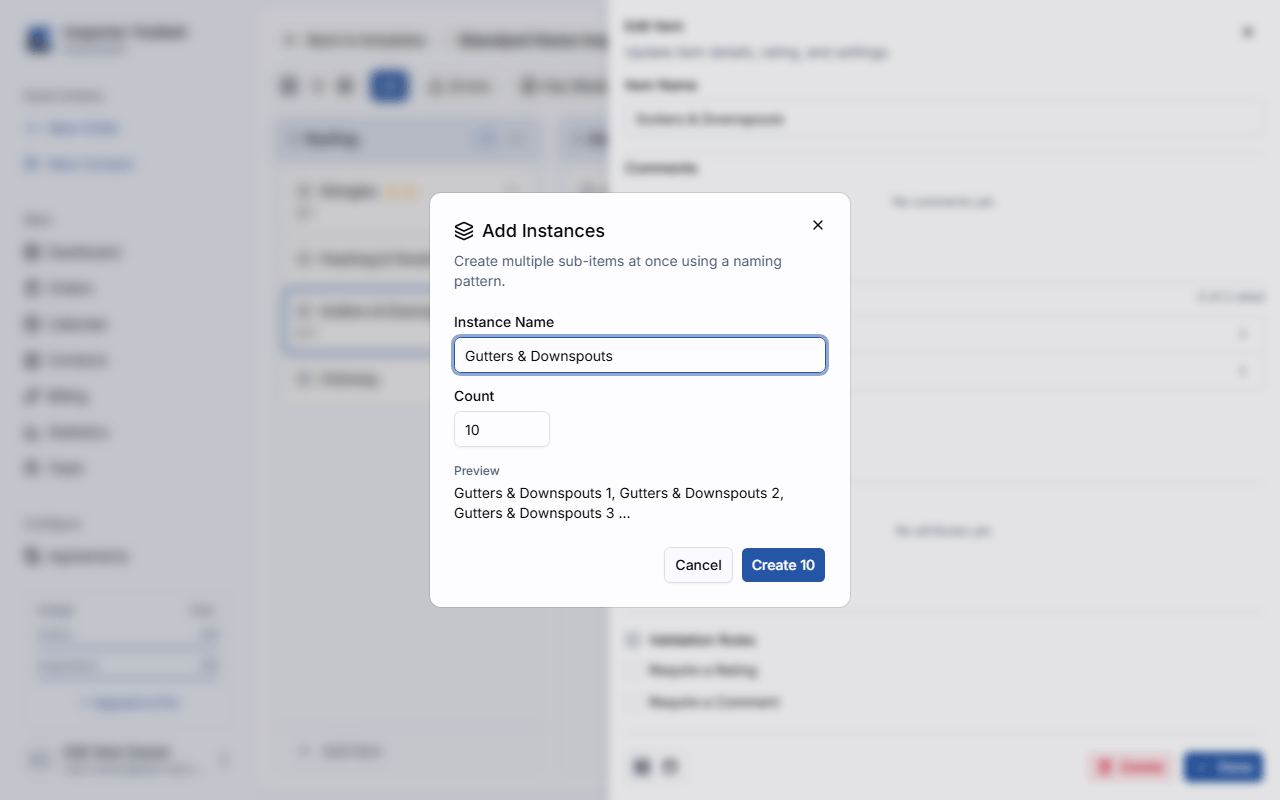
인스턴스 추가를 클릭하면 이름 패턴과 개수를 기반으로 번호가 매겨진 하위 항목을 한 번에 여러 개 만들 수 있습니다 — 예를 들어 "침실" × 3을 입력하면 "침실 1", "침실 2", "침실 3"이 한 번의 작업으로 생성됩니다.
코멘트를 하위 항목으로 변환
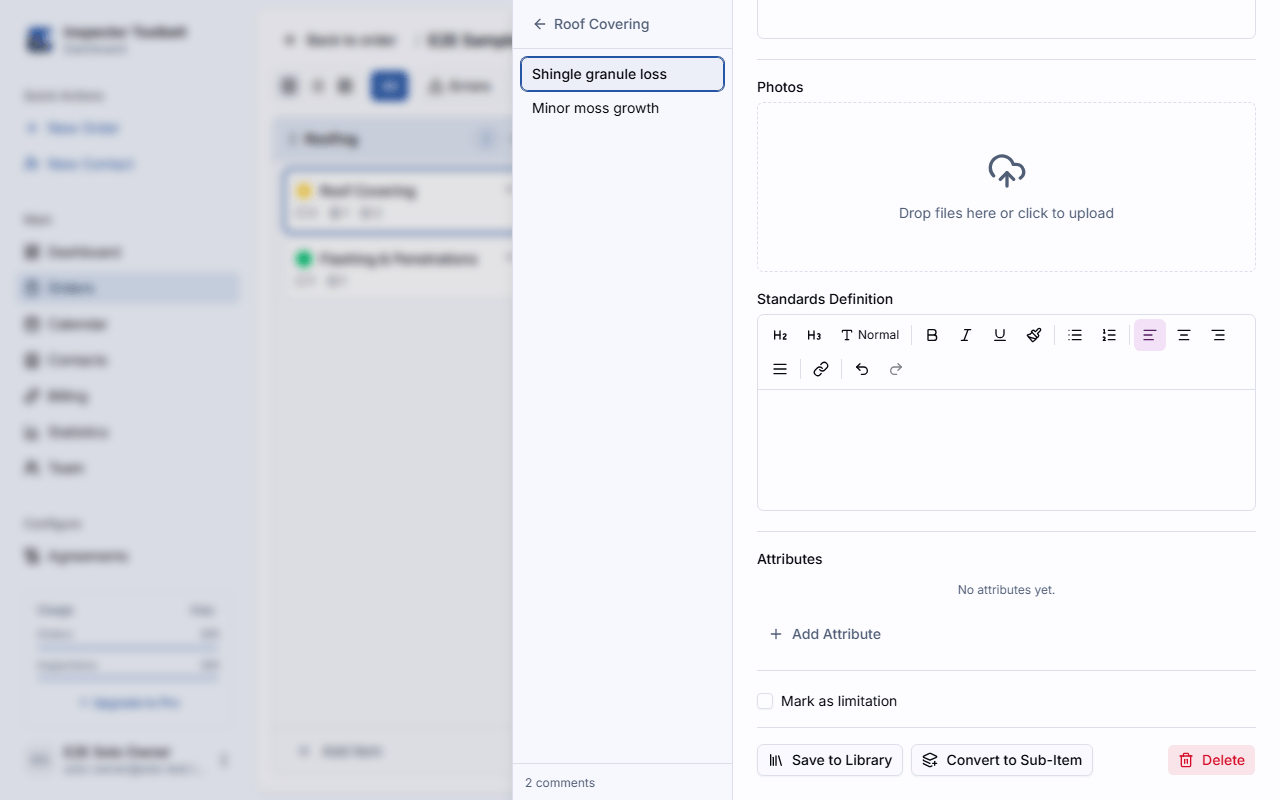
하위 항목으로 변환을 클릭하면 코멘트를 자체 하위 항목으로 승격시킬 수 있습니다 — 부모 항목의 코멘트가 알고 보니 별도로 평가할 가치가 있는 내용을 설명하고 있을 때 유용합니다. 코멘트를 열었을 때는 코멘트 하단에 버튼이 있고, 코멘트 탭에서는 코멘트 행 끝의 아이콘으로도 사용할 수 있습니다. 새 하위 항목은 그 자리가 비어 있으면 코멘트가 있던 위치를 유지하고, 그렇지 않으면 맨 끝에 놓입니다.
하위 항목 순서 바꾸기
행의 그립 핸들을 위나 아래로 드래그하여 하위 항목을 원하는 순서로 배치하세요. 순서는 같은 상위 항목 안에서만 바뀌며, 게시된 보고서에 하위 항목이 나타나는 순서이기도 합니다. 템플릿 편집기와 보고서 편집기 모두에서 작동합니다. 코멘트 탭의 코멘트도 같은 방식으로 드래그할 수 있습니다.
검사가 읽기 전용일 때(예: 보관됨 또는 보고서 생성 중), 그리고 하위 항목이 아직 저장 중일 때는 드래그가 꺼집니다 — 잠시 기다리면 핸들이 다시 나타납니다.
하위 항목을 코멘트로 되돌리기
하위 항목 행 끝의 작은 빼기 원 아이콘인 댓글로 변환를 클릭하면 하위 항목이 상위 항목의 일반 코멘트로 되돌아갑니다. 먼저 확인을 요청합니다. 하위 항목의 평가는 제거되고, 하위 항목의 코멘트는 상위 항목으로 이동합니다. 새 코멘트는 그 자리가 비어 있으면 하위 항목이 있던 위치를 유지하고, 그렇지 않으면 코멘트 맨 끝에 놓입니다. 이 작업은 되돌릴 수 없습니다.
하위 항목 자체를 열었을 때는 푸터에도 같은 댓글로 변환 버튼이 있습니다. 검사가 읽기 전용일 때는 버튼이 숨겨지고, 하위 항목이 아직 저장 중일 때는 잠시 비활성화됩니다.
하위 항목 삭제
하위 항목 행 끝의 휴지통 아이콘인 삭제를 클릭하고 확인하면 삭제됩니다. 하위 항목 자체의 코멘트, 속성, 사진도 함께 삭제됩니다. 이 작업은 되돌릴 수 없습니다. 검사가 읽기 전용일 때는 버튼이 숨겨지고, 하위 항목이 아직 저장 중일 때는 잠시 비활성화됩니다.
하위 항목 작업하기
보드 보기와 트리 보기에서, 하위 항목이 있는 항목에는 펼치기/접기 컨트롤이 표시되며(모든 항목의 하위 항목을 한 번에 펼치거나 접는 툴바 버튼도 있습니다), 섹션을 벗어나지 않고도 하위 항목을 숨기거나 한눈에 모두 볼 수 있습니다. 각 하위 항목은 부모와 독립적으로 평가되고 코멘트가 달립니다 — 하위 항목에서 일어나는 일은 부모 항목 자체의 평가와 코멘트에 영향을 주지 않습니다.
ITB 모바일 앱에서는 하위 항목이 항목 자체 화면에 나열되며, 거기서 평가하고, 보고서에 포함하거나 제외하고, 순서를 바꿀 수 있습니다 — 보고서 작성을 참고하세요.