템플릿 가져오기
다른 검사 도구나 자체 백업 파일에서 템플릿을 가져오세요.
개요
다른 도구에 이미 템플릿이 있다면, 처음부터 다시 만드는 대신 가져올 수 있습니다. 사이드바에서 템플릿으로 이동합니다. 템플릿 탭에서 목록 위의 가져오기를 클릭합니다.
계정 소유자, 관리자, 매니저만 사이드바에서 템플릿을 볼 수 있습니다. 팀 역할을 참고하세요.
바로 사용할 수 있는 템플릿을 찾으시나요?
파일 없이도 다른 검사관이 게시한 템플릿을 템플릿 마켓플레이스에서 둘러보세요.
지원되는 소스
가져오기를 누르면 가져오기 마법사가 열립니다. 다음에서 가져올 수 있습니다:
| 소스 | 파일 형식 |
|---|---|
| Inspector Toolbelt | 백업 파일 |
| Home Inspector Pro | .tpz |
| Spectora Template | .xls / .xlsx (먼저 해당 도구에서 템플릿을 내보내세요) |
| InspectIT | .sqlite 데이터베이스 백업 |
Tap Inspect 파일은 가져올 수 없습니다. Tap Inspect에서 전환하시는 경우, 설정 도우미에게 알려주시고 통화를 예약해 주시면 담당자가 직접 파일을 변환해 드립니다.
백업 사본이 필요하신가요?
모든 템플릿을 파일로 내보냈다가 나중에 다시 가져올 수 있습니다. 템플릿 백업 또는 이동을 참고하세요.
가져오기 실행
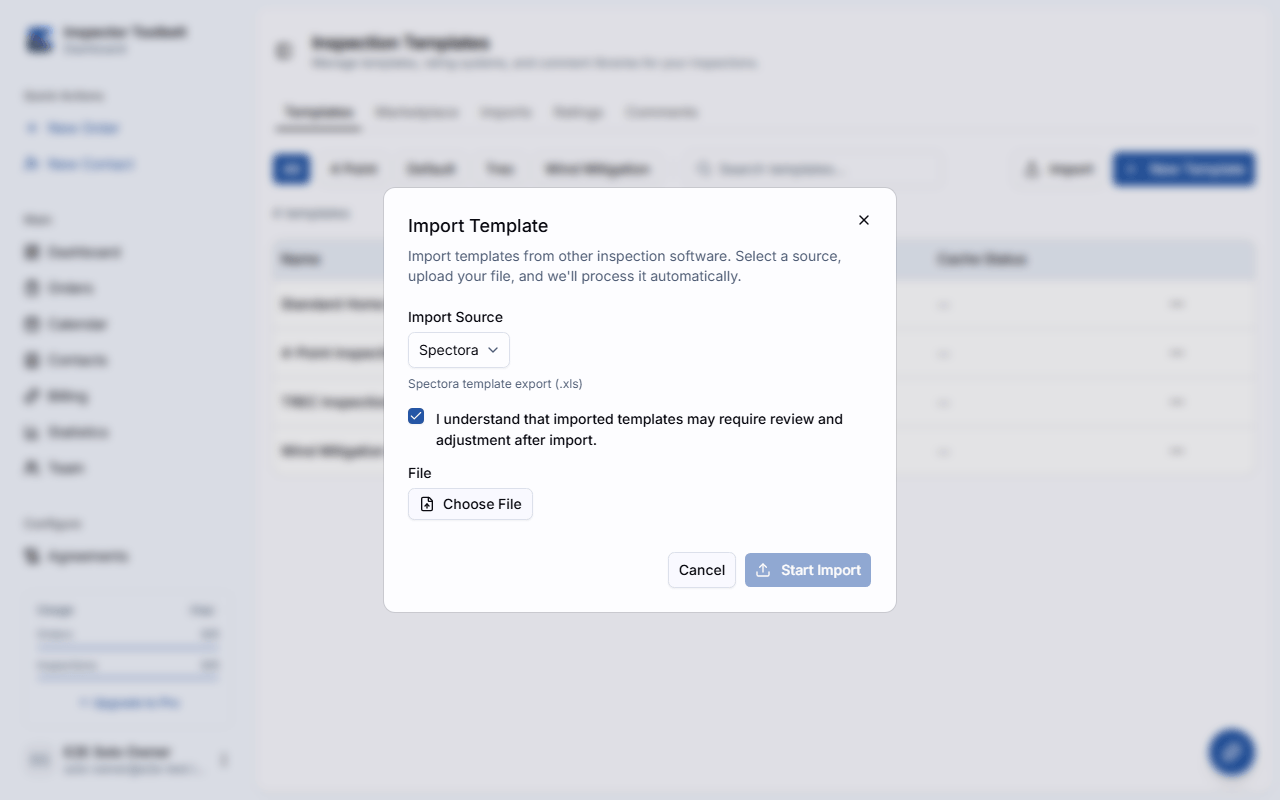
파일 업로드
파일(최대 25MB)을 선택하고 가져오기를 시작합니다.
가져올 템플릿 선택
일부 소스 파일에는 둘 이상의 템플릿이 포함될 수 있습니다. 이 경우 파일에서 발견된 템플릿 목록이 표시되며 — 원하는 템플릿만 선택하여 가져올 수 있습니다.
몇 분 정도 기다려 주세요
파일이 클수록 처리에 몇 분이 걸릴 수 있습니다. 가져오기가 완료되면, 실제 검사에 사용하기 전에 결과 템플릿을 꼼꼼히 검토하세요 — 가져온 구조가 Inspector Toolbelt의 형식에 항상 완벽하게 매핑되지는 않습니다.
가져오기 기록
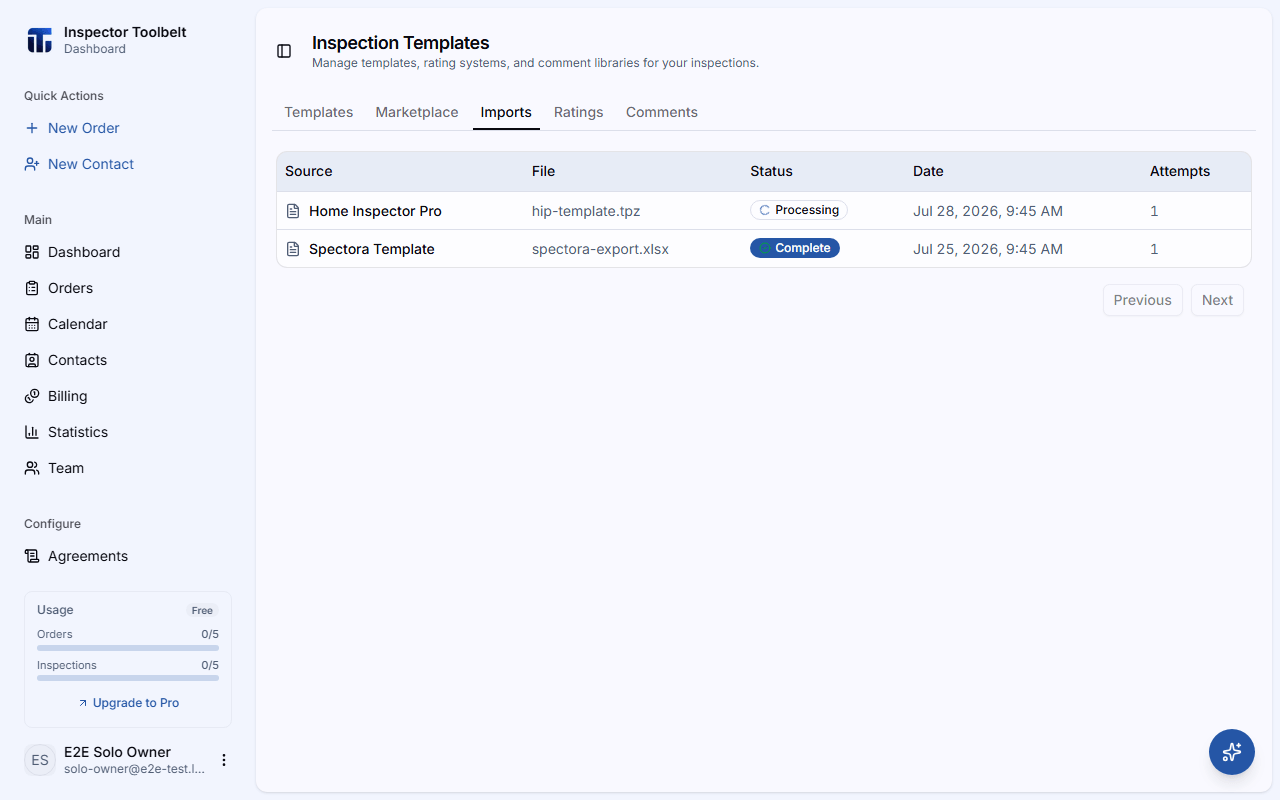
가져오기 기록 탭은 기록 화면이며, 여기서 가져오기를 시작하지는 않습니다. 시작한 모든 가져오기의 소스, 파일 이름, 상태, 시도 횟수를 보여줍니다 — 가져오기가 아직 처리 중인지, 실패했다면 그 이유가 무엇인지 확인할 수 있습니다.