보고서 템플릿
모든 검사의 뼈대가 되는 재사용 가능한 보고서 구조를 만드세요.
개요
보고서 템플릿은 검사 보고서의 구조를 정의합니다. 항목(예: "지붕널")을 포함하는 섹션(예: "지붕")으로 구성되며, 각 항목은 평가, 코멘트, 사진 및 속성을 수집합니다. 새 검사를 시작하면 템플릿이 전체 보고서의 뼈대를 만들어 줍니다.
템플릿 관리
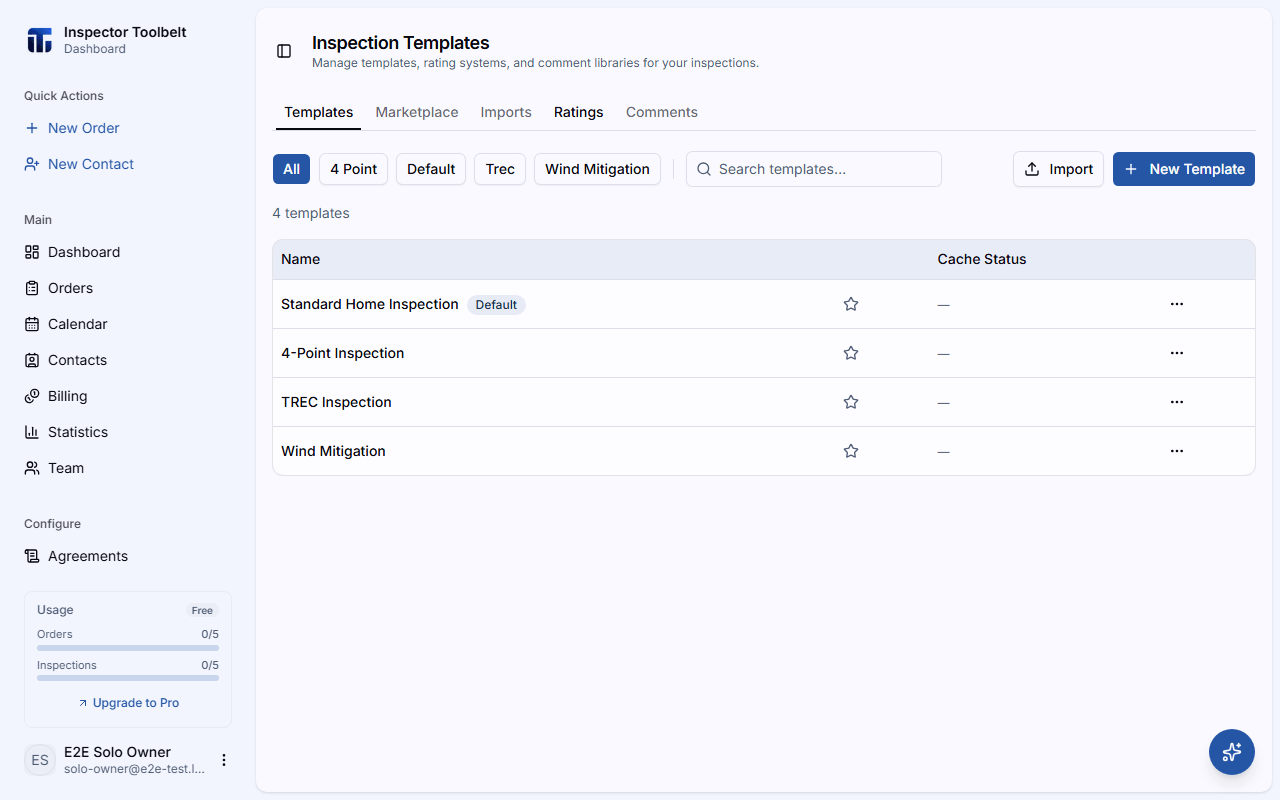
사이드바에서 템플릿으로 이동합니다. 템플릿 탭에 템플릿 목록이 표시됩니다.
템플릿 만들기
새 템플릿을 클릭하고 템플릿 이름과 기본 평가 시스템을 설정합니다. 두 항목 모두 필수입니다. 목록에는 등급 탭의 등급 시스템이 표시되며, 아직 없으면 대화 상자에 해당 탭으로 이동하는 링크가 표시되어 새로 만들거나 시스템 기본값에서 복제할 수 있습니다. 선택적으로 복사 원본을 사용하여 빈 템플릿 대신 기존 템플릿에서 시작할 수 있습니다.
섹션 및 항목 추가
편집기에서 섹션 추가를 클릭하여 섹션을 만든 다음, 그 안에서 항목 추가를 클릭합니다. 각 항목에 대해 항목 이름을 설정하고 코멘트, 속성, 사진 및 하위 항목 탭을 구성할 수 있습니다.
항목 규칙 설정
평가가 필요 없는 항목은 정보 전용으로 표시하거나, 평가 필수 / 코멘트 필수를 켜서 검사관이 건너뛰지 않도록 합니다.
템플릿 설정
설정 패널은 표지 스타일, 요약이 표시되는 위치, 요약에 사진 표시와 같은 표시 옵션 등 보고서 전체 옵션을 제어합니다. 풍해 완화 및 4-Point 모델에서는 생성된 보고서 서명 기능도 제공되며, 설정프로필에 저장된 계정 소유자의 서명을 작성된 PDF에 찍어줘요. 그곳에 저장된 서명이 없으면 PDF는 서명되지 않아요. 계정 소유자에게만 옵션 아래에 이에 대한 경고가 표시되고, 팀원에게는 소유자의 서명이 사용된다는 안내가 표시돼요.
목록 작업
템플릿 목록에서 다음을 수행할 수 있습니다:
- 편집 — 편집기 열기
- 복제 — 템플릿 사본 만들기 (이름에 "(Copy)" 접미사가 붙음)
- 기본값으로 설정 / 기본값 제거 — 기본 템플릿은 새 검사에 미리 선택됩니다
- 삭제 — 템플릿 제거 (확인 후)
- 별표로 템플릿을 즐겨찾기로 표시
마켓플레이스에서 시작하기
처음부터 만들고 싶지 않으신가요? 템플릿 마켓플레이스에서 가져올 수 있는 기성 템플릿을 둘러보세요.
템플릿 사용
템플릿은 보고서를 작성할 때 활성화됩니다. Order에서 검사를 시작하면 선택한 템플릿의 섹션과 항목이 새 보고서로 복제됩니다.
섹션, 항목, 유효성 검사 규칙을 더 깊이 알아보고 싶으신가요? 템플릿 편집을 참고하세요.