코멘트 라이브러리
보고서 작성 속도를 높이기 위해 재사용 가능한 코멘트 라이브러리를 구축하세요.
개요
코멘트 라이브러리는 매번 입력하는 대신 보고서에 넣을 수 있는 미리 작성된 서술형 코멘트를 보관합니다 — 예를 들어 손상된 지붕널에 대한 표준 메모입니다. 코멘트는 보고서를 작성하는 동안 검색할 수 있습니다.
코멘트 관리
사이드바에서 템플릿으로 이동하여 코멘트 탭을 엽니다.
계정 소유자, 관리자, 매니저만 사이드바에서 템플릿을 볼 수 있습니다. 팀 역할을 참고하세요.
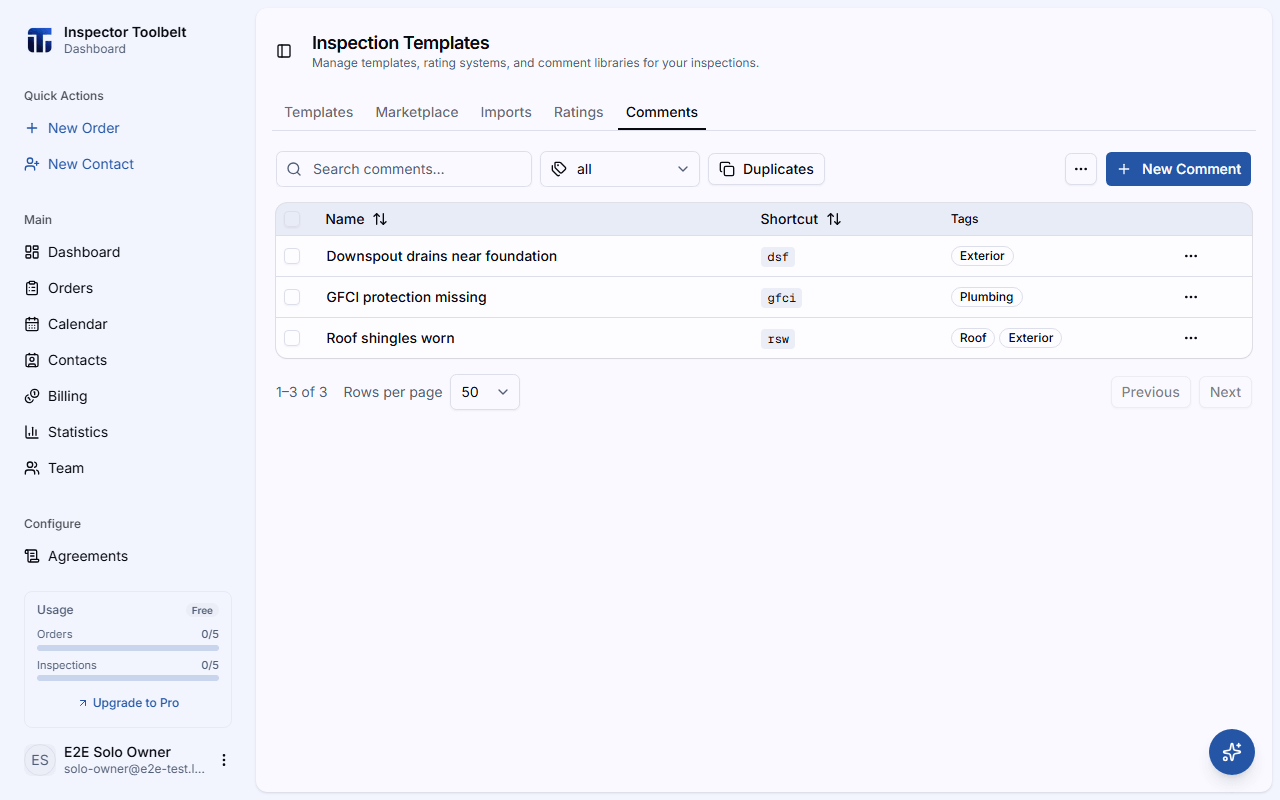
코멘트 만들기
새 코멘트를 클릭하고 아래 필드를 입력합니다. 필드는 이 순서로 나타납니다:
| 필드 | 설명 |
|---|---|
| 코멘트 | 코멘트 자체의 텍스트 — 짧은 한 줄(예: "지붕널 손상")입니다. 항목의 코멘트 목록에 표시되며, 확장 코멘트를 설정하지 않으면 보고서에 그대로 인쇄됩니다. 최대 200자이며, 160자부터 170/200 같은 카운터가 표시됩니다 |
| 위치 | 발견 사항의 위치(층, 방, 방향 등). 앱 전체에서 위치 태그가 켜져 있을 때만 표시됩니다. 앱에서 변경할 수 있는 설정이 아닙니다 |
| 확장 코멘트 | 더 긴 서술형 텍스트 — 입력하면 보고서에 코멘트 대신 표시됩니다. 도구 모음을 통해 리치 텍스트 서식(굵게, 기울임꼴, 목록, 링크, 강조 색상 등)을 지원합니다. 비어 있는 동안에는 이름 옆에 흐리게 선택 사항이 표시됩니다 |
| 미디어 | 코멘트와 함께 가는 참고 사진. 앱 전체에서 사진 갤러리가 꺼져 있지 않는 한 표시됩니다. 앱에서 변경할 수 있는 설정이 아닙니다. 코멘트에 사진 추가를 참고하세요 |
| 기준 | 선택적 표준 참조. 미디어 필드와 함께 표시되거나 숨겨집니다 |
| 단축키 | RC와 같은 선택적 짧은 코드입니다. 항목의 코멘트 입력란에 이 코드를 입력하면 이 코멘트가 삽입됩니다 — 단축키로 코멘트 삽입을 참고하세요 |
| 태그 | 정리 및 필터링을 위한 레이블 |
| 심각도 | 발견 사항이 얼마나 심각한지: 심각도 없음, 양호, 정보성, 경미, 한계, 심각 |
| 제한 사항 | 이 코멘트를 제한 사항으로 표시하려면 체크합니다 |
정리
검색창과 모든 태그 필터를 사용하여 코멘트를 찾습니다. 검색은 코멘트의 텍스트(코멘트 열)와 단축키를 모두 대상으로 하며, 라이브러리가 아무리 커져도 전체를 검색합니다. 세 글자 이상 입력하면 코멘트와 단축키를 검색합니다. 한두 글자만 입력하면 단축키가 정확히 그 글자와 같은 코멘트만 목록에 표시됩니다. 여러 코멘트를 선택하여 태그 추가 또는 선택 항목 삭제를 일괄 수행합니다.
단축키로 코멘트 삽입
단축키는 코멘트에 지정하는 짧은 코드입니다. 예를 들어 "지붕널 손상" 코멘트에 RC를 지정할 수 있습니다. 단축키를 사용하면 검색하지 않고도 항목에 해당 코멘트를 추가할 수 있습니다.
단축키 설정
코멘트를 만들거나 편집할 때 단축키 필드에 코드를 입력합니다. 검사 안에 있는 코멘트에도 설정할 수 있습니다. 코멘트를 열고 단축키 필드를 채우세요.
항목에 코드 입력
보고서에서 항목을 열고 코멘트 추가를 클릭합니다. 입력란에 코드를 입력한 다음 Enter를 누르거나 추가를 클릭합니다. 코드는 단축키와 정확히 일치해야 합니다. 대문자와 소문자는 구분하지 않으므로 rc와 RC 모두 작동합니다.
라이브러리 코멘트가 항목에 추가되고, 삽입된 코멘트의 이름을 알려 주는 짧은 메시지가 표시됩니다. 이미 항목에 추가한 코멘트는 두 번 추가되지 않습니다. 모바일 앱에서는 코멘트 추가 시트에 코드를 입력한 다음 추가를 탭하세요.
일치하지 않는 코드는 새 코멘트가 됩니다
입력한 내용이 저장된 단축키가 아니면 추가를 눌렀을 때 입력한 텍스트가 새 코멘트로 항목에 추가됩니다. 먼저 코드의 철자를 확인하세요.
검색 목록의 각 결과에는 이름 옆에 단축키도 표시되므로, 어떤 코드가 어떤 코멘트로 연결되는지 확인할 수 있습니다.
라이브러리 코멘트에 사진 추가
미디어 필드가 표시되면 저장된 코멘트에서는 업로드를 클릭하거나 파일을 필드에 끌어다 놓으세요. 사진이 바로 추가됩니다. 사진에 캡션을 추가하고, 사진을 드래그해 순서를 정하고, 필요 없는 사진은 삭제할 수 있습니다. 새 코멘트에서는 대신 미디어 추가를 클릭하세요. 선택한 사진이 대기 중으로 표시되며, 저장을 클릭하면 업로드됩니다.
라이브러리 코멘트에서 사진을 삭제해도 이미 검사나 템플릿에 있는 사본에는 영향이 없습니다. 그쪽은 사진을 그대로 유지합니다.
라이브러리 코멘트 업데이트
검사의 코멘트는 라이브러리에서 골랐거나 이전에 라이브러리에 저장한 경우 해당 라이브러리 코멘트와 연결됩니다. 연결된 코멘트에서는 검사 안의 버튼이 라이브러리에 저장 대신 대시보드에서는 라이브러리 코멘트 업데이트, 모바일 앱에서는 라이브러리에서 업데이트로 표시됩니다.
검사에서 문구를 개선한 뒤 라이브러리도 그에 맞추고 싶을 때 사용하세요. 코멘트의 텍스트, 태그, 위치 태그, 단축키, 제한 사항 설정, 심각도, 표준 정의, 사진을 연결된 라이브러리 코멘트로 보냅니다. 두 번째 사본을 만들지 않습니다. 아직 라이브러리에 없는 코멘트에서는 라이브러리에 저장이 코멘트를 저장하고 연결하므로, 다음에 보내면 같은 라이브러리 코멘트가 업데이트됩니다. 템플릿을 편집할 때도 마찬가지입니다. 템플릿 항목의 코멘트를 열고 같은 버튼을 사용하세요. 라이브러리에서 골랐거나 이전에 라이브러리에 저장한 코멘트에는 라이브러리 코멘트 업데이트가 표시되며, 연결된 라이브러리 코멘트를 사진까지 포함해 업데이트하고 중복을 만들지 않습니다. 아직 라이브러리에 없는 코멘트에서는 라이브러리에 저장이 코멘트를 저장하고 연결하며, 이후 버튼이 라이브러리 코멘트 업데이트로 바뀝니다. 라이브러리에 저장할 수 있는 역할에만 표시됩니다.
모바일 앱에서는 라이브러리를 업데이트하려면 연결이 필요합니다. 오프라인이면 메시지로 알려 주며 아무것도 전송되지 않습니다. 라이브러리에 저장할 수 있는 역할과 같은 역할이 라이브러리를 업데이트할 수 있습니다(아래의 라이브러리에 저장할 수 있는 사람 안내 참고). 버튼 위치는 코멘트 추가를 참고하세요.
가져오기, 내보내기 및 중복 제거
- CSV 가져오기 — 스프레드시트에서 코멘트를 일괄 추가 (열: 이름, 단축키, 심각도, 태그, 코멘트, 표준 정의)
- CSV 내보내기 — 라이브러리 다운로드
- 중복 — 텍스트가 같은 코멘트를 찾아 해결
보고서에서 코멘트 사용
보고서를 작성하는 동안 항목을 열고 라이브러리를 검색하여 코멘트를 삽입합니다. 삽입 후에도 해당 보고서에 맞게 텍스트를 편집할 수 있습니다. 결과에는 일치하는 코멘트 수가 표시되며, 더 있으면 더 보기 버튼이 다음 20개를 불러옵니다.
라이브러리 코멘트와 함께 오는 것
라이브러리에서 항목에 코멘트를 추가하면 코멘트의 텍스트, 태그, 위치 태그가 함께 오고, 사진도 함께 옵니다. 이는 보고서와 템플릿 편집기 모두에서 마찬가지입니다. 사진은 라이브러리 코멘트와 동일한 저장된 이미지 파일을 사용하므로 다시 업로드되지 않습니다. 검사에서 사진을 삭제해도 라이브러리 코멘트는 자신의 사진을 그대로 유지합니다. 모바일 앱에서는 휴대폰이 다시 온라인이 되면 사진이 복사되므로, 코멘트보다 조금 늦게 나타날 수 있습니다.
라이브러리에 저장할 수 있는 사람
라이브러리에 저장(그리고 이미 라이브러리에 있는 코멘트에서는 라이브러리 코멘트 업데이트)은 관리자, 매니저, 스케줄러, 계정 소유자에게 표시됩니다. Inspectors은(는) 대시보드와 모바일 앱 모두에서 이 버튼이 보이지 않지만, 라이브러리의 코멘트는 여전히 추가할 수 있습니다. 팀 역할을 참고하세요. 코멘트를 라이브러리에 저장하면 이름, 단축키, 태그, 위치 태그, 텍스트, 심각도, 제한 사항 설정, 표준 정의가 함께 저장됩니다.
모바일에서 코멘트 추가하기
모바일 앱에서는 검사 중에 새 코멘트를 입력하면 항목에만 추가되며, 라이브러리에는 자동으로 저장되지 않습니다. 나중에 다시 사용하려면(역할이 라이브러리 저장을 허용하는 경우) 코멘트를 열고 메뉴에서 라이브러리에 저장을 선택하세요(라이브러리에 들어가 있으면 같은 메뉴 항목이 라이브러리에서 업데이트로 표시됩니다). 동기화가 끝나기 전이라도 오프라인에서 즉시 검색할 수 있으며, 저장을 확인하는 짧은 메시지가 표시됩니다. 라이브러리에 이미 코멘트가 있으면 코멘트 추가 시트가 검색을 안내하는 문구와 함께 열립니다. 세 글자 이상 입력하면 코멘트를 찾을 수 있습니다. 코멘트의 사진도 함께 라이브러리에 저장됩니다. 오프라인에서는 텍스트가 바로 저장되고, 사진은 다시 온라인이 되면 복사됩니다.
모바일의 단축키
모바일 앱은 라이브러리에서든 검사 안의 코멘트에서든 코멘트의 단축키 필드를 표시하지 않습니다. 단축키는 여기 대시보드에서 설정하거나 변경하세요. 이미 설정한 단축키는 그대로 유지되며, 모바일에서 코멘트를 라이브러리에 저장할 때도 코멘트와 함께 저장됩니다.
모바일에서의 서식
코멘트에 추가한 서식 — 굵게, 기울임꼴, 목록, 링크 등 — 은 대시보드에서 보든 ITB 모바일 앱에서 보든 올바르게 표시됩니다.