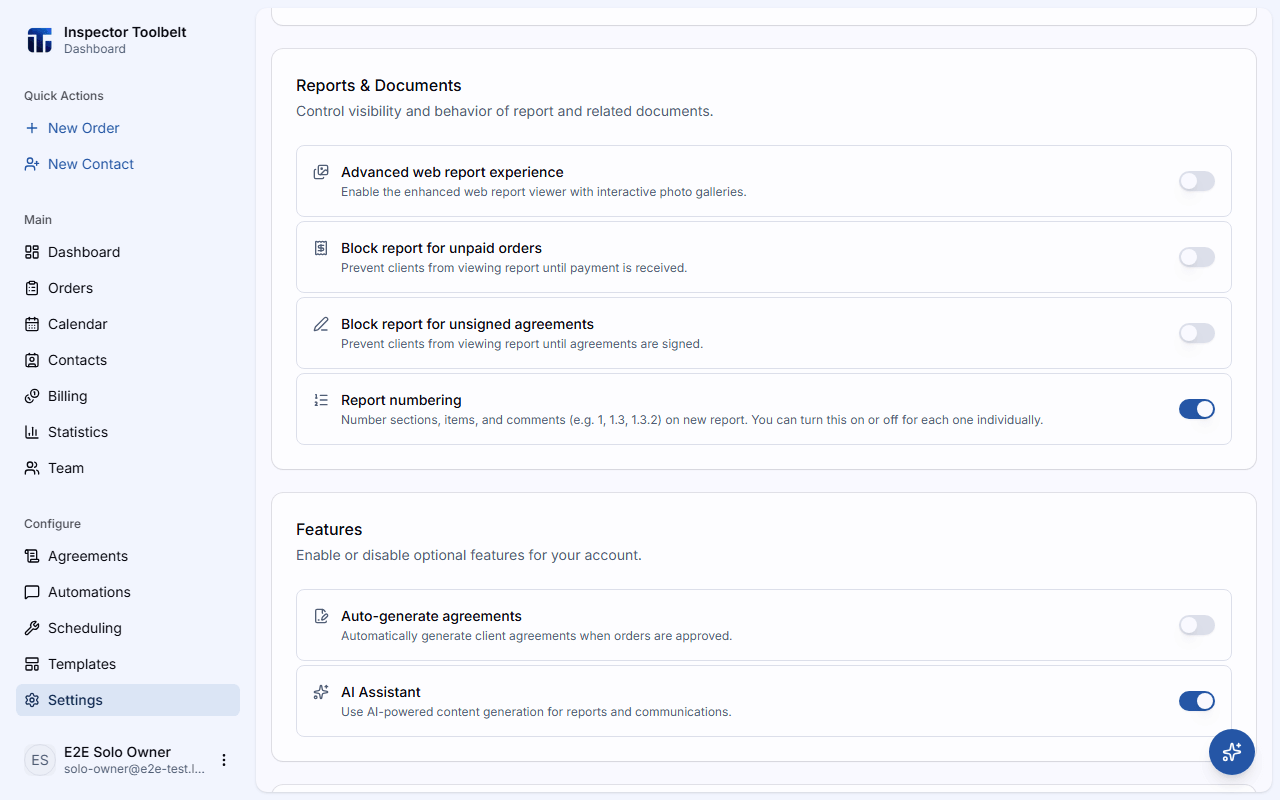
보고서 번호 매기기
게시된 보고서와 일치하는 섹션, 항목, 코멘트 번호를 켭니다.
개요
보고서 번호 매기기는 검사 편집기에서 작업하는 동안 각 섹션, 항목, 코멘트에 "1", "1.2", "1.2.1"과 같은 번호를 붙입니다. 이 번호는 게시된 보고서에 항목이 실제로 나타나는 순서를 그대로 반영하므로, 고객이나 중개인에게 "1.2.1 참조"라고 말하면 전달된 보고서의 내용과 정확히 일치합니다.
보고서 지원 계정용
번호 매기기는 검사 보고서의 표시 옵션입니다 — 나머지 보고서 작성 흐름은 해당 가이드를 참고하세요.
켜는 방법
기본값 설정하기
설정환경설정으로 이동하여 보고서 및 문서에서 보고서 번호 매기기를 켭니다. 새 검사는 이 기본값을 따르며, 기존 검사는 바뀌지 않습니다.
신호 없이 검사 시작하기
모바일 앱은 이 기본값의 사본을 기기에 저장해 두므로, 연결이 없는 현장에서 시작한 검사에도 동일한 기본값이 적용됩니다. 휴대폰이 오프라인 상태일 때 웹에서 기본값을 변경하면, 휴대폰은 다음에 다시 연결될 때 새 값을 받아옵니다 — 그 전에 해당 휴대폰에서 시작된 검사는 이전 기본값을 사용합니다. 아래의 검사별 설정은 오프라인에서도 항상 작동합니다.
또는 검사별로 설정하기
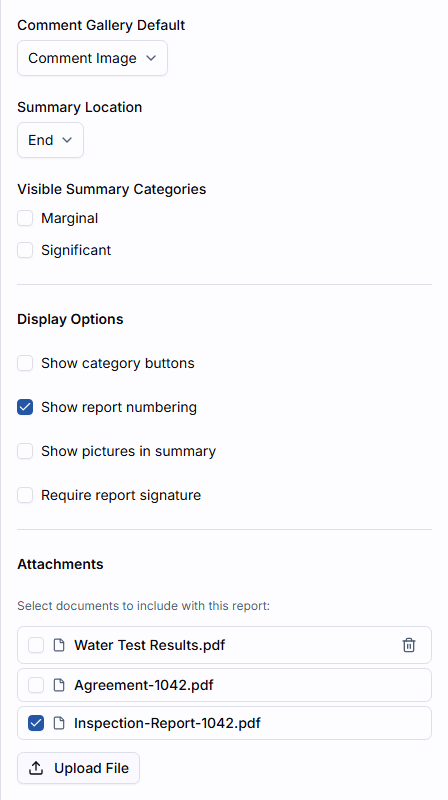
검사를 열고 추가 작업(⋯) 메뉴를 연 다음 설정을 선택하고, 표시 옵션에서 보고서 번호 표시를 선택합니다. 이 설정은 해당 검사에서만 기본값을 재정의합니다.
ITB 모바일 앱에서는 검사의 ⋯ 메뉴를 열고 Inspection 이름이 붙은 설정 항목(예: 검사 설정)을 선택한 다음 표시 옵션에서 보고서 번호 표시를 켭니다 — 같은 검사의 같은 설정입니다. 이 스위치는 보고서에 번호를 매깁니다. 모바일 화면에서도 번호를 보려면 아래의 모바일 앱에서 번호 표시하기도 함께 따라 하세요.
일부 검사 모델에서는 사용할 수 없음
TREC, Wind Mitigation, 4-Point 검사는 고정된 보고서 레이아웃에 이미 자체 번호 체계가 있으므로 이 옵션이 비활성화됩니다.
모바일 앱에서 번호 표시하기
ITB 모바일 앱에서는 보고서에 번호를 매기는 것과 작업 중에 번호를 보는 것이 서로 별개의 스위치입니다.
- 보고서 번호 표시(위의 검사별 설정)는 게시되는 보고서에 번호를 넣습니다. 모바일 앱은 보고서의 번호를 절대 바꾸지 않습니다.
- 점검 중 항목 번호 표시는 같은 번호를 모바일 검사 화면에 표시합니다. 기본값은 꺼짐이므로 화면에는 깔끔한 이름만 표시됩니다. 더 보기, 그다음 Inspection 이름이 붙은 도구 화면(예: 검사 도구)에서 Inspection 이름이 붙은 화면 섹션(예: 검사 화면)에서 켜세요.
두 번째 스위치는 해당 휴대폰에만 저장됩니다. 다른 기기, 대시보드, 보고서에는 영향을 주지 않습니다. 검사에서 보고서 번호 표시가 꺼져 있으면 이 스위치와 상관없이 아무것도 번호가 매겨지지 않습니다. 점검 중 항목 번호 표시를 켜기 전까지는 검사 설정의 보고서 번호 표시 아래 설명에 번호가 보고서에만 표시된다는 안내가 덧붙여집니다.
번호가 매겨지는 방식
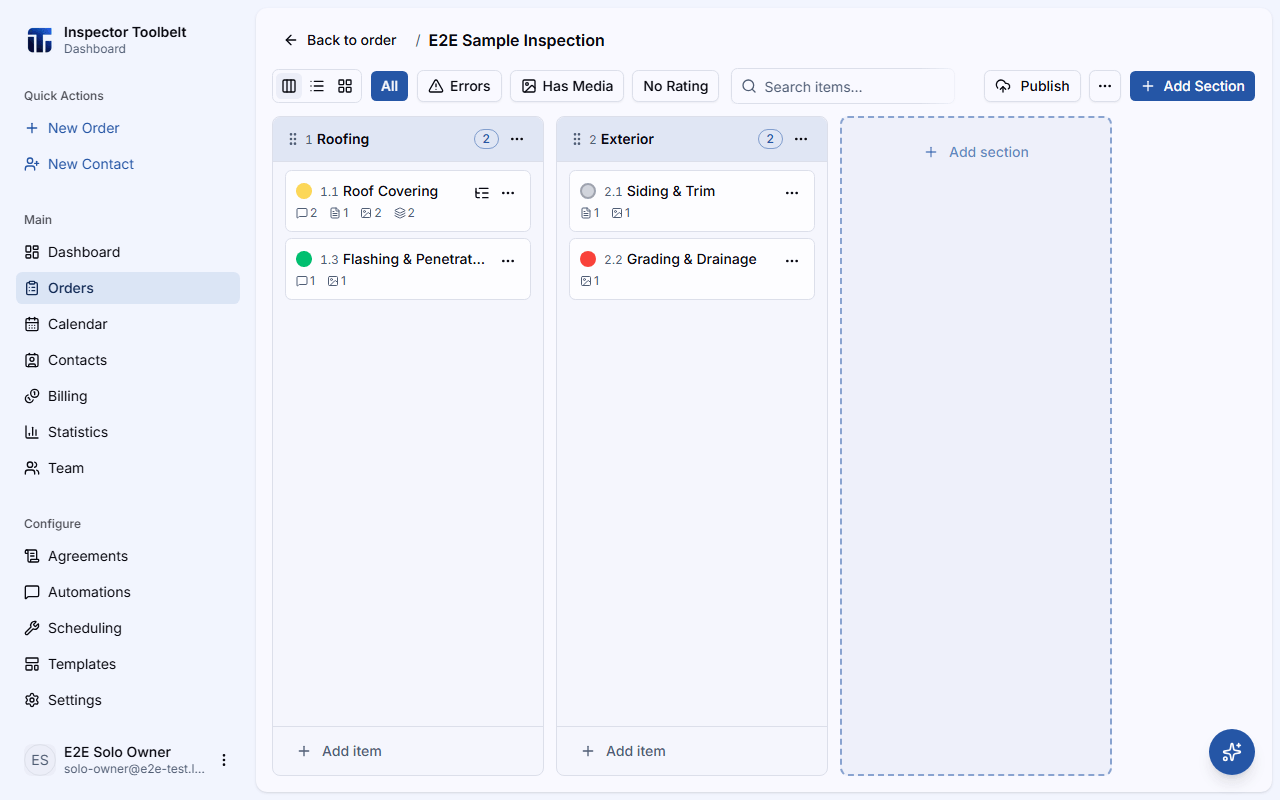
번호는 항목이 보고서에 실제로 나타나는 순서를 따릅니다.
- 섹션은 순서대로 번호가 매겨집니다: "1", "2", "3"…
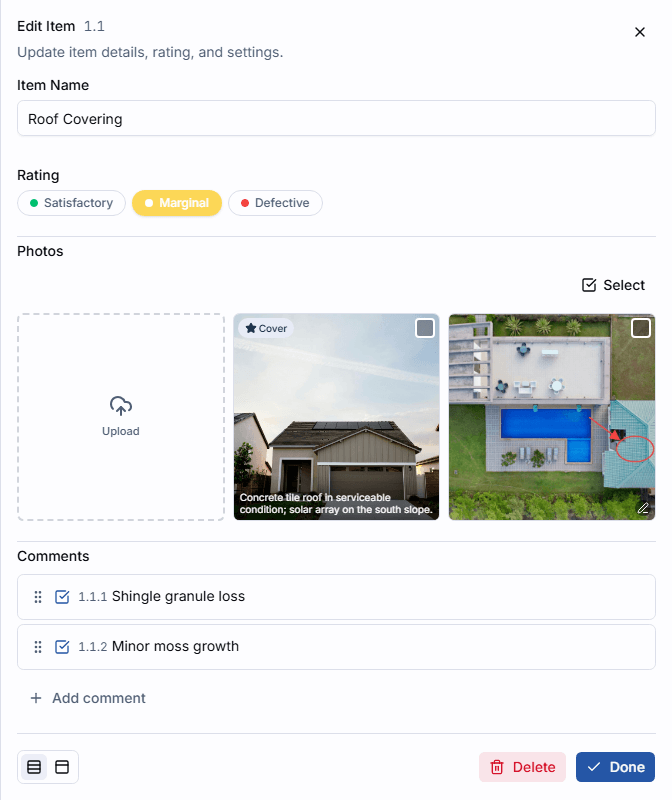
- 항목은 해당 섹션 안에서 번호가 매겨집니다: "1.1", "1.2"…
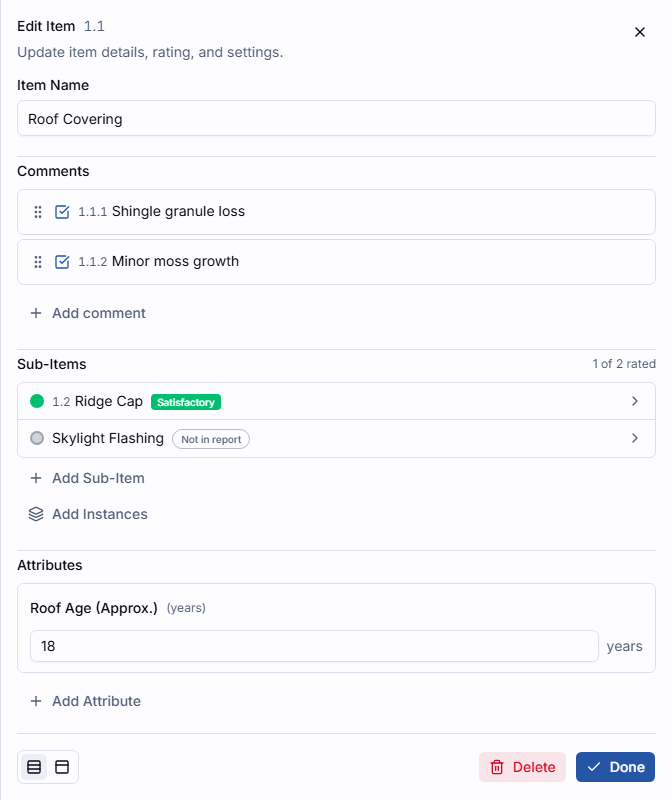
- 하위 항목은 상위 항목과 같은 카운터를 공유하므로, 하위 항목은 상위 항목 아래에 중첩된 번호가 아니라 섹션의 다음 번호(예: 상위 항목 "1.1" 바로 다음의 "1.2")를 받습니다.
- 코멘트는 해당 항목이나 하위 항목 안에서 번호가 매겨집니다: "1.2.1", "1.2.2"…
번호가 매겨지지 않는 항목
전달되는 보고서에 나타나지 않는 항목은 건너뛰어, 번호 매기기가 보고서보다 앞서가지 않도록 합니다.
- 보고서에 포함되지 않음으로 표시된 하위 항목 — 하위 항목 목록에서 체크박스가 해제되어 있고, 행이 흐리게 표시되며, 번호 매기기가 켜져 있으면 보고서에 포함되지 않음 배지가 표시됩니다 — 은 건너뛰며 번호를 소비하지 않습니다. 행 맨 앞의 체크박스를 체크하면 다시 보고서에 포함됩니다. ITB 모바일 앱도 같은 체크박스를 사용하며, 배지 없이 행을 흐리게 표시합니다.
- 보고서용으로 선택되지 않은 코멘트 — 코멘트 목록에서 체크박스가 해제되어 있고, 행이 흐리게 표시되며, 번호 매기기가 켜져 있으면 보고서에 포함되지 않음 배지가 표시됩니다 — 는 건너뛰며 번호를 소비하지 않습니다.
- 숨겨진 섹션은 건너뜁니다. 모바일 앱에서는 숨겨진 섹션이 섹션 목록에 항상 보고서에 포함되지 않음 배지와 함께 표시됩니다.
확인해야 할 내용
번호가 매겨진 모든 섹션, 항목, 코멘트는 편집기에 해당 번호를 표시하며, 게시된 웹 보고서나 PDF에도 동일한 번호가 나타납니다 — 편집기와 전달된 보고서 사이에서 번호가 다시 매겨지는 일은 없습니다.
점검 중 항목 번호 표시가 켜져 있으면(모바일 앱에서 번호 표시하기 참고) ITB 모바일 앱도 현장에서 작업하는 동안 동일한 번호를 보여줍니다: 섹션 목록과 보드 보기, 항목 및 하위 항목 행, 코멘트 행, 검색 결과, 그리고 섹션이나 항목을 열었을 때의 화면 제목에 표시됩니다. 이는 표시용 레이블일 뿐입니다 — 번호가 실제로 저장되는 것은 아니며, 콘텐츠가 추가, 숨김 처리, 재정렬되는 즉시 업데이트됩니다.