계정 만들기
ITB 대시보드에 가입하고 서비스 비즈니스를 시작하세요.
시작하기 전에
다음을 준비하세요:
- 접근할 수 있는 이메일 주소 또는 로그인에 사용할 Google 또는 Apple 계정.
- 6자 이상의 비밀번호 (이메일 가입 시에만 필요).
- 설정 양식에 입력할 기본 비즈니스 정보 — 회사 이름, 전화번호, 팀 규모, 담당 역할.
계정 설정하기
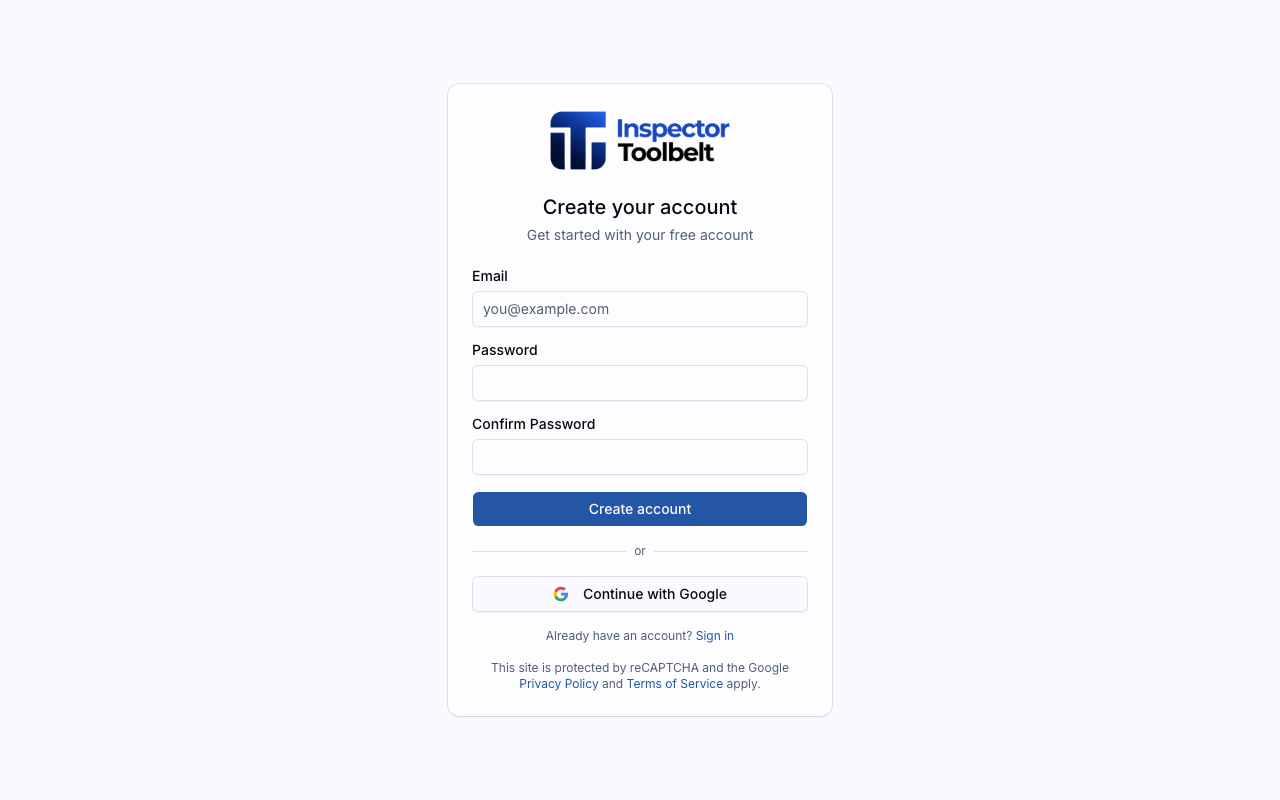
계정 만들기
이메일 주소를 입력하고 비밀번호(6자 이상)를 정한 뒤 확인란에 다시 입력하세요. 그런 다음 계정 만들기를 클릭하세요.
Google이나 Apple을 선호하시나요? 대신 Google로 계속 또는 Apple로 계속을 클릭하고 팝업 창에서 해당 계정으로 로그인을 완료하세요.
Apple로 가입하기
Apple을 처음 사용할 때는 이름과 이메일을 공유할지, 이메일을 숨길지를 묻습니다. 이메일을 숨기기로 선택하면 계정은 Apple이 관리하는 비공개 릴레이 주소로 생성되므로, 이메일과 비밀번호 대신 계속 Apple로 계속을 사용해 로그인하세요.
나중에 이 계정을 삭제할 때는 Apple로 한 번 더 로그인해 확인하며, 앱의 Apple ID 접근 권한은 즉시 제거됩니다. 계정 삭제하기를 참고하세요.
학교나 파트너 기관의 그룹 코드가 있나요? 계정을 만들기 전에 먼저 그룹 코드 사용을 클릭해 코드를 입력하세요 — 자세한 내용은 그룹 코드 사용하기를 참고하세요.
온보딩 완료
계정을 만들면 필수 항목 다섯 개로 구성된 짧은 양식이 표시됩니다.
| 항목 | 설명 |
|---|---|
| 이름 | 사용자 이름 (Google로 로그인했거나, Apple로 로그인하면서 이름 공유를 선택한 경우 자동 입력) |
| 회사명 | 사업체 이름 |
| 전화번호 | 주 연락처 전화번호 |
| 회사 규모 | 사업체에서 일하는 인원 수 |
| 역할 | 대표인지, 사무실을 관리하는지, 현장에서 일하는지 |
Get started를 클릭해 프로필을 저장하세요.
모바일 앱에서 가입하셨나요?
모바일 앱에서 이메일과 비밀번호, Google 또는 Apple로 계정을 만들 수 있습니다. 앱을 처음 열면 웹과 같은 설정 양식인 환영합니다! 계정을 설정합시다 화면이 표시됩니다. 다섯 가지 질문(이름, 회사 이름, 전화번호, 회사 규모, 직책)에 답한 뒤 시작하기를 탭하세요. 앱은 시간대와 국가를 휴대폰에서 자동으로 가져옵니다. 이 단계에는 인터넷 연결이 필요합니다. 다른 계정을 사용하려면 로그아웃을 탭하세요.
휴대폰에서 처음 로그인하면 카드 네 장으로 된 짧은 안내가 오늘 화면, Orders, 현장에서 작업하는 방법, 그리고 나머지는 웹에서 설정하세요를 보여 줍니다. 마지막 카드는 서비스, 예약 가능 시간 및 나머지 비즈니스 설정을 웹 대시보드에서 추가하며, 대시보드의 시작하기 체크리스트가 단계별로 안내한다고 알려 줍니다. 안내를 닫으려면 건너뛰기를 탭하세요. 설정을 이미 마친 계정은 웹에서 마쳤든 이전 Inspector Toolbelt 앱에서 만들었든 바로 들어갑니다.
비즈니스 설정
다음으로 세 화면으로 구성된 짧은 설정 양식이 나타납니다. 각 화면에는 다음으로 넘어가는 다음, 이전 답변을 바꾸는 뒤로, 그 화면을 무난한 기본값에 맡기고 넘어가는 지금은 건너뛰기가 있습니다.
- 서비스 -- 고객이 예약하는 Inspection Type 항목이며, 각각 시작 가격이 있습니다. 두 개는 일반적인 요금으로 미리 채워져 있으니 본인 가격으로 바꾸시고, 이름을 바꾸거나 삭제하거나 항목을 추가할 수도 있습니다. 그 아래에서 라돈이나 하수관 검사 같은, 제공 중인 부가 서비스를 선택하세요. 규모별 등급과 건물별 가격은 나중에 Inspection Type 설정에서 설정합니다.
- 시간 및 지역 -- 근무하는 요일과 시간이며, 하루에 한 줄씩 월요일부터 금요일, 8시부터 5시까지로 시작합니다. 그다음 근무하는 도시와 주, 그리고 이동 가능 거리를 입력합니다.
- 내 데이터 -- 현재 사용 중인 소프트웨어입니다. Spectora, Home Inspector Pro, Tap Inspect 또는 InspectIT를 선택하면 데이터를 옮겨오는 제안이 바로 나타납니다. 각각 무엇을 제공하는지는 데이터 이전하기를 참고하세요.
마지막 화면에서 완료를 클릭하면 입력한 답변이 바로 계정에 저장됩니다. 더 이상 확인할 것이 없습니다.
직접 자신의 말로 비즈니스를 설명하고 싶으신가요? 첫 화면 상단의 AI로 내 비즈니스 설정하기를 클릭하면 AI 설정 인터뷰로 전환됩니다. 그곳에서 마음이 바뀌면 I'd rather set this up myself를 클릭해 다시 양식으로 돌아올 수 있습니다.
이 단계 전체는 선택 사항입니다. 프로필은 이미 저장되어 있으므로 설정을 건너뛰고 대시보드로 이동을 클릭해도 앞서 나갈 기회만 놓치는 것뿐입니다.
완료 후 확인할 사항
완료를 클릭하면 새 계정의 홈 화면인 대시보드로 이동합니다. 설정 가이드는 처음 방문할 때 위치를 알려주기 위해 한 번 스스로 열립니다: 상단 바의 시작하기 버튼입니다.
서비스, 가격, 근무 시간, 서비스 지역이 이미 설정되어 있으며, 설정 가이드의 해당 단계도 이미 완료로 표시되어 있습니다. 일정 관리에서 언제든지 원하는 대로 변경할 수 있습니다.
건너뛴 화면은 아무것도 저장하지 않으므로, 선택하지 않은 내용은 계정에 남지 않습니다. 설정 가이드는 여전히 해당 단계들을 안내하며, 각 단계는 알맞은 설정 페이지로 연결됩니다.
대신 설정 대화를 사용했다면, 대시보드에 도착하기 전에 준비된 내용을 요약한 화면이 표시됩니다. AI 설정 인터뷰를 참고하세요.
문제가 생겼을 때
- 이메일이 이미 사용 중입니다 — 해당 이메일로 만든 계정이 이미 있어서 가입이 오류와 함께 실패합니다. 양식 하단의 로그인 링크를 사용하여 대신 로그인하세요.
- 비밀번호 오류 — "비밀번호는 6자 이상이어야 합니다"가 표시되면 더 긴 비밀번호를 선택하세요. "비밀번호가 일치하지 않습니다"는 확인란이 일치하지 않는다는 뜻입니다 — 두 칸 모두 다시 입력하세요.
- Google 또는 Apple 로그인 실패 — Google 또는 Apple로 로그인하면 팝업 창이 열립니다. 브라우저가 팝업을 차단하면 "브라우저가 로그인 창을 차단했습니다. 이 사이트의 팝업을 허용한 후 다시 시도해 주세요."가 표시됩니다. 사이트의 팝업을 허용하고 제공업체 버튼을 다시 클릭하세요. 직접 팝업 창을 닫으면 오류 없이 로그인이 취소됩니다.
- "프로필 저장에 실패했습니다." — 설정 양식이 저장되지 않았습니다. 연결을 확인하고 시작하기를 다시 클릭하세요.
- "이 계정은 삭제 예정입니다. 복구하려면 지원팀에 문의하세요." — 계정이 닫혀서 설정 양식을 완료할 수 없고 아무것도 저장되지 않습니다. 계정 삭제하기를 참고하세요.
- 보안 인증 실패 — 이 페이지는 봇을 차단하기 위해 reCAPTCHA를 사용합니다. 인증이 실패하거나 시간이 초과되면 인증 다시 시도를 클릭하고 다시 제출하세요.