서비스 카테고리
제공하는 서비스 유형을 설정하세요.
개요
서비스 카테고리는 처리하는 Orders의 유형을 정의합니다. 새 Order을(를) 만들 때와 공개 예약 페이지에 옵션으로 표시됩니다.
카테고리 관리
사이드바에서 일정 관리카테고리로 이동합니다.
AI가 제안하는 서비스
계정 설정 중에 비즈니스를 설명했다면 이 페이지 상단에 제안된 서비스와 가격이 담긴 배너가 표시될 수 있습니다. 모두 만들기를 클릭하여 한 번에 추가하거나, 배너를 닫고 직접 추가하세요.
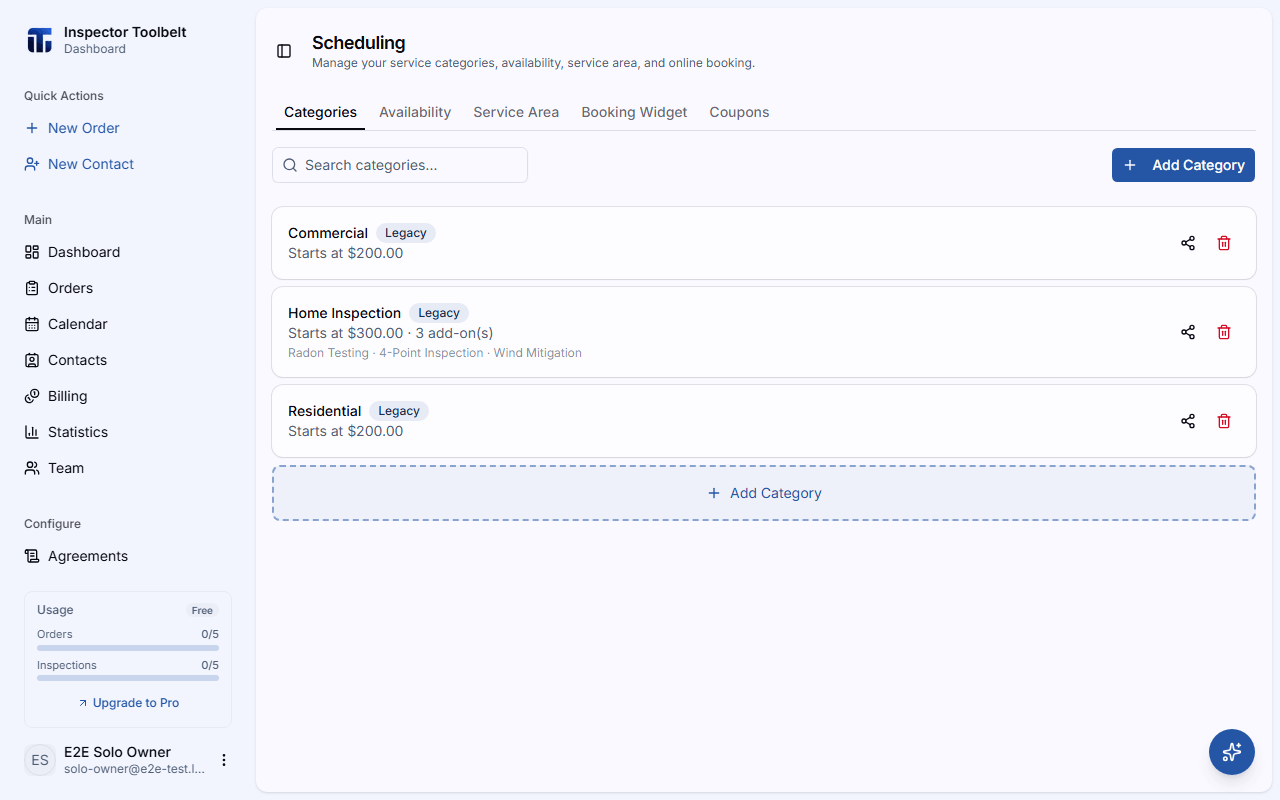
카테고리 추가
카테고리 추가를 클릭합니다.
서비스 유형의 이름(예: "표준 주거용" 또는 "상업용")을 입력합니다. 예약 페이지에서 활성 여부를 선택합니다. 켜 두면 고객이 공개 예약 페이지에서 선택할 수 있습니다.
생성을 클릭하여 카테고리를 추가합니다.
편집
카테고리를 클릭하면 세부 정보 페이지가 열립니다. 옵션은 여섯 개의 탭으로 나뉩니다: 일반, 가격, 추가 옵션, 번들, 업셀, 설정.
변경 사항은 바꾸는 즉시 저절로 저장됩니다. 저장 버튼은 없습니다.
| 설정 | 탭 | 설명 |
|---|---|---|
| 설명 | 일반 | 서비스에 대한 선택적 설명 |
| 예약 페이지에서 활성 | 일반 | 고객이 예약 페이지에서 이 카테고리를 선택할 수 있는지 여부 |
| 고객에게 가격 숨기기 | 일반 | 예약 페이지에서 이 카테고리의 가격을 숨김 |
| 사전 예약 시간 | 일반 | 고객이 이 서비스를 예약하기 전에 필요한 최소 사전 예약 시간 |
| 건물 유형 및 크기 | 가격 | 건물 유형 옵션, 그리고 등급 기반 또는 면적당 계산되는 크기별 가격 |
추가 옵션 탭에는 카테고리의 추가 서비스와 추가 정보 항목이 있습니다.
번들 및 업셀
번들 탭에서 카테고리의 추가 서비스 중 두 개 이상을 할인(비율 할인 또는 고정 번들 가격)으로 묶을 수 있습니다. 고객은 예약 페이지에서 개별 추가 서비스와 함께 제공되는 번들을 보게 되며, 번들에 포함된 모든 서비스를 선택하면 자동으로 적용됩니다 — 별도의 "번들 추가" 단계는 없습니다.
업셀 탭에서는 고객이 예약하는 동안 관련 추가 서비스를 추천할 수 있습니다. 업셀은 고객이 다른 서비스를 고려하고 있을 때 서비스를 제안하고, 크로스셀은 고객이 이미 주문에 서비스를 추가한 후에 서비스를 제안합니다.
팀원도 같은 추천을 볼 수 있습니다. Order에 서비스를 추가할 때(새 Order 양식 또는 서비스 및 가격 편집 시트에서), 이미 포함된 서비스에 대해 구성한 업셀과 크로스셀에는 추가 서비스 목록에서 작은 추천 태그가 표시되며, 마우스를 올리면 이유를 볼 수 있습니다. 선택하면 카탈로그 가격으로 추가됩니다. 서비스가 추가되면 태그는 사라집니다.
예약 후에는 고객이 링크로 추가 서비스를 요청할 수도 있습니다. 추가 서비스 요청을 참고하세요.
예약 페이지에서 서비스 숨기기
재검사나 할인 패키지처럼 전화로만 판매하거나 직접 추가하는 서비스가 있습니다. 이런 서비스는 온라인 고객에게 보여 주지 않고 카테고리에 그대로 둘 수 있습니다.
카테고리를 열고 설정 탭을 선택합니다.
예약 페이지 카드에서 숨기려는 건물 유형 옵션이나 추가 서비스마다 예약 페이지에 표시를 끕니다. 숨긴 항목에는 "고객에게 숨김. 사무실 전용."이 표시됩니다.
숨긴 항목은 공개 예약 페이지에 더 이상 나타나지 않으며, 숨긴 항목을 요청하는 예약은 거부됩니다. 대시보드에서 Order을 만들거나 편집할 때는 정상 가격으로 계속 표시됩니다. 카테고리의 모든 부동산 유형 옵션을 숨기면 카테고리 전체가 예약 페이지에서 사라집니다. 부동산 유형 옵션이 없는 카테고리는 모든 추가 서비스를 숨기면 사라집니다. 숨긴 서비스가 포함된 번들은 온라인으로 제공되지 않습니다.
카테고리 전체 숨기기
카테고리 전체를 예약 페이지에서 빼려면 대신 일반 탭에서 예약 페이지에서 활성을 해제하세요.