첫 주문 만들기
첫 주문을 처음부터 끝까지 만드는 과정을 살펴보세요.
개요
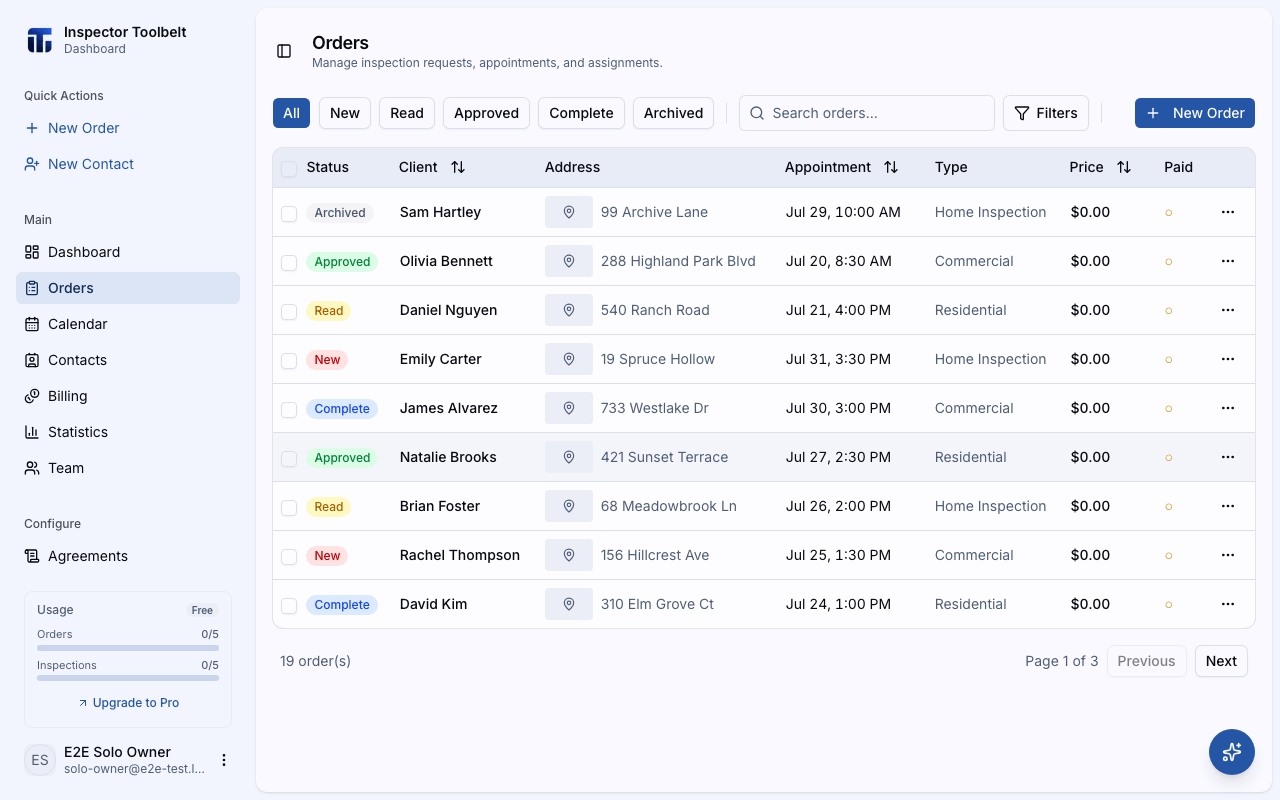
Orders은(는) ITB 대시보드 비즈니스 워크플로의 핵심입니다. 각 Order은(는) 예약된 날짜에 Property에서 고객을 위해 수행하는 작업을 나타냅니다. 이 튜토리얼은 빈 양식에서 캘린더에 승인된 예약이 잡히기까지 하나를 만드는 과정을 안내합니다.
모든 옵션이 필요하신가요?
이 튜토리얼은 간단하게 진행합니다. 모든 필드, 선택 섹션 및 저장 옵션은 전체 가이드를 참고하세요: 주문 만들기.
상단 바의 설정 가이드를 통해 이 화면에 들어오면 선택 항목인 팀 배정, 에이전트, 메모 섹션이 접힌 상태로 표시되어 실제로 필요한 다섯 개 항목이 눈에 잘 들어옵니다. 섹션 제목을 클릭하면 펼쳐집니다.
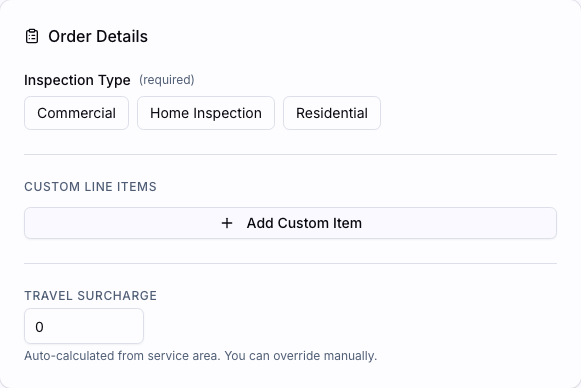
설정에서 초안으로 작성한 Inspection Type이(가) 지금 가지고 있는 것과 일치하면 해당 Inspection Type이(가) 이미 선택되어 있고, 양식 상단의 안내 문구에 어떤 항목인지 나와 있습니다. 이 문구에서 직접 고를게요를 클릭하면 선택을 지울 수 있습니다. 초안 서비스와 일치하는 것이 없으면 아무것도 미리 선택되지 않습니다.
시작하기 전에
로그인만 되어 있으면 됩니다. 아직 계정이 없다면 계정 만들기부터 시작하세요.
주문 만들기
주소 입력
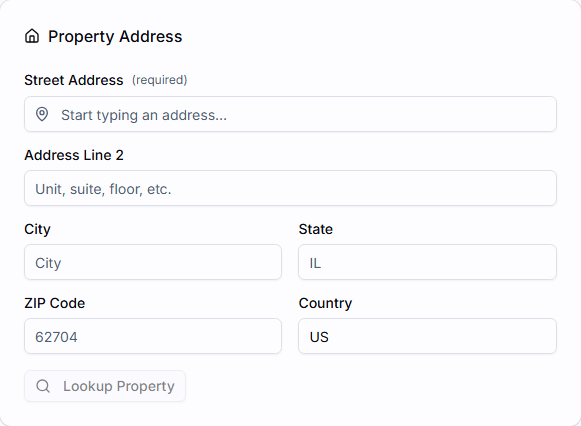
도로명 주소에 Property 주소를 입력하기 시작하고 제안 목록에서 알맞은 항목을 선택합니다.
세부 정보가 자동으로 채워집니다
주소를 입력하면 대시보드가 공공 기록을 조회하여 건축 연도, 면적 등의 세부 정보를 자동으로 채워줍니다.
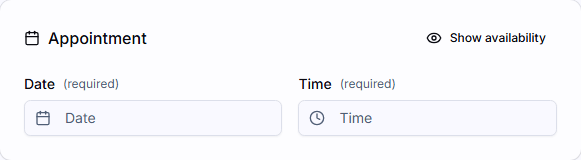
생성 및 승인
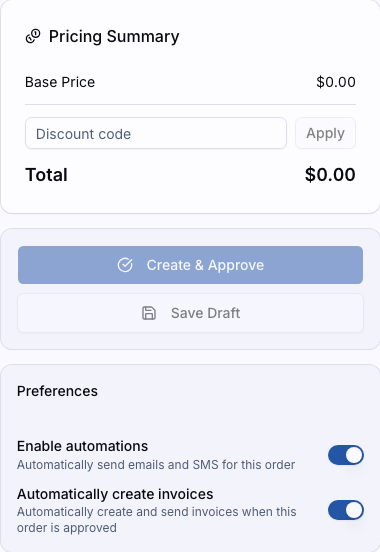
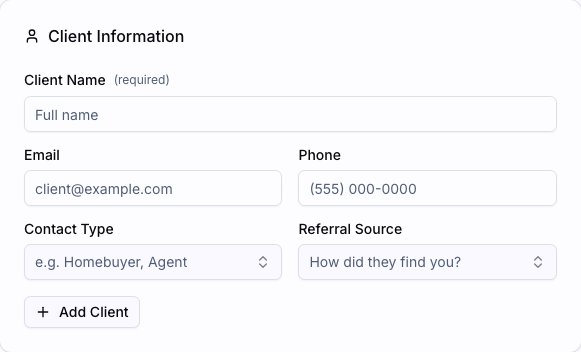
가격 요약을 마지막으로 한 번 확인한 다음 생성 및 승인을 클릭합니다. 이 버튼은 필수 정보 — 고객 이름, 고객 이메일, 주소, 서비스, 날짜, 시간 — 가 모두 입력되면 활성화됩니다.
완료 후 확인할 사항
새 Order의 세부 정보 페이지에 승인됨 상태로 도착합니다. 축하 메시지가 나타나 이것이 첫 Order임을 확인해 줍니다. 이제 Order이(가) Orders 목록에 나타나고 — 승인되었기 때문에 — 예약 날짜의 캘린더에도 표시됩니다. 계정에 자동 청구서 생성이 켜져 있다면 동시에 청구서도 함께 생성되었습니다.
설정 가이드의 첫 Order 만들기 단계가 이제 자동으로 체크됩니다. 첫 Order을(를) 만들면 결제 받기 챕터도 잠금 해제됩니다.
다음 단계
- 주문 만들기 — 전체 가이드: 임시 저장, 추가 서비스, 중개인, 팀 배정 등
- 일정 변경 및 취소 — 날짜를 변경하거나 예약을 취소하기
- 주문 상태 — 승인됨과 다른 상태들의 의미