Importar Plantillas
Trae plantillas desde otra herramienta de inspección o tu propio archivo de respaldo.
Descripción General
Si ya tienes plantillas en otra herramienta, puedes importarlas en lugar de reconstruirlas desde cero. Ve a Plantillas en la barra lateral. En la pestaña Plantillas, haz clic en Importar encima de la lista.
Solo el propietario de la cuenta, los Admins y los Managers ven Plantillas en la barra lateral. Consulta Roles del Equipo.
¿Buscas plantillas ya hechas?
Explora el Marketplace de Plantillas para encontrar plantillas que otros inspectores han publicado — sin necesidad de ningún archivo.
¿Te acabas de registrar?
Si elegiste la herramienta que estás dejando durante la configuración, o se la nombraste al asistente de configuración, se te ofreció ahí la importación correspondiente, con tu origen ya seleccionado.
Fuentes Compatibles
Importar abre el asistente de importación. Puedes importar desde:
| Fuente | Tipo de archivo |
|---|---|
| Inspector Toolbelt | Archivo de respaldo |
| Home Inspector Pro | .tpz |
| Spectora Template | .xls / .xlsx (exporta primero tus plantillas desde esa herramienta) |
| InspectIT | Respaldo de base de datos .sqlite |
Los archivos de Tap Inspect no se pueden importar. Si estás cambiando desde Tap Inspect, nómbralo al asistente de configuración y reserva una llamada, y una persona aquí convierte tu archivo por ti.
¿Necesitas una copia de respaldo?
Puedes exportar cualquier plantilla a un archivo e importarla de nuevo más tarde. Consulta Respaldar o mover una plantilla.
Ejecutar una Importación
Elige una Fuente y Acepta los Términos
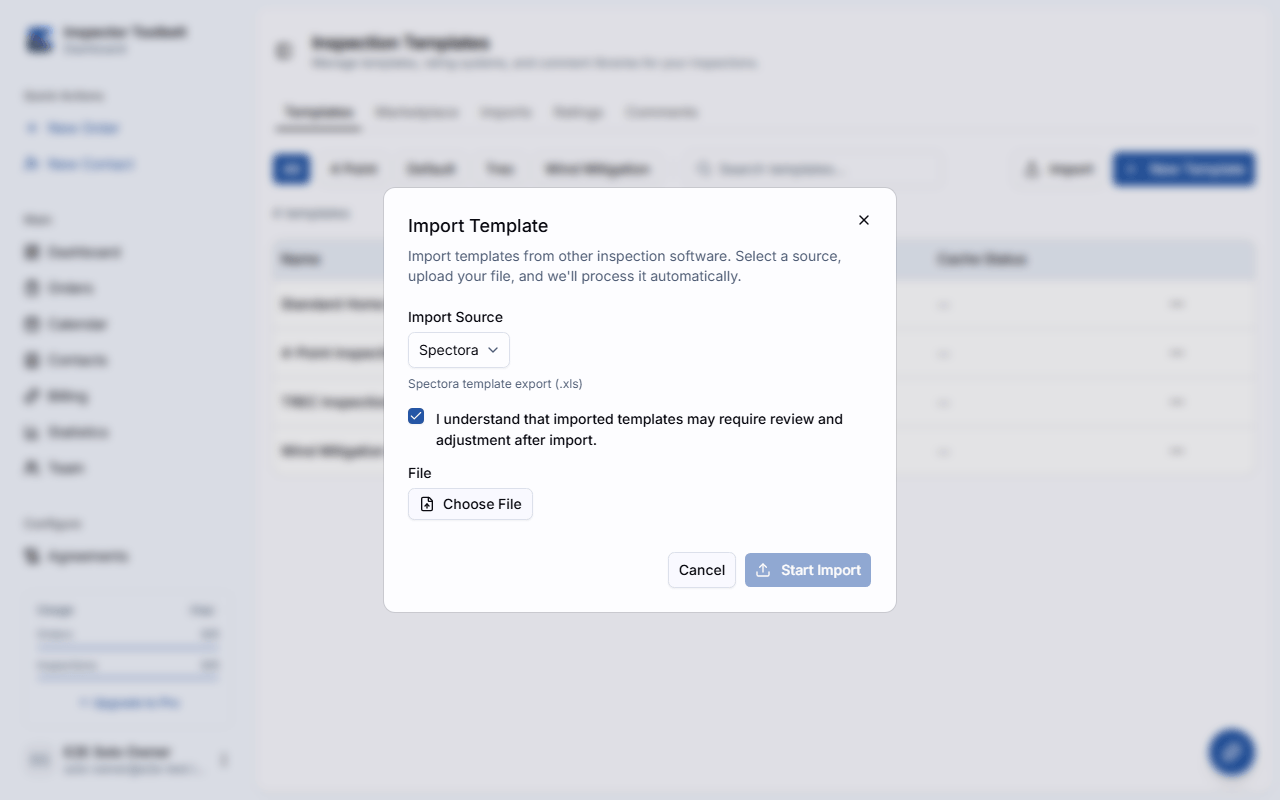
Selecciona la herramienta desde la que estás importando, luego acepta el descargo de responsabilidad de revisión antes de subir el archivo.
Sube tu Archivo
Elige tu archivo (25 MB como máximo) e inicia la importación.
Elige Qué Plantillas Importar
Algunos archivos de origen pueden contener más de una plantilla. Cuando eso ocurre, verás una lista de las plantillas encontradas en el archivo — selecciona las que quieras e importa solo esas.
Dale unos minutos
Los archivos más grandes pueden tardar unos minutos en procesarse. Una vez que termina una importación, revisa cuidadosamente la plantilla resultante antes de usarla en una inspección real — las estructuras importadas no siempre se ajustan perfectamente al formato de Inspector Toolbelt.
Historial de Importaciones
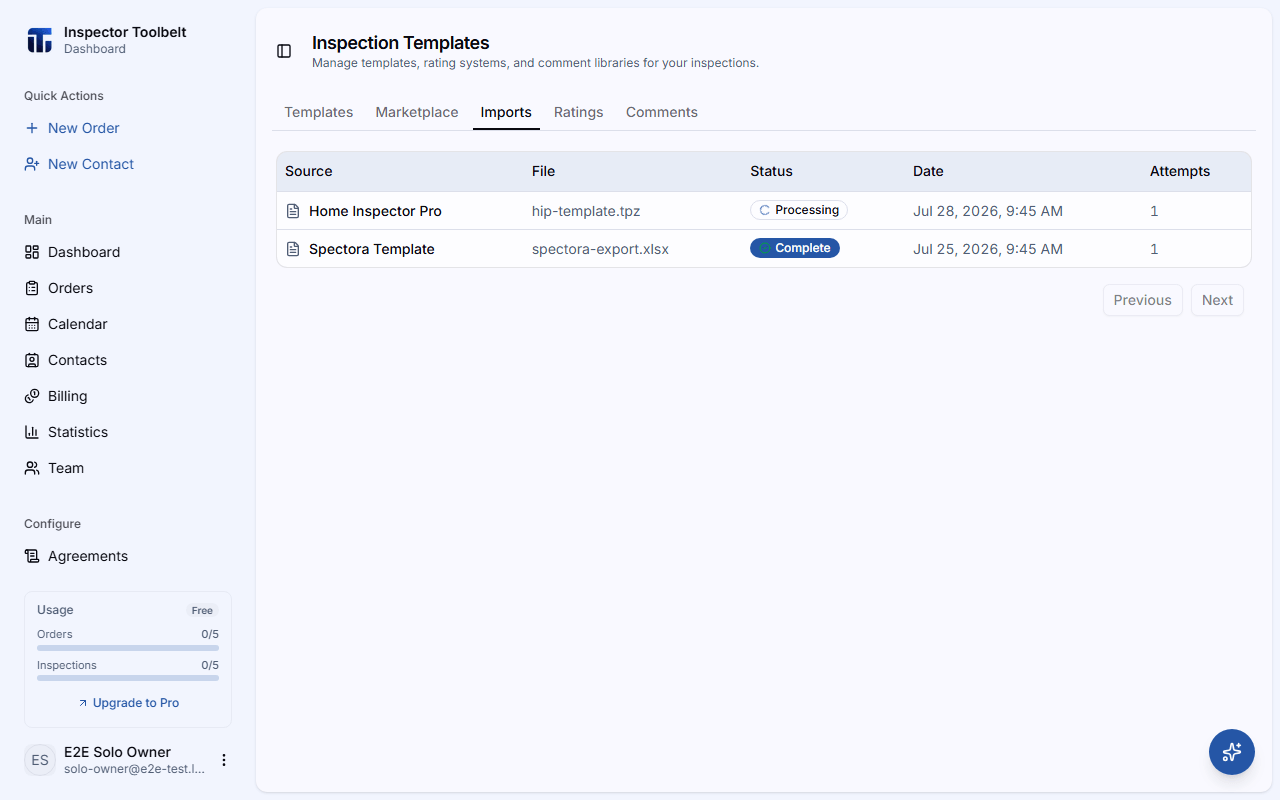
La pestaña Importaciones es un historial, no un lugar para iniciar una importación. Lista cada importación que has iniciado, con su fuente, nombre de archivo, estado y cuántas veces se ha intentado — para que puedas comprobar si una importación sigue procesándose o ver por qué falló una.