Categorías de Servicio
Configura los tipos de servicios que ofreces.
Descripción General
Las categorías de servicio definen los tipos de Orders que manejas. Aparecen como opciones al crear una nueva Order y en tu página de reservas pública.
Gestionar Categorías
Navega a ProgramaciónCategorías en la barra lateral.
Servicios sugeridos por IA
Si describiste tu negocio durante la configuración de la cuenta, es posible que aparezca un banner en la parte superior de esta página con servicios y precios sugeridos. Haz clic en Create all para agregarlos en un solo paso, o descarta el banner y agrega los tuyos.
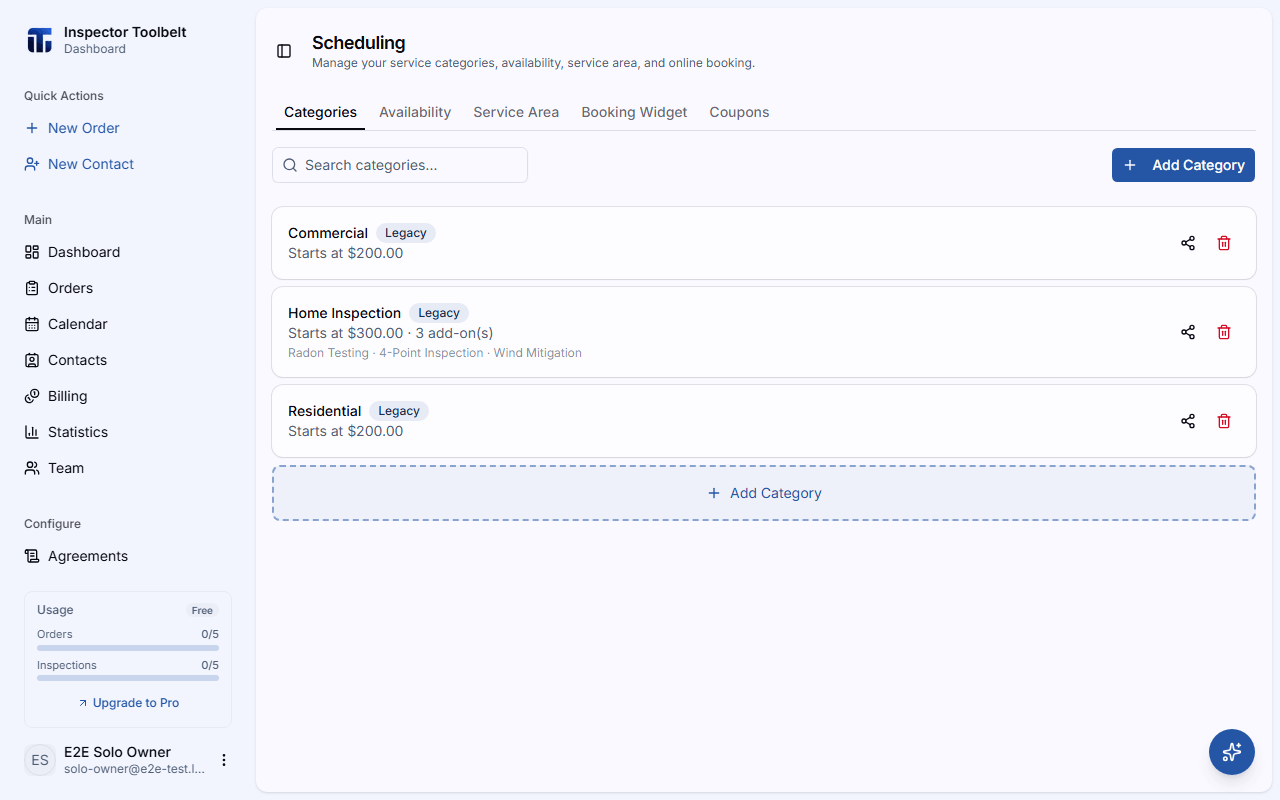
Agregar una Categoría
Haz clic en Agregar categoría.
Escribe un nombre para el tipo de servicio (por ejemplo, "Residencial Estándar" o "Comercial"). Elige si está Activo en la página de reservación, es decir, si los clientes pueden seleccionarla en tu página de reservas pública.
Haz clic en Crear para agregar la categoría.
Editar
Haz clic en cualquier categoría para abrir su página de detalles. Las opciones se reparten en seis pestañas: General, Precios, Complementos, Paquetes, Ventas adicionales y Configuración.
Los cambios se guardan solos a medida que los haces. No hay botón de guardar.
| Ajuste | Pestaña | Descripción |
|---|---|---|
| Descripción | General | Una descripción opcional del servicio |
| Activo en la página de reservación | General | Si los clientes pueden elegir esta categoría en tu página de reservas |
| Ocultar precios a los clientes | General | Oculta los precios de esta categoría en la página de reservas |
| Tiempo de espera | General | Aviso mínimo antes de que un cliente pueda reservar este servicio |
| Tipos y tamaños de propiedad | Precios | Opciones de tipo de propiedad, y precios por tamaño que son por niveles o calculados por área |
La pestaña Complementos contiene los servicios adicionales de la categoría y los elementos de información adicional.
Paquetes y Ventas Adicionales
En la pestaña Paquetes, agrupa dos o más de los servicios adicionales de la categoría en un descuento (un porcentaje de descuento o un precio fijo de paquete). Los clientes ven el paquete ofrecido en la página de reservas junto a tus servicios adicionales individuales, y se aplica automáticamente en cuanto hayan seleccionado todos los servicios que lo componen — no existe un paso separado de "añadir paquete".
En la pestaña Ventas Adicionales, recomienda servicios adicionales relacionados a los clientes mientras reservan: una Venta Adicional sugiere un servicio cuando un cliente está considerando otro, y una Venta Cruzada sugiere un servicio una vez que el cliente ya ha añadido uno a su pedido.
Tu equipo ve las mismas sugerencias. Cuando agregas servicios a una Order (en el formulario de nueva Order o en la hoja Editar servicios y precios), las ventas adicionales y ventas cruzadas configuradas para los servicios que ya incluye llevan una pequeña etiqueta Sugerido en la lista de servicios adicionales; pasa el cursor sobre ella para ver el motivo. Marca uno para agregarlo a su precio de catálogo. La etiqueta desaparece cuando se agrega el servicio.
Después de reservar, los clientes también pueden pedirte más servicios adicionales desde un enlace. Consulta Solicitudes de Servicios Adicionales.
Ocultar servicios de la página de reservas
Algunos servicios solo los vendes por teléfono o los agregas tú mismo, como una reinspección o un paquete con descuento. Puedes mantenerlos en una categoría sin ofrecerlos a los clientes en línea.
Abre la categoría y selecciona la pestaña Configuración.
En la tarjeta Página de reservas, desactiva Mostrar en la página de reservas para cada opción de tipo de propiedad o servicio adicional que quieras ocultar. Los elementos ocultos se marcan con "Oculto para los clientes. Solo para la oficina."
Los elementos ocultos ya no aparecen en tu página de reservas pública, y se rechaza una reserva que solicite alguno. Siguen apareciendo cuando creas o editas una Order desde el panel, a su precio normal. Si ocultas todas las opciones de tipo de propiedad de una categoría, toda la categoría desaparece de la página de reservas. Una categoría sin opciones de tipo de propiedad desaparece cuando todos sus servicios adicionales están ocultos. Un paquete que incluye un servicio oculto no se ofrece en línea.
Ocultar una categoría completa
Para quitar una categoría entera de la página de reservas, desmarca Activo en la página de reservación en su pestaña General.