操作指南日程管理
可用时间
设置您每周的可预约时间并控制预约容量。
概述
可用时间定义了客户在您的预约页面上可以选择的时间段。您为一周中的每一天设置可预约时间,并控制每个时间段接受的预约数量。
设置每周时间
导航至 排程可用时间。一周中的每一天都有自己的时间段列表。只有管理员和经理才有“日程管理”页面;请参阅团队角色。
AI 建议的可用时间
如果您在账户设置期间描述过您的业务,此页面顶部可能会出现一个横幅,其中包含建议的工作日和工作时间。点击确认排班以应用它们,或关闭横幅并自行设置。
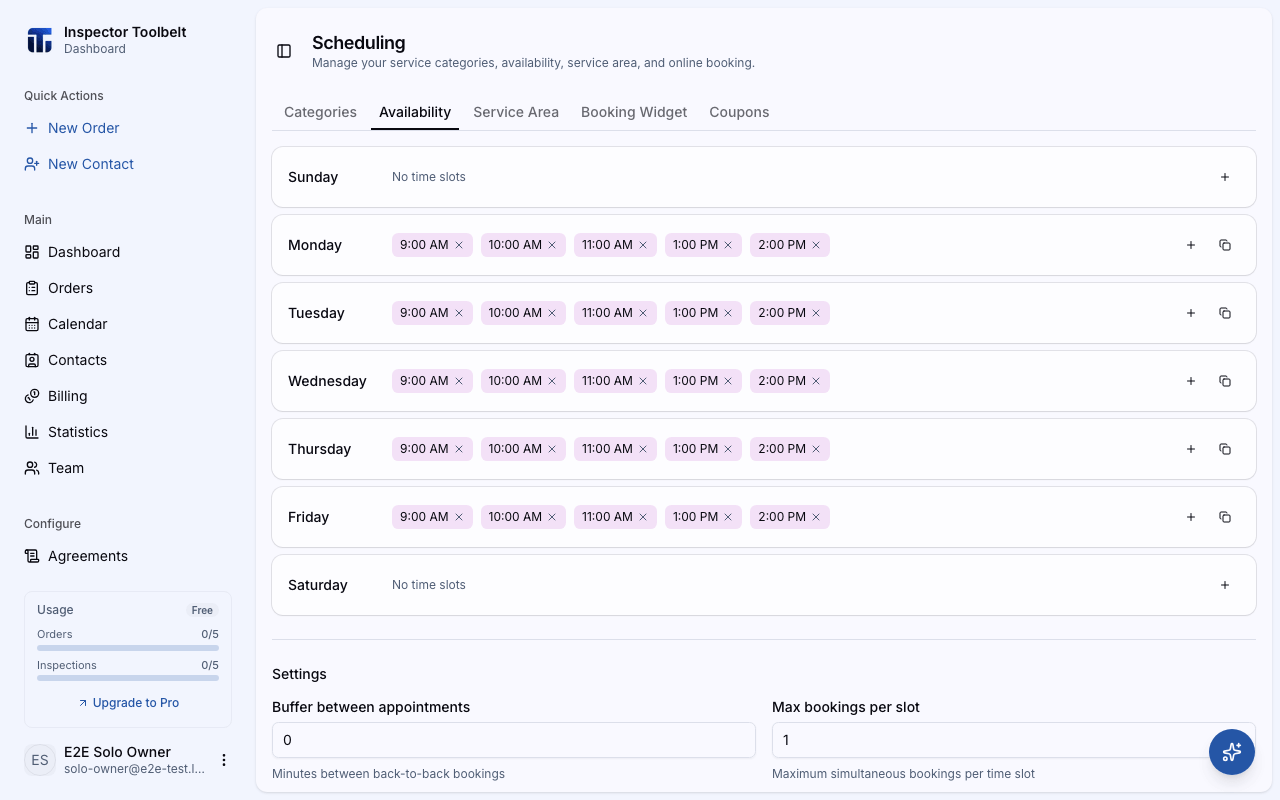
容量设置
在每周时间下方,配置全局预约规则并点击保存:
| 设置 | 控制内容 |
|---|---|
| 预约间隔缓冲 | 每个预约前后保持空出的分钟数(0–480)。如果某个时间段的开始时间,与您当天已有预约的开始时间相距不到这个值,该时间段就会被隐藏。 |
| 每个时间段的最大预约数 | 一个时间段可以接受多少个预约(1–100)。时间段满了就会被隐藏。 |
这如何影响客户
客户只能看到并从您在此处设置的时间段中选择。除此之外,当某个时间段落在您的休假内、已满,或被缓冲隐藏时,它会从您的预约页面上移除。已同步的 Google 日历中的忙碌事件也可能移除时间段;请参阅Google 日历同步问题。
阻止休息时间
假期、预约或其他一次性的不可用时间不属于您的每周时间设置——请改用休息时间来阻止特定的日期和时间,而不必更改您的常规排班。