记录付款
如何在发票上记录现金、支票或其他线下付款。
当客户在应用之外向您付款时——工地上的现金、邮寄来的支票、Venmo 转账——您可以在其发票上记录这笔付款。记录付款不会向客户收费,只是告诉仪表盘这笔钱已经收到了,让发票显示为已付款。
现金和支票付款永远不会附带技术服务费
如果您收取技术服务费,该费用只会在客户选择信用卡付款时才会添加。请照常按发票金额记录现金或支票付款——无需考虑该费用。
开始之前
- 在仪表盘的账单标签页上,您需要有编辑Orders的权限。所有者、管理员、经理和排程员角色具备该权限。Inspectors可以在移动应用中记录现金或支票(参见在移动应用中)。
- 发票状态必须是未付款或部分付款。您无法在草稿、已付款或已作废的发票上记录付款。
记录付款
打开订单的账单选项卡
打开Order,点击账单选项卡。
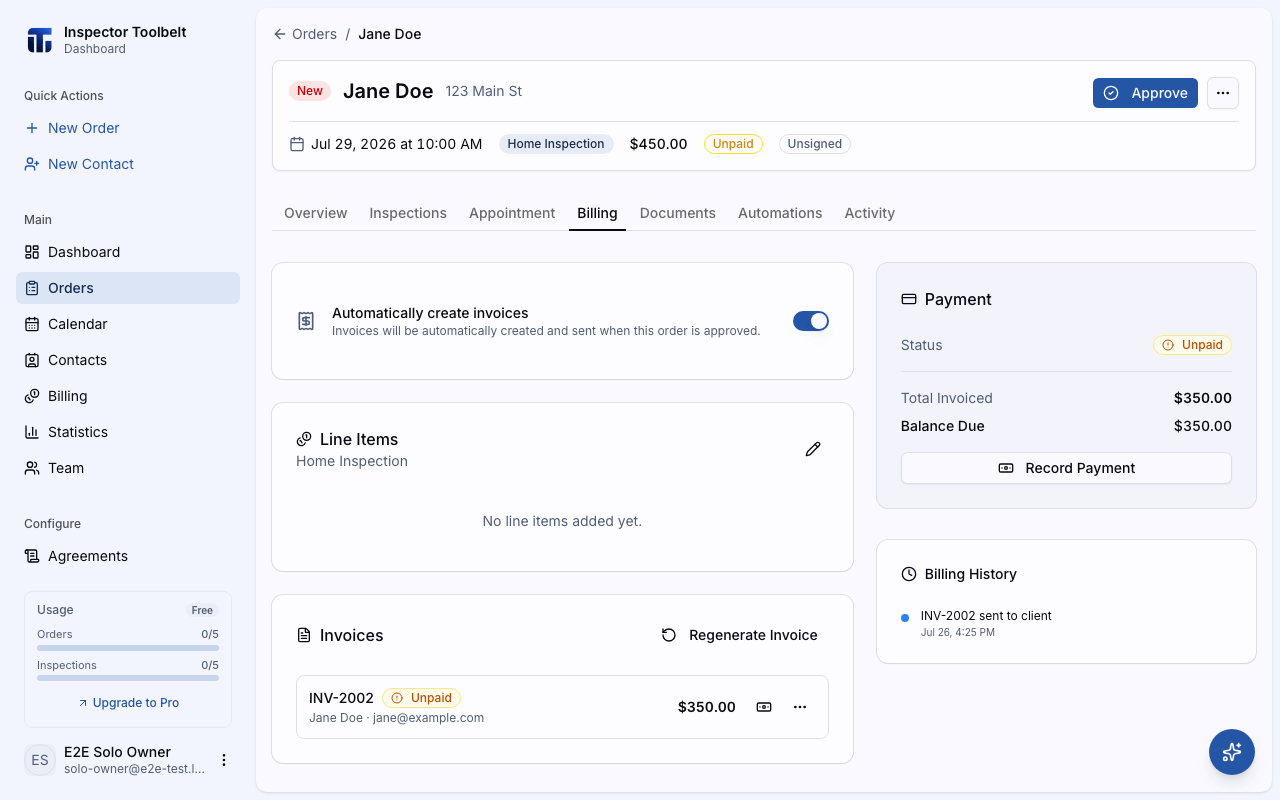
填写付款详情
弹出的面板会显示发票总额、已付金额和应付余额。
可能已有一笔银行付款正在处理中
如果客户在付款页面发起了银行转账,发票会显示处理中,面板也会提醒您。保存时,仪表盘会向 Stripe 确认这笔转账是否仍在途中。如果是,付款不会被记录,因为客户可能会付两次款。请等转账到账,或等它自行失败。
| 字段 | 应填内容 |
|---|---|
| 付款方式 | 现金、支票、Venmo、Zelle、银行转账或其他 |
| 金额 | 预填为全部应付余额。若为部分付款,请调低金额。 |
| 参考号 | 可选——支票号码或确认码 |
| 备注 | 可选——您想记住的关于此次付款的任何信息 |
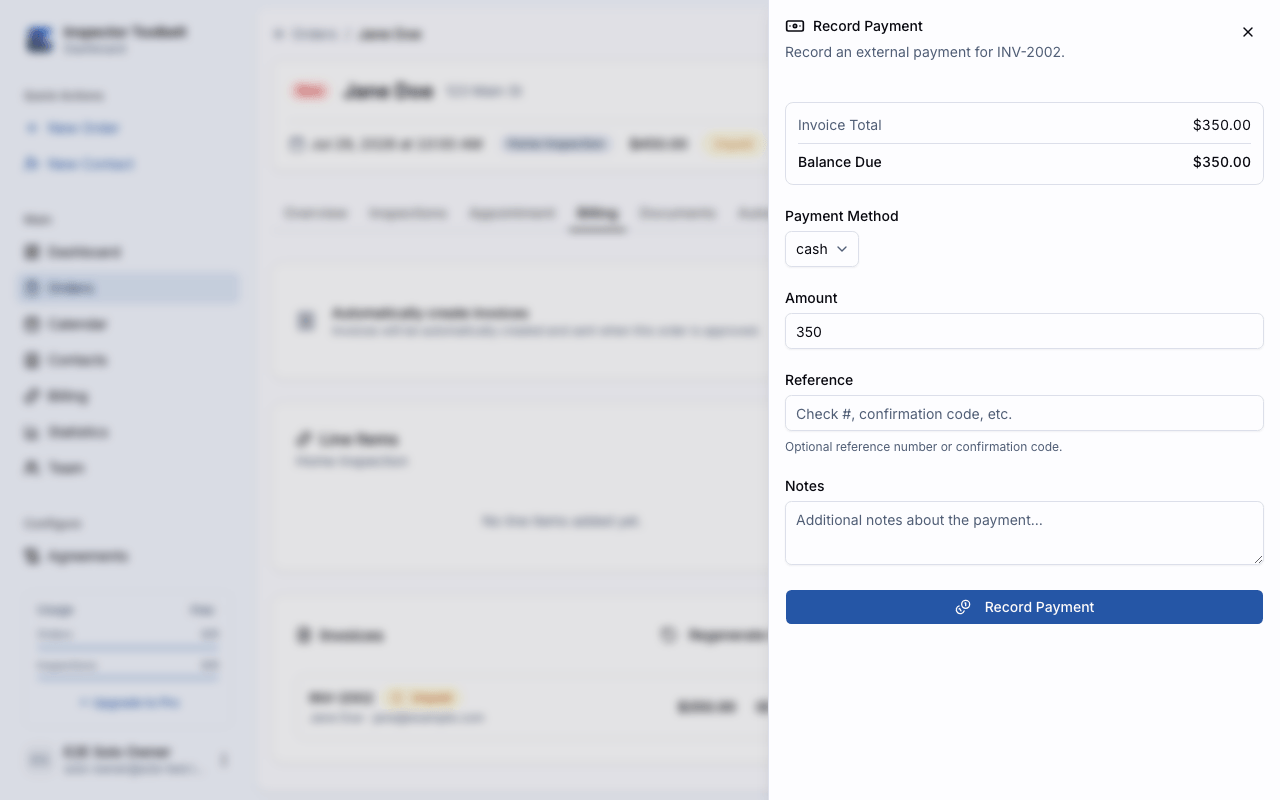
点击记录付款
点击记录付款保存。
部分付款
您不必一次记录全部余额。可以输入不超过应付余额的任意金额:
- 如果付款覆盖全部余额,发票状态会变为已付款,Order也会被标记为已付款。
- 如果只覆盖部分余额,发票状态会变为部分付款,剩余余额继续待付。您可以稍后继续记录付款,直到全部付清。
当Order的所有发票都没有待付金额时,该订单即视为已付款。这包括总额为零的发票,以及已标记为已付款的发票。每张发票都会计入,带有非 Stripe 开具徽章的发票也不例外,未结清的这类发票会保留在账单选项卡中,方便您记录付款。如果之后新增了一张有欠款的发票,Order会回到未付款状态。仪表板和移动应用给出相同的结果。
在已收到部分款项且仍有余额待付时,Order标题和“完成”对话框会显示部分付款,账单选项卡上的付款卡片也显示相同状态。尚未收到任何款项时显示未付,没有任何待付金额时显示已付。
未通过 Stripe 开具的发票
带有非 Stripe 开具徽章的发票并非通过 Stripe 开具,通常是在未启用 Stripe 开票的情况下批准Order时自动创建的那张。它和其他发票一样可以部分付款。在旧版 ITB 应用中,它在付款结清余额之前显示为未付款,之后显示为已付款。
部分付款的发票与旧版 ITB 应用
任何发票只要已付过一部分,旧版 ITB 应用就无法再接收剩余部分。请在仪表板或移动应用中记录剩余的付款。
标记为已付款
当Order唯一的发票是未通过 Stripe 开具的发票时,“完成”对话框会在记录付款旁边提供标记为已付款。点击一次即可在该发票上记录全部剩余余额,发票、付款历史和Order都会显示为已付款。对于没有发票的Order,标记为已付款会将Order标记为已付款,但不记录金额。如果Order有 Stripe 发票,或有多张发票,则不提供该选项:请使用记录付款。
在移动应用中
打开Order,点击其 账单 卡片底部的记录付款。适用与仪表板相同的规则:
- 当Order有发票时,请在发票上记录付款。Order是否已付款由发票决定。
- 订单菜单中的标记为已付款与仪表板的作用相同。对于没有发票的Order,它会将Order标记为已付款,但不记录金额。当唯一的发票未通过 Stripe 开具时,它会记录该发票的全部余额,这需要网络连接。对于 Stripe 发票,或有多张发票时,则不提供。
- 任何在职团队成员都可以记录现金或支票付款,或使用标记为已付款,包括Inspectors,因为现场人员会收这笔钱。临时帮手只能在被添加到的Order上这样做。如果团队所有者已对Inspectors关闭价格和付款,他们就没有付款卡片,也没有标记为已付款。
- 草稿发票必须先发送,才能接收付款。点击发送发票将其发送给客户,然后记录付款。发送需要网络连接。如果草稿与Order不再一致,请先在仪表板上更新。
- 任何发票都可以只付部分金额。
- 如果客户的银行转账仍在途中,付款不会被记录,应用会像仪表板一样给出提示。
- 您可以用逗号或句点作为小数分隔符输入金额,以您手机键盘显示的为准。
- 在 账单 卡片上,发票的菜单(⋯)可打开其 PDF(明细可在 PDF 中查看)和任何贷项通知单。此操作需要网络连接。
您应该看到
出现付款已记录确认信息。它会显示发票的新状态(已付款或部分付款)、记录的金额,以及任何剩余余额。发票的状态徽章会立即更新,这笔付款也会出现在账单历史卡片中,并标注您选择的付款方式。
如果出了问题
- "付款金额超过应付余额"——您输入的金额超过了实际欠款。请输入不超过应付余额的金额。
- "此发票已付款"或"无法为已作废的发票记录付款"——可能有人在您打开面板时更新了该发票。请关闭面板并检查发票的当前状态。
- "客户的银行转账已在途中。请等待到账,否则它也可能自行失败。"——Stripe 显示客户为这张发票发起的银行付款尚未结算。没有记录任何内容。请等它到账(发票随后变为已付款)或失败,然后在仍需要时重试。
- "我们无法向 Stripe 确认付款状态。请一分钟后重试。"——该发票有一笔待处理的银行付款,而仪表盘无法连接 Stripe 进行确认。没有记录任何内容。请稍后重试。
- "Stripe 未连接,因此我们无法检查这笔付款是否仍在处理中。如果您已在 Stripe 后台确认没有待处理的付款,可以清除并继续。" — 该发票有一笔待处理的银行付款,但 Stripe 未连接,因此无法核实。未记录任何内容。请在 Stripe 控制台确认没有待处理的付款,点击 我已在 Stripe 确认:没有待处理的付款,然后重新记录付款。在移动应用中,请从网页控制台清除。
更多帮助:付款问题。