操作指南统计
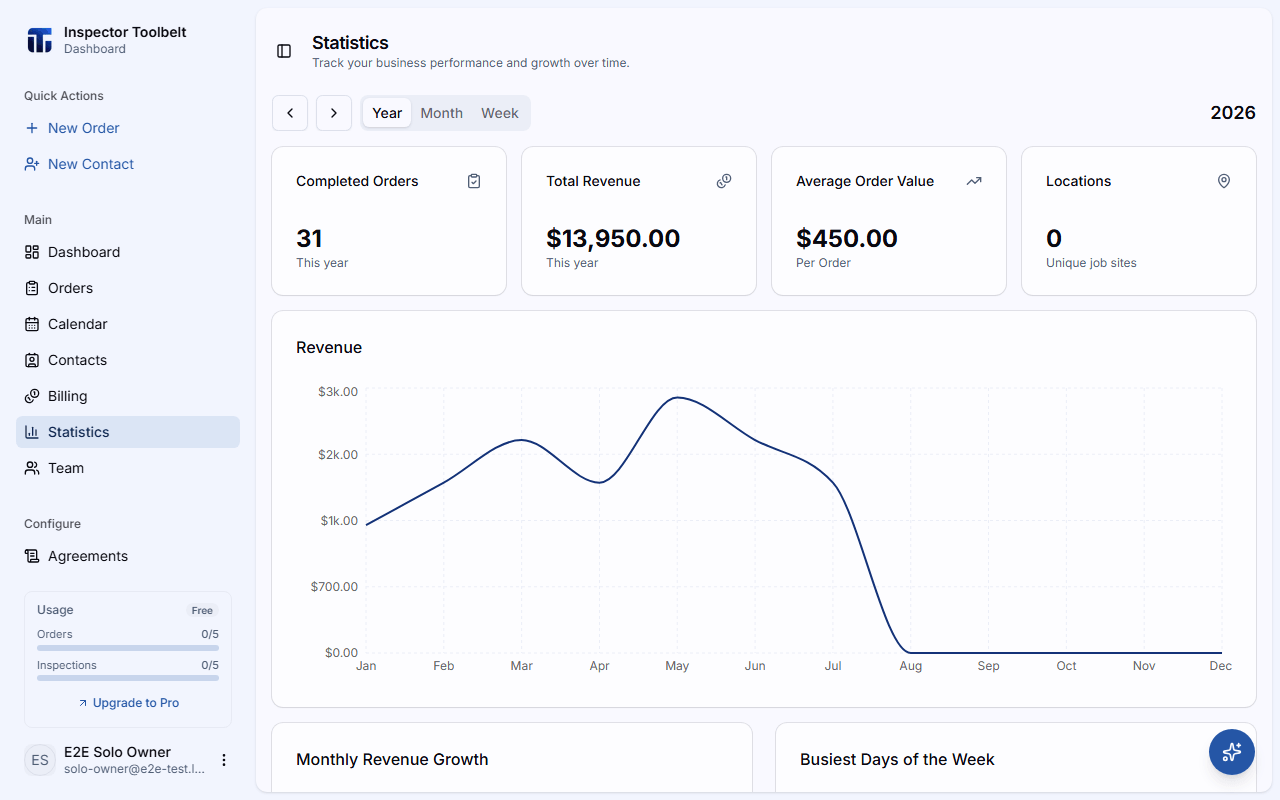
查看统计
按周、月或年跟踪收入、已完成工作和业务趋势。
概述
统计页面会将您已完成的Orders和付款转化为数字和图表,帮助您发现收入和工作量的趋势。数据是自动追踪的——无需任何设置。
点击侧边栏中的统计打开它。
开始之前
- 只有在您完成Orders并收到付款之后,统计数据才会出现。在此之前,页面会显示空状态。
- 在团队模式下,统计数据涵盖整个团队账户。
选择时间段
使用工具栏中的年、月或周选项卡选择时间段。切换选项卡会跳回今天。
使用左右箭头按钮在时间上前后移动——每次点击移动一年、一月或一周。
查看工具栏右侧的标题——它会显示您当前查看的确切时间段(例如某一年、某个月份名称,或一个 7 天的日期范围)。
各时间段的定义如下:
| 选项卡 | 涵盖范围 |
|---|---|
| 年 | 完整的日历年(1 月 1 日 – 12 月 31 日) |
| 月 | 以所选日期为结束点的最近 4 周 |
| 周 | 以所选日期为结束点的最近 7 天 |
关键指标
顶部的卡片汇总所选时间段的数据:
| 指标 | 含义 |
|---|---|
| 已完成Orders | 该时间段内已完成的Orders数量 |
| 总收入 | 该时间段内收到的资金 |
| 平均订单价值 | 总收入除以已完成的Orders |
| 位置 | 服务过的独特工作地点 |
位置统计的是全年数据
即使您在周或月选项卡上,位置卡片始终统计所选年份内的独特工作地点。
图表
- 收入——随时间变化的收入。年视图显示按月汇总,月视图显示按周汇总,周视图显示按日汇总。
- 月度收入增长——与上一个月相比,收入增长或下降了多少百分比。仅在年视图中显示。
- 一周中最忙碌的日子——该时间段内,哪些工作日的已完成工作量最多。
在历史总计分隔线下方,这些图表显示的是全年的总计数据,不会随周/月/年选项卡变化:
- 推荐来源——您的业务来自何处,基于每个Order上记录的推荐来源。
- 团队订单和团队收入——已完成工作和收入在团队成员之间的分布。这两个图表只在团队成员有记录在自己名下的已完成Orders时才会出现。
历史总计部分,包含推荐来源和团队分布饼图
您应该看到
切换选项卡或在时间上移动时,每个卡片和图表都会更新。金额以您账户的货币显示,团队图表会按姓名显示每位成员。
如果出了问题
- "暂无统计数据"——您还没有完成任何Orders或收到任何付款,或者您移动到了没有任何活动的年份。使用箭头返回当前年份。
- 某个图表显示"暂无数据"——所选时间段内该图表没有数据。例如,增长趋势需要至少两个月的收入数据。
- 团队图表缺失——只有当团队成员有记录在自己名下的已完成Orders时,这些图表才会出现。