통계 보기
주, 월, 연 단위로 수익, 완료된 작업, 비즈니스 추세를 추적하고 수치를 스프레드시트로 내보내세요.
개요
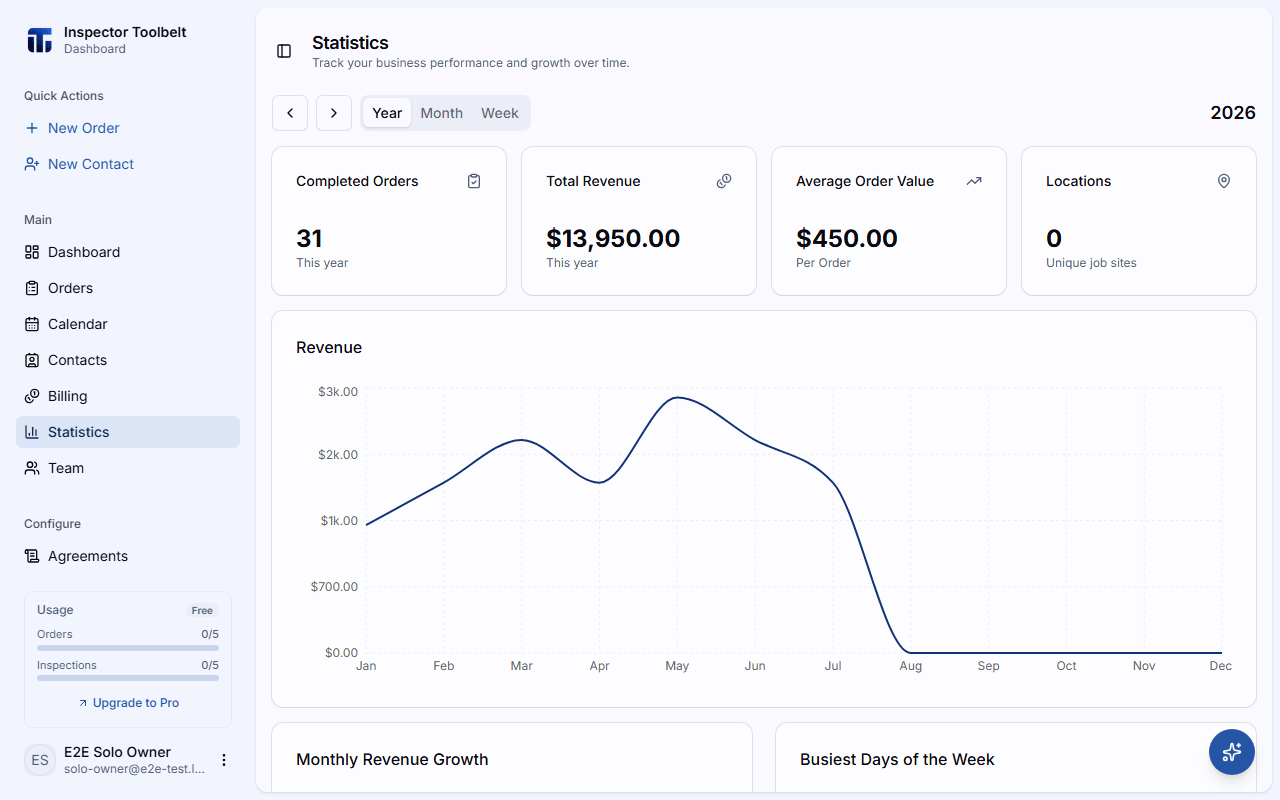
통계 페이지는 완료된 Orders과(와) 결제를 숫자와 차트로 변환하여 수익 및 업무량의 추세를 파악할 수 있게 합니다. 데이터는 자동으로 추적됩니다 — 따로 설정할 것이 없습니다.
사이드바에서 통계를 클릭하여 엽니다.
시작하기 전에
- 통계는 Orders을(를) 완료하고 결제를 받은 후에만 나타납니다. 그전에는 빈 상태가 표시됩니다.
- 계정 소유자, 관리자, 매니저만 통계를 불러올 수 있습니다. 다른 역할에는 메뉴 항목이 보여도 수치가 비어 있을 수 있습니다. 팀 역할을 참고하세요.
- 팀 모드에서는 통계가 전체 팀 계정을 포함합니다.
기간 선택하기
도구 모음의 연, 월, 주 탭으로 기간을 선택합니다. 탭을 전환하면 오늘로 돌아갑니다.
좌우 화살표 버튼을 사용해 시간을 앞뒤로 이동합니다 — 클릭할 때마다 1년, 1개월 또는 1주씩 이동합니다.
도구 모음 오른쪽의 제목을 확인하세요 — 지금 보고 있는 정확한 기간(예: 연도, 월 이름, 또는 7일 날짜 범위)이 표시됩니다.
각 기간은 다음과 같이 작동합니다:
| 탭 | 포함 범위 |
|---|---|
| 연 | 전체 달력 연도(1월 1일 ~ 12월 31일) |
| 월 | 선택한 날짜로 끝나는 최근 4주(카드에는 최근 4주로 표시됩니다) |
| 주 | 선택한 날짜로 끝나는 최근 7일(카드에는 최근 7일로 표시됩니다) |
주요 지표
상단의 카드는 선택한 기간을 요약합니다:
| 지표 | 의미 |
|---|---|
| 완료된 Orders | 해당 기간에 완료된 Orders 수 |
| 총 수익 | 해당 기간에 수금된 금액 |
| 평균 주문 금액 | 총 수익을 완료된 Orders 수로 나눈 값 |
| 위치 | 서비스를 제공한 고유 작업 현장 수 |
위치는 연간 전체를 집계합니다
위치 카드는 주 또는 월 탭에 있어도 항상 선택한 연도의 고유 작업 현장 수를 집계합니다.
차트
- 수익 — 시간 경과에 따른 수익입니다. 연 보기는 월별 합계를, 월 보기는 주별 합계를, 주 보기는 일별 합계를 보여줍니다.
- 월별 수익 성장 — 전월 대비 수익이 얼마나 늘거나 줄었는지를 백분율로 보여줍니다. 연 보기에서만 표시됩니다.
- 가장 바쁜 요일 — 해당 기간에 완료된 작업이 가장 많은 요일입니다.
전체 합계 구분선 아래의 차트는 연도 전체 합계를 보여주며 주/월/연 탭에 따라 바뀌지 않습니다:
- 위치 지도 — 올해 완료되고 결제된 Orders의 위치마다 핀을 하나씩 표시하는 지도입니다. 제목 아래 줄에는 위치 수와 해당 연도가 표시됩니다(예: "위치 12곳 · 2026년 전체"). 주 또는 월 탭에서도 항상 연도 전체를 보여줍니다. 화살표로 다른 연도를 볼 수 있습니다. 자세한 내용은 위치 지도 사용하기를 참고하세요.
- 추천 경로 — 각 Order에 기록된 추천 경로를 기준으로 비즈니스가 어디에서 오는지 보여줍니다.
- 추천 에이전트 — 올해 완료되고 결제된 Orders이(가) 가장 많은 에이전트 10명입니다. 에이전트와 함께 일하는 비즈니스에만 표시됩니다. 해당 연도에 예약이 있는 모든 Order을(를) 집계하며, 이 차트가 생기기 전의 것도 포함됩니다. 구매자 측 에이전트, 매물 측 에이전트, 추가 에이전트가 모두 집계되며 Order당 한 번만 셉니다. 에이전트는 이메일 주소로 식별하며, 이메일이 없으면 이름으로 식별합니다. Order에서 에이전트가 제거되거나 Order이(가) 더 이상 완료 및 결제 상태가 아니면 해당 집계가 다시 줄어듭니다.
- 팀 주문 및 팀 수익 — 완료된 작업과 수익이 팀원별로 어떻게 나뉘는지 보여줍니다. 이 두 차트는 팀원에게 완료된 Orders이(가) 기록되어 있을 때만 나타납니다.
위치 지도 사용하기
지도는 한 해 동안 어디에서 일했는지 보여줍니다. 전체 팀 계정을 포함합니다. 해당 연도에 예약이 있는 Order이(가) 완료되고 결제되면 핀이 나타납니다. Order이(가) 더 이상 완료 및 결제 상태가 아니면 핀은 다시 사라집니다.
전체 합계 구분선 아래로 스크롤하여 위치 지도 카드를 찾습니다. 지도가 그 해의 모든 핀이 보이도록 확대/축소됩니다.
핀이 서로 가까이 있으면 숫자가 적힌 원으로 묶입니다. 원을 클릭하면 해당 지역이 확대됩니다.
핀 하나를 클릭하면 작은 팝업이 열립니다. Order 보기를 클릭하면 해당 Order이(가) 열리고, Google 지도에서 열기를 클릭하면 Google 지도에서 위치를 볼 수 있습니다. 핀을 다시 클릭하면 팝업이 닫힙니다.
팝업에는 주소, 고객, 가격이 표시되지 않습니다. Order을(를) 열어 확인하세요.
통계 내보내기
수치를 스프레드시트로 보고 싶으신가요? CSV 파일로 내보낼 수 있습니다.
연, 월, 주 탭과 화살표로 원하는 기간을 선택합니다.
도구 모음에서 CSV 내보내기를 클릭합니다.
ZIP 파일이 다운로드됩니다. 압축을 풀고 Excel, Google 시트, 또는 다른 스프레드시트 앱에서 CSV 파일을 여세요.
ZIP 파일 이름은 선택한 기간을 따릅니다. 연 단위는 statistics-2026.zip, 주 단위는 statistics-week-2026-10-14_2026-10-20.zip처럼 기간의 첫째 날과 마지막 날이 들어갑니다(월 단위도 같은 방식입니다). 표마다 파일이 하나씩 들어 있습니다:
| 파일 | 내용 |
|---|---|
summary.csv | 해당 기간의 주요 지표. 연 내보내기에는 위치도 포함됩니다. |
revenue-and-orders.csv | 월별(연), 주별(월), 일별(주) 수익과 완료된 Orders |
busiest-days.csv | 요일별 완료된 Orders |
monthly-growth.csv | 전월 대비 수익 성장률. 연 내보내기에만 포함됩니다. |
referral-sources.csv | 비즈니스가 어디에서 오는지 |
team-members.csv | 팀원별 완료된 Orders과(와) 수익. 팀 차트에 데이터가 있을 때만 포함됩니다. |
top-referring-agents.csv | 추천 횟수와 함께 모든 추천 에이전트. 에이전트와 함께 일하는 비즈니스이고 나열할 에이전트가 있을 때만 포함됩니다. |
일부 파일은 연도 전체를 다룹니다
전체 합계 구분선 아래의 차트와 마찬가지로, 추천 경로, 팀원, 추천 에이전트 파일은 선택한 주나 월이 아니라 달력 연도 전체를 다룹니다. 이 파일들은 연도 열로 시작하며, 횟수 열 이름에 "달력 연도"가 표시됩니다.
금액은 일반 숫자(예: 450.00)이며, 계정의 통화 코드가 담긴 통화 열이 함께 제공됩니다. 날짜는 YYYY-MM-DD 형식으로 기록되어 스프레드시트에서 올바르게 정렬됩니다.
CSV 내보내기 버튼은 페이지를 불러오는 중이거나 아직 통계가 없을 때 회색으로 비활성화됩니다. 내보내기에 실패하면 "내보내기를 만들 수 없습니다. 다시 시도해 주세요."가 표시됩니다.
완료 후 확인할 사항
탭을 바꾸거나 시간을 이동하면 모든 카드와 차트가 업데이트됩니다. 금액은 계정의 통화를 사용하고, 팀 차트는 각 팀원을 이름으로 표시합니다.
문제가 생겼을 때
- "사용할 수 있는 통계가 없습니다" — 아직 Orders을(를) 완료하거나 결제를 받지 않았거나, 활동이 없는 연도로 이동했습니다. 화살표를 사용해 현재 연도로 돌아가세요.
- 차트에 "아직 데이터 없음"이 표시돼요 — 선택한 기간에 해당 차트의 데이터가 없습니다. 예를 들어 성장 추세에는 최소 두 달 치의 수익이 필요합니다.
- 추천 에이전트에 "추천 에이전트 없음"이 표시돼요 — 선택한 연도에 예약이 있고 완료 및 결제된 Orders 중 에이전트가 있는 것이 없습니다. 화살표로 다른 연도로 이동해 보세요.
- 추천 에이전트에 "추천 에이전트를 불러오지 못했습니다"가 표시돼요 — 차트를 불러오지 못했습니다. 잠시 후 다시 시도해 주세요.
- 팀 차트가 보이지 않아요 — 팀원에게 완료된 Orders이(가) 기록되어야 나타납니다.
- 위치 지도에 "표시할 위치가 없습니다"가 표시돼요 — 해당 연도에 예약이 있고 완료 및 결제된 Order에 아직 알려진 위치가 없습니다. 화살표로 다른 연도로 이동하세요.
- 위치 지도에 "지도를 사용할 수 없음"이 표시돼요 — 지금은 지도를 표시할 수 없습니다. 나중에 다시 시도하세요. 위치 카드는 계속 위치 수를 셉니다.