Gestion multi-équipes
Comment fonctionne le système multi-équipes pour les entreprises avec plusieurs équipes ou assistants virtuels.
Aperçu
Le tableau de bord ITB prend en charge les utilisateurs appartenant à plusieurs équipes. Ceci est courant pour les assistants virtuels gérant plusieurs entreprises de services, ou les propriétaires d'entreprises avec plusieurs filiales.
Modes de vue d'équipe
Le tableau de bord propose deux modes de vue, accessibles depuis le sélecteur d'équipe dans la barre latérale :
Consultez uniquement les données de votre compte personnel. C'est le mode par défaut.
Consultez les données d'une équipe spécifique. Lorsque vous sélectionnez une équipe, le tableau de bord affiche les Orders, contacts et la facturation du compte de cette équipe.
Vous travaillez toujours dans un seul compte à la fois — votre compte personnel ou une seule équipe. Changez d'équipe depuis le sélecteur d'équipe chaque fois que vous devez passer de l'une à l'autre.
Changement d'équipe
Utilisez le Sélecteur d'équipe dans l'en-tête de la barre latérale pour basculer rapidement entre les équipes. Lorsque vous consultez une équipe, un badge d'équipe dans la barre supérieure indique clairement quelles données vous consultez.
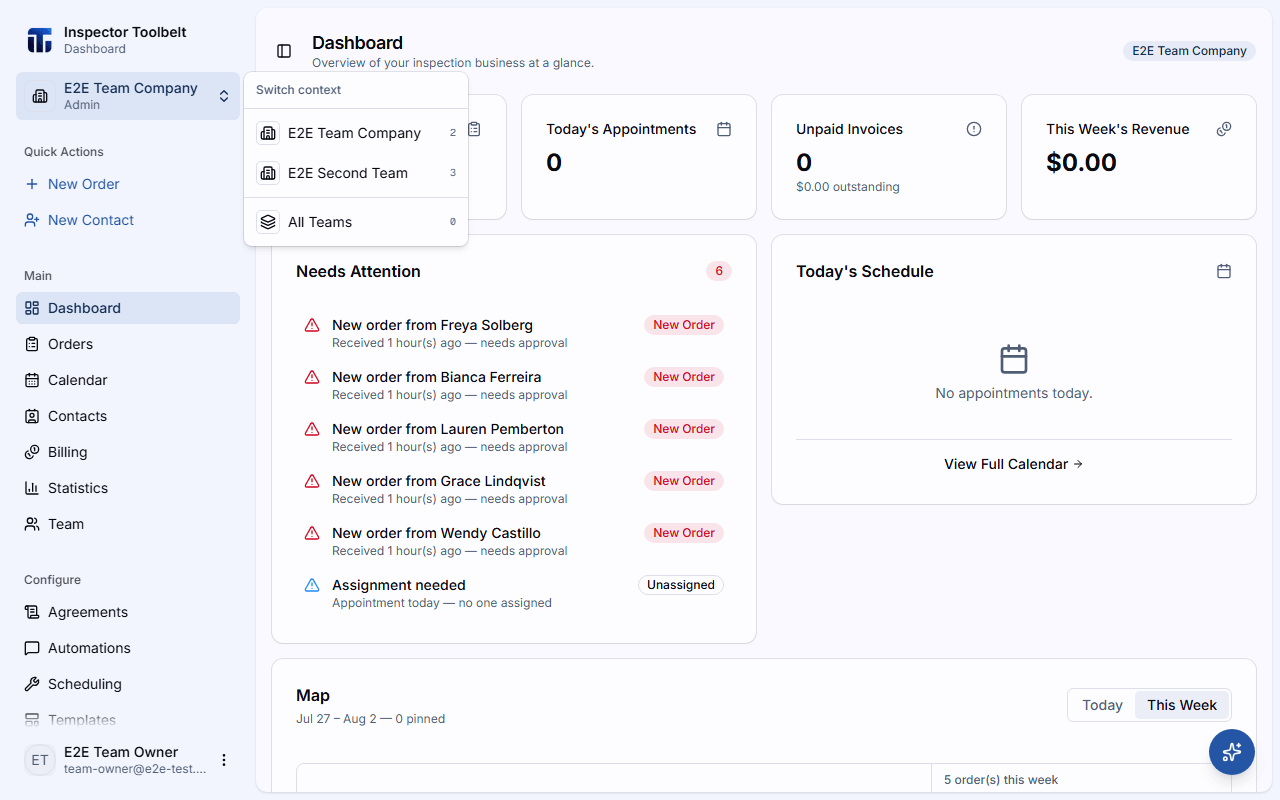
Appuyez sur Ctrl+Shift+T (Cmd+Shift+T sur Mac) pour ouvrir le sélecteur, puis appuyez sur une touche numérique pour accéder directement à cette équipe.
Couleurs de marque d'équipe
Chaque équipe peut avoir une couleur de marque. Sur le tableau de bord web, elle teinte le badge de cette équipe dans la barre supérieure et son point dans le sélecteur d'équipe, afin que vous puissiez distinguer les équipes en un coup d'œil lorsque vous appartenez à plusieurs équipes. Sur l'application mobile, la même couleur apparaît sous forme d'un petit point dans le coin supérieur gauche des écrans principaux — appuyez dessus pour voir le nom de l'équipe.
Admin only Les propriétaires et administrateurs d'équipe la configurent dans Paramètres de l'équipe sur la page Équipe : choisissez une couleur nommée dans le menu déroulant Couleur de Marque, ou choisissez Aucune couleur de marque pour utiliser le badge simple.
Comment fonctionnent les données d'équipe
Lorsque vous consultez une équipe, le tableau de bord achemine automatiquement toutes les données vers le compte du propriétaire de l'équipe. Cela garantit que vous voyez et interagissez avec les bonnes Orders, contacts et enregistrements de facturation pour cette équipe.