Consulter les statistiques
Suivez le chiffre d'affaires, le travail terminé et les tendances de votre activité par semaine, mois ou année.
Aperçu
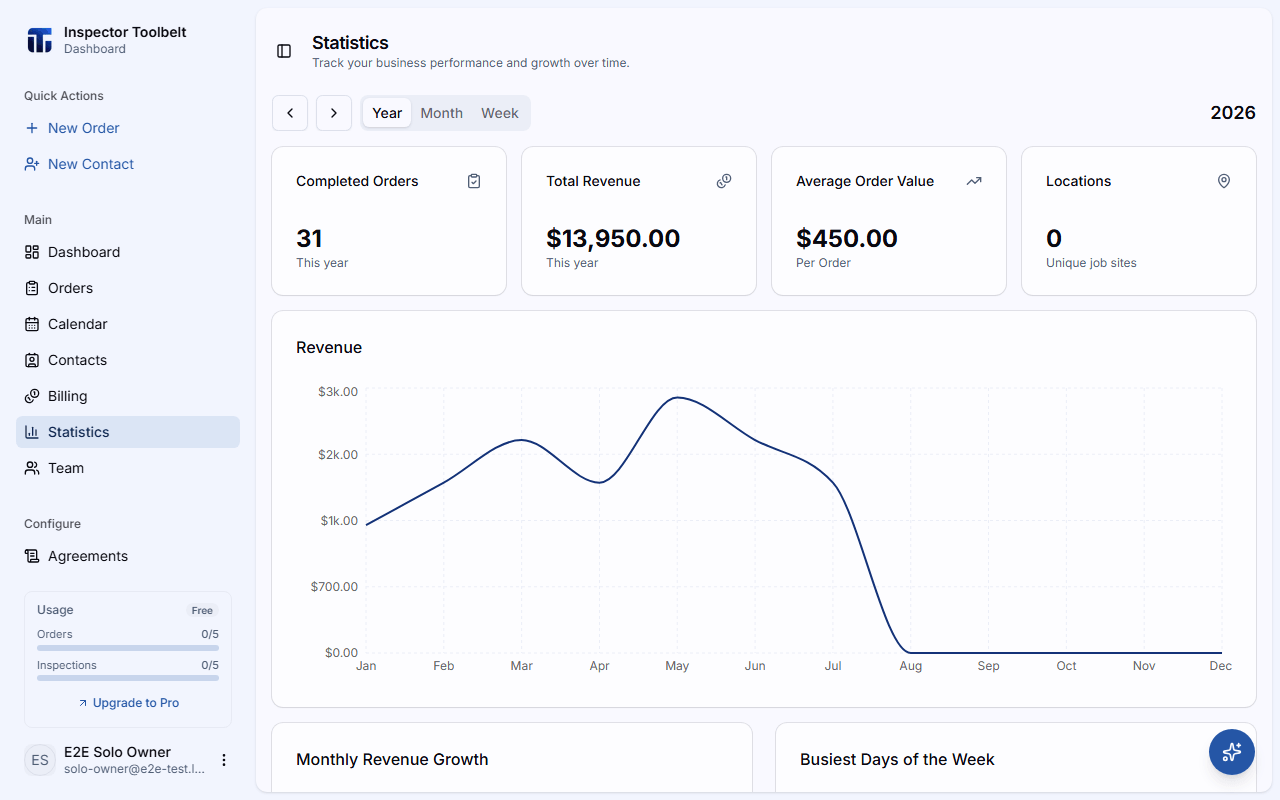
La page Statistiques transforme vos Orders terminées et vos paiements en chiffres et graphiques pour vous aider à repérer les tendances de chiffre d'affaires et de charge de travail. Les données sont suivies automatiquement — il n'y a rien à configurer.
Cliquez sur Statistiques dans la barre latérale pour l'ouvrir.
Avant de commencer
- Les statistiques n'apparaissent qu'une fois que vous avez terminé des Orders et reçu des paiements. Jusque-là, la page affiche un état vide.
- En mode équipe, les statistiques couvrent l'ensemble du compte d'équipe.
Choisir une période
Choisissez une période avec les onglets Année, Mois ou Semaine dans la barre d'outils. Changer d'onglet revient directement à aujourd'hui.
Utilisez les boutons flèche gauche et droite pour reculer ou avancer dans le temps — une année, un mois ou une semaine par clic.
Vérifiez le titre à droite de la barre d'outils — il indique la période exacte que vous consultez (par exemple une année, un nom de mois, ou une plage de 7 jours).
Les périodes fonctionnent ainsi :
| Onglet | Ce qu'il couvre |
|---|---|
| Année | L'année civile complète (1er janvier – 31 décembre) |
| Mois | Les 4 dernières semaines se terminant à la date sélectionnée |
| Semaine | Les 7 derniers jours se terminant à la date sélectionnée |
Indicateurs clés
Les cartes en haut résument la période sélectionnée :
| Indicateur | Signification |
|---|---|
| Orders terminées | Combien de Orders ont été terminées durant la période |
| Chiffre d'affaires total | Argent encaissé durant la période |
| Valeur moyenne de commande | Chiffre d'affaires total divisé par les Orders terminées |
| Emplacements | Emplacements de Property uniques desservis |
Emplacements compte sur toute l'année
La carte Emplacements compte toujours les emplacements de Property uniques pour l'année sélectionnée, même quand vous êtes sur l'onglet Semaine ou Mois.
Graphiques
- Chiffre d'affaires — chiffre d'affaires dans le temps. La vue Année montre les totaux mensuels, la vue Mois montre les totaux hebdomadaires, et la vue Semaine montre les totaux quotidiens.
- Croissance mensuelle du chiffre d'affaires — combien le chiffre d'affaires a augmenté ou diminué par rapport au mois précédent, en pourcentage. Affiché uniquement en vue Année.
- Jours les plus chargés de la semaine — quels jours de la semaine concentrent le plus de travail terminé durant la période.
Sous le séparateur Totaux depuis toujours, ces graphiques affichent les totaux pour l'année entière et ne changent pas avec les onglets Semaine/Mois/Année :
- Sources de recommandation — d'où vient votre activité, basé sur la source de recommandation enregistrée sur chaque Order.
- Commandes de l'équipe et Chiffre d'affaires de l'équipe — comment le travail terminé et le chiffre d'affaires se répartissent entre les membres de votre équipe. Ces deux graphiques n'apparaissent que lorsque des membres d'équipe ont des Orders terminées enregistrées à leur nom.
Ce que vous devriez voir
Chaque carte et graphique se met à jour quand vous changez d'onglet ou avancez/reculez dans le temps. Les montants utilisent la devise de votre compte, et les graphiques d'équipe affichent chaque membre par son nom.
En cas de problème
- « Aucune statistique disponible » — vous n'avez encore terminé aucune Orders ni reçu de paiement, ou vous êtes passé à une année sans activité. Utilisez les flèches pour revenir à l'année en cours.
- Un graphique indique « Pas encore de données » — il n'y a pas de données pour ce graphique dans la période sélectionnée. Les tendances de croissance, par exemple, nécessitent du chiffre d'affaires sur au moins deux mois.
- Les graphiques d'équipe sont absents — ils n'apparaissent qu'une fois que des membres d'équipe ont des Orders terminées enregistrées à leur nom.