Ver Estadísticas
Sigue los ingresos, el trabajo completado y las tendencias del negocio por semana, mes o año.
Resumen
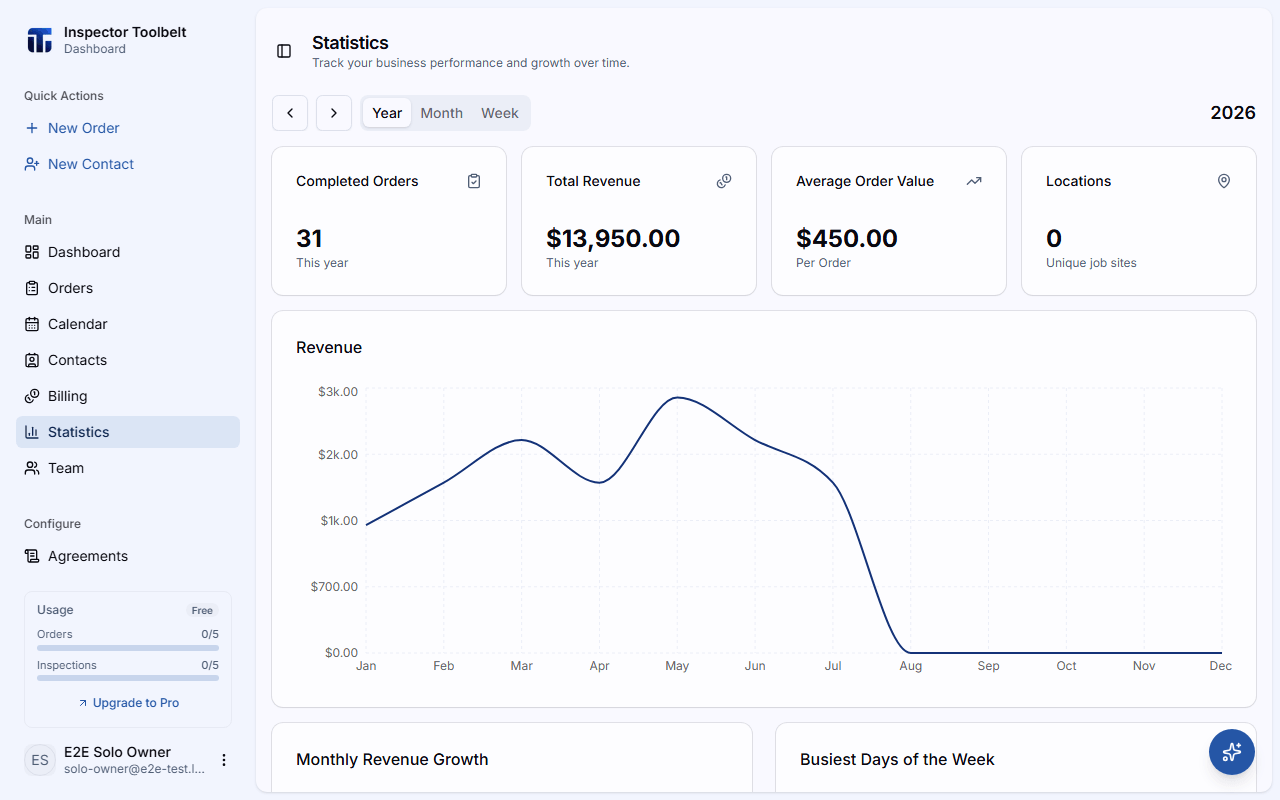
La página de Estadísticas convierte tus Orders completadas y tus pagos en números y gráficos para que puedas detectar tendencias en ingresos y carga de trabajo. Los datos se registran automáticamente — no hay nada que configurar.
Haz clic en Estadísticas en la barra lateral para abrirla.
Antes de empezar
- Las estadísticas solo aparecen después de que hayas completado Orders y recibido pagos. Hasta entonces, la página muestra un estado vacío.
- En modo equipo, las estadísticas cubren toda la cuenta del equipo.
Elegir un período de tiempo
Elige un período con las pestañas Año, Mes o Semana en la barra de herramientas. Cambiar de pestaña te devuelve a hoy.
Usa las flechas izquierda y derecha para retroceder o avanzar en el tiempo — un año, un mes o una semana por clic.
Revisa el encabezado a la derecha de la barra de herramientas — muestra el período exacto que estás viendo (por ejemplo, un año, el nombre de un mes o un rango de 7 días).
Los períodos funcionan así:
| Pestaña | Qué cubre |
|---|---|
| Año | El año calendario completo (1 de enero – 31 de diciembre) |
| Mes | Las últimas 4 semanas hasta la fecha seleccionada |
| Semana | Los últimos 7 días hasta la fecha seleccionada |
Métricas clave
Las tarjetas en la parte superior resumen el período seleccionado:
| Métrica | Significado |
|---|---|
| Orders completadas | Cuántas Orders se completaron en el período |
| Ingresos totales | Dinero cobrado en el período |
| Valor promedio de orden | Ingresos totales divididos entre Orders completadas |
| Ubicaciones | Sitios de trabajo únicos atendidos |
Las ubicaciones cuentan todo el año
La tarjeta de Ubicaciones siempre cuenta los sitios de trabajo únicos del año seleccionado, incluso cuando estás en la pestaña Semana o Mes.
Gráficos
- Ingresos — ingresos a lo largo del tiempo. La vista Año muestra totales mensuales, la vista Mes muestra totales semanales y la vista Semana muestra totales diarios.
- Crecimiento mensual de ingresos — cuánto crecieron o se redujeron los ingresos comparado con el mes anterior, como porcentaje. Solo se muestra en la vista Año.
- Días más ocupados de la semana — qué días de la semana concentran más trabajo completado en el período.
Debajo del divisor Totales de todo el tiempo, estos gráficos muestran totales de todo el año y no cambian con las pestañas Semana/Mes/Año:
- Fuentes de referencia — de dónde viene tu negocio, según la fuente de referencia registrada en cada Order.
- Órdenes del equipo y Ingresos del equipo — cómo se distribuye el trabajo completado y los ingresos entre los miembros de tu equipo. Estos dos gráficos solo aparecen cuando hay miembros del equipo con Orders completadas registradas a su nombre.
Qué deberías ver
Cada tarjeta y gráfico se actualiza cuando cambias de pestaña o avanzas/retrocedes en el tiempo. Los valores monetarios usan la moneda de tu cuenta, y los gráficos de equipo muestran a cada miembro por nombre.
Si algo sale mal
- "No hay estadísticas disponibles" — todavía no has completado ninguna Orders ni recibido pagos, o avanzaste a un año sin actividad. Usa las flechas para volver al año actual.
- Un gráfico dice "Aún no hay datos" — no hay datos para ese gráfico en el período seleccionado. Las tendencias de crecimiento, por ejemplo, necesitan ingresos en al menos dos meses.
- Faltan los gráficos de equipo — solo aparecen una vez que los miembros del equipo tienen Orders completadas registradas a su nombre.