عرض الإحصائيات
تتبّع الإيرادات والعمل المكتمل واتجاهات العمل بالأسبوع أو الشهر أو السنة، وصدّر الأرقام إلى جدول بيانات.
نظرة عامة
تحوّل صفحة الإحصائيات Orders المكتملة والمدفوعات إلى أرقام ورسوم بيانية حتى تتمكن من رصد اتجاهات الإيرادات وعبء العمل. تُتتبَّع البيانات تلقائيًا — لا حاجة لإعداد أي شيء.
انقر على الإحصائيات في الشريط الجانبي لفتحها.
قبل أن تبدأ
- تظهر الإحصائيات فقط بعد أن تُكمل Orders وتستلم مدفوعات. حتى ذلك الحين تعرض الصفحة حالة فارغة.
- يستطيع مالك الحساب والمسؤولون والمديرون فقط تحميل الإحصائيات. قد ترى الأدوار الأخرى عنصر القائمة، لكن الأرقام تبقى فارغة. راجع أدوار الفريق.
- في وضع الفريق، تشمل الإحصائيات حساب الفريق بالكامل.
اختيار فترة زمنية
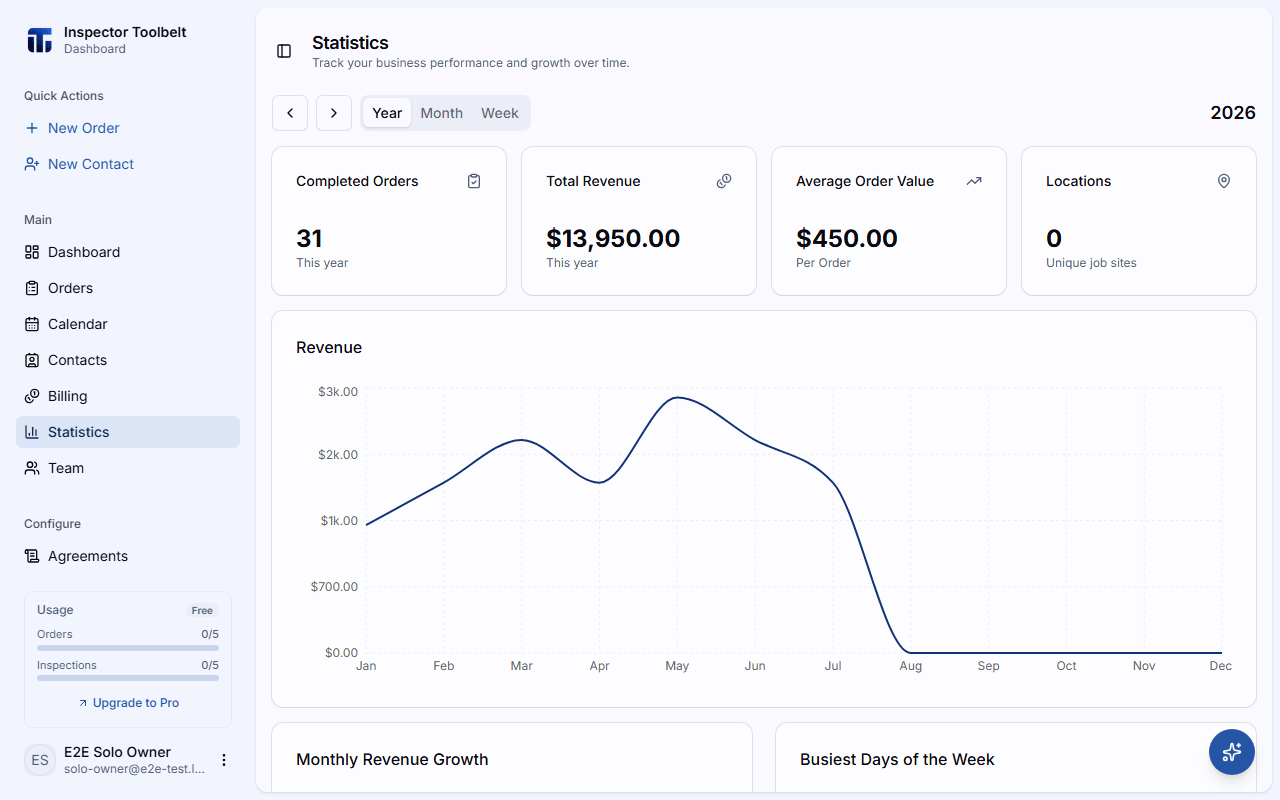
اختر فترة بعلامات التبويب سنة أو شهر أو أسبوع في شريط الأدوات. تبديل علامات التبويب يعود إلى اليوم.
استخدم أزرار السهم يمين ويسار للتنقل للخلف أو للأمام في الزمن — سنة أو شهرًا أو أسبوعًا واحدًا لكل نقرة.
تحقق من العنوان على يمين شريط الأدوات — يعرض الفترة الدقيقة التي تعرضها (مثلًا سنة، أو اسم شهر، أو نطاق تاريخ من 7 أيام).
تعمل الفترات كما يلي:
| علامة التبويب | ما تشمله |
|---|---|
| سنة | السنة التقويمية كاملة (1 يناير – 31 ديسمبر) |
| شهر | آخر 4 أسابيع تنتهي بالتاريخ المحدد (تسمّيها البطاقات آخر 4 أسابيع) |
| أسبوع | آخر 7 أيام تنتهي بالتاريخ المحدد (تسمّيها البطاقات آخر 7 أيام) |
المقاييس الرئيسية
تلخّص البطاقات في الأعلى الفترة المحددة:
| المقياس | المعنى |
|---|---|
| Orders المكتملة | عدد Orders المكتملة في الفترة |
| إجمالي الإيرادات | المال المُحصَّل في الفترة |
| متوسط قيمة الطلب | إجمالي الإيرادات مقسومًا على Orders المكتملة |
| المواقع | مواقع العمل الفريدة التي خُدمت |
المواقع تُحصى للسنة كاملة
تحصي بطاقة المواقع دائمًا مواقع العمل الفريدة للسنة المحددة، حتى عندما تكون في علامة التبويب أسبوع أو شهر.
الرسوم البيانية
- الإيرادات — الإيرادات عبر الزمن. عرض السنة يُظهر إجماليات شهرية، وعرض الشهر يُظهر إجماليات أسبوعية، وعرض الأسبوع يُظهر إجماليات يومية.
- نمو الإيرادات الشهري — مقدار نمو الإيرادات أو انخفاضها مقارنة بالشهر السابق، كنسبة مئوية. يظهر فقط في عرض السنة.
- أكثر أيام الأسبوع ازدحامًا — أيام الأسبوع التي تحمل أكبر قدر من العمل المكتمل في الفترة.
تحت خط الإجماليات الكلية، تعرض هذه الرسوم إجماليات للسنة كاملة ولا تتغير مع علامات التبويب أسبوع/شهر/سنة:
- خريطة المواقع — خريطة تحمل دبوسًا لكل موقع من Orders المكتملة والمدفوعة خلال السنة. يوضح السطر تحت العنوان عدد المواقع والسنة التي تغطيها، مثل "12 موقعًا · كامل عام 2026". تعرض دائمًا السنة كاملة، حتى في علامة التبويب أسبوع أو شهر. استخدم الأسهم لرؤية سنة أخرى. التفاصيل في استخدام خريطة المواقع.
- مصادر الإحالة — من أين يأتي نشاطك التجاري، بناءً على مصدر الإحالة المسجَّل على كل Order.
- الوكلاء المُحيلون — الوكلاء العشرة الذين لديهم أكبر عدد من Orders المكتملة والمدفوعة خلال السنة. يظهر فقط للأعمال التي تتعامل مع وكلاء. يحتسب كل Orders التي يقع موعدها في تلك السنة، بما فيها ما سبق وجود هذا الرسم. يُحتسب وكلاء المشتري ووكلاء القائمة والوكلاء الإضافيون جميعًا، مرة واحدة لكل Order. يُطابَق الوكيل عبر عنوان بريده الإلكتروني، أو باسمه عند عدم وجود بريد إلكتروني. إذا أُزيل وكيل من Order أو لم يعد Order مكتملًا ومدفوعًا، ينخفض عدّه من جديد.
- طلبات الفريق وإيرادات الفريق — كيف يتوزع العمل المكتمل والإيرادات بين أعضاء فريقك. يظهر هذان الرسمان فقط عندما يكون لدى أعضاء الفريق Orders مكتملة مسجّلة لهم.
استخدام خريطة المواقع
تُظهر الخريطة أين عملت خلال السنة. وهي تشمل حساب الفريق بالكامل. يظهر الدبوس عندما يكتمل Order له موعد في تلك السنة ويُدفع. ويختفي مجددًا إذا لم يعد Order مكتملًا ومدفوعًا.
مرّر لأسفل تحت خط الإجماليات الكلية حتى بطاقة خريطة المواقع. تُضبط الخريطة لتُظهر جميع دبابيس السنة.
عندما تكون الدبابيس متقاربة، تُجمَّع في دائرة تحمل رقمًا. انقر على الدائرة للتكبير على تلك المنطقة.
انقر على دبوس منفرد لفتح نافذة صغيرة. انقر على عرض Order لفتح ذلك Order، أو على فتح في خرائط Google لرؤية المكان في خرائط Google. انقر على الدبوس مرة أخرى لإغلاق النافذة.
لا تعرض النافذة العنوان أو العميل أو السعر. افتح Order لرؤيتها.
تصدير إحصائياتك
تريد الأرقام في جدول بيانات؟ صدّرها كملفات CSV.
اختر الفترة التي تريدها بعلامات التبويب سنة أو شهر أو أسبوع وأزرار الأسهم.
انقر على تصدير CSV في شريط الأدوات.
يُنزَّل ملف ZIP. فك ضغطه وافتح ملفات CSV في Excel أو Google Sheets أو أي برنامج جداول بيانات.
يُسمّى ملف ZIP باسم الفترة التي اخترتها، مثل statistics-2026.zip للسنة، أو statistics-week-2026-10-14_2026-10-20.zip للأسبوع (أول يوم في الفترة وآخر يوم فيها؛ والشهر يعمل بالطريقة نفسها). ويحتوي على ملف واحد لكل جدول:
| الملف | ما فيه |
|---|---|
summary.csv | المقاييس الرئيسية للفترة. يتضمن تصدير السنة أيضًا المواقع. |
revenue-and-orders.csv | الإيرادات وOrders المكتملة لكل شهر (سنة) أو أسبوع (شهر) أو يوم (أسبوع) |
busiest-days.csv | Orders المكتملة لكل يوم من أيام الأسبوع |
monthly-growth.csv | نمو الإيرادات مقارنة بالشهر السابق. في تصدير السنة فقط. |
referral-sources.csv | من أين يأتي نشاطك التجاري |
team-members.csv | Orders المكتملة والإيرادات لكل عضو في الفريق. لا يُضاف إلا عندما تكون لرسوم الفريق بيانات. |
top-referring-agents.csv | كل وكيل محيل مع عدد إحالاته. لا يُضاف إلا للأعمال التي تتعامل مع وكلاء، وعندما يوجد وكلاء لعرضهم. |
بعض الملفات تغطي السنة كاملة
مثل الرسوم تحت خط الإجماليات الكلية، تغطي ملفات مصادر الإحالة وأعضاء الفريق والوكلاء المُحيلين السنة التقويمية كاملة، لا الأسبوع أو الشهر المحدد. وتبدأ بعمود السنة، وتذكر أعمدة العدّ فيها "السنة التقويمية".
قيم المال أرقام عادية (مثل 450.00) مع عمود العملة يحمل رمز عملة حسابك. وتُكتب التواريخ بصيغة YYYY-MM-DD ليرتّبها جدول البيانات ترتيبًا صحيحًا.
يكون زر تصدير CSV رماديًا (معطَّلًا) أثناء تحميل الصفحة أو عندما لا توجد إحصائيات بعد. وإذا فشل التصدير فسترى "تعذّر إنشاء ملف التصدير. حاول مرة أخرى."
ما الذي يجب أن تراه
تتحدّث كل بطاقة ورسم بياني عند تغيير علامة التبويب أو التنقل عبر الزمن. تستخدم قيم المال عملة حسابك، وتعرض رسوم الفريق كل عضو بالاسم.
إذا حدث خطأ ما
- "لا توجد إحصائيات متاحة" — لم تُكمل أي Orders أو تستلم مدفوعات بعد، أو تنقّلت إلى سنة بلا نشاط. استخدم الأسهم للرجوع إلى السنة الحالية.
- رسم بياني يقول "لا توجد بيانات بعد" — لا توجد بيانات لهذا الرسم في الفترة المحددة. اتجاهات النمو، مثلًا، تحتاج إلى إيرادات في شهرين على الأقل.
- الوكلاء المُحيلون يقول "لا يوجد وكلاء محيلون" — لا يوجد وكيل في أي من Orders المكتملة والمدفوعة التي يقع موعدها في السنة المحددة. استخدم الأسهم للانتقال إلى سنة أخرى.
- الوكلاء المُحيلون يقول "تعذّر تحميل الوكلاء المحيلين" — تعذّر تحميل الرسم. حاول مرة أخرى بعد قليل.
- رسوم الفريق مفقودة — تظهر فقط بعد أن يكون لدى أعضاء الفريق Orders مكتملة مسجّلة لهم.
- تقول خريطة المواقع "لا توجد مواقع لعرضها" — لا يوجد بعدُ موقع معروف لأي Order مكتمل ومدفوع له موعد في تلك السنة. استخدم الأسهم للانتقال إلى سنة أخرى.
- تقول خريطة المواقع "الخريطة غير متاحة" — لا يمكن عرض الخريطة الآن. حاول مرة أخرى لاحقًا. لا تزال بطاقة المواقع تحسب مواقعك.