Gestión Multi-Equipo
Cómo funciona el sistema multi-equipo para negocios con múltiples equipos o asistentes virtuales.
Descripción General
El Panel de ITB soporta usuarios que pertenecen a múltiples equipos. Esto es común para asistentes virtuales que gestionan varios negocios de servicios, o dueños de negocios con múltiples sucursales.
Modos de Vista de Equipo
El panel ofrece dos modos de vista, accesibles desde el selector de equipo en la barra lateral:
Ver solo los datos de tu cuenta personal. Este es el modo predeterminado.
Ver datos de un equipo específico. Cuando seleccionas un equipo, el panel muestra las Orders, contactos y facturación de la cuenta de ese equipo.
Siempre trabajas dentro de una sola cuenta a la vez — tu cuenta personal o un equipo específico. Cambia de equipo desde el selector de equipo cuando necesites moverte entre ellos.
Cambiar de Equipo
Usa el selector de equipo en la parte de arriba de la barra lateral para cambiar de equipo. Muestra el nombre y la imagen de la cuenta en la que estás ahora, así siempre sabes de quién son los datos que ves.
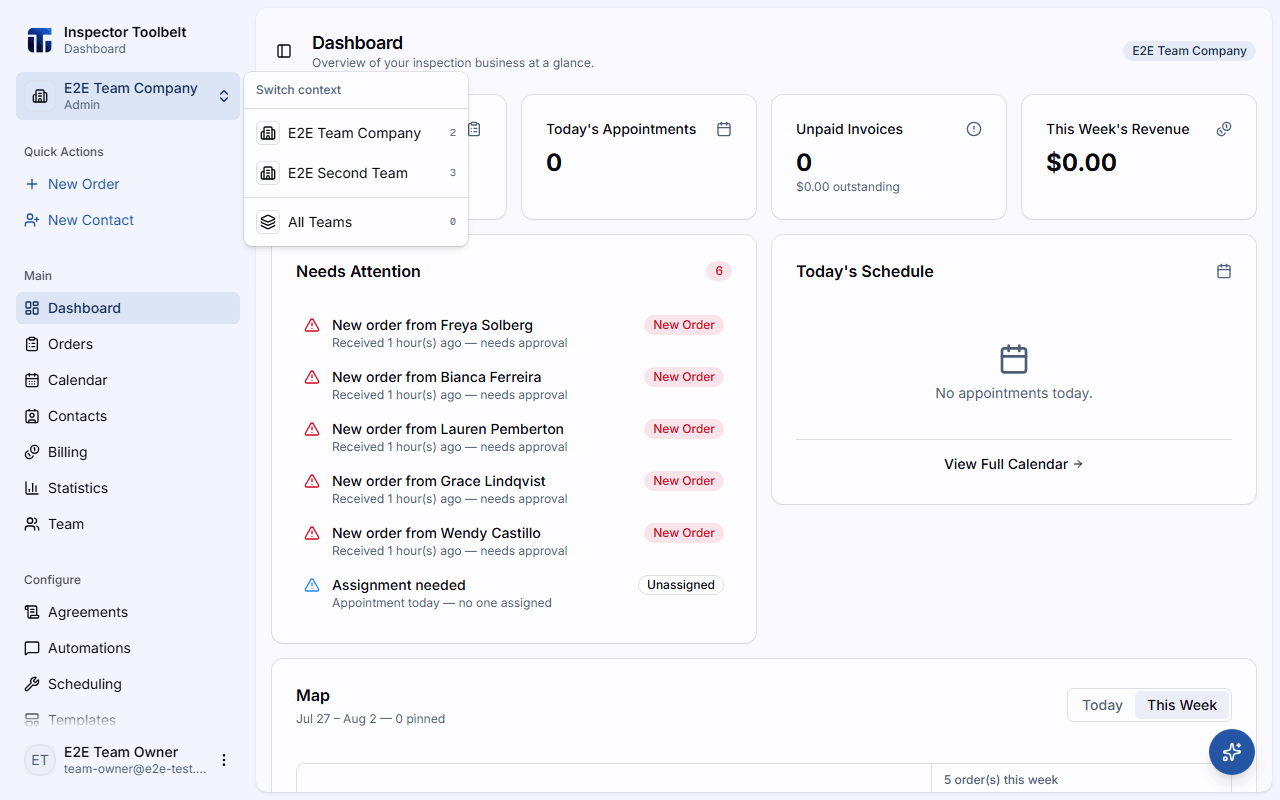
Presiona Ctrl+Shift+T (Cmd+Shift+T en Mac) para abrir el selector, y luego presiona una tecla numérica para saltar directamente a ese equipo.
Colores de Marca del Equipo
Cada equipo puede tener un color de marca. En el panel web, aparece como un anillo de color alrededor de la imagen de cada equipo en el selector de equipo, para que puedas distinguir los equipos de un vistazo cuando perteneces a más de uno. En la app móvil, la imagen del equipo actual está en la esquina superior izquierda de las pantallas Hoy, Orders y Contactos, con un anillo del mismo color. Tócala para abrir Cambiar de equipo y elegir otro equipo.
Admin only Los propietarios y administradores del equipo lo configuran en la página del equipo: haz clic en Configuración para abrir Configuración del equipo, y luego elige un color con nombre en el menú desplegable Color de Marca, o elige Sin color de marca para un anillo simple.
Cómo Funcionan los Datos del Equipo
Cuando estás viendo un equipo, el panel dirige automáticamente todos los datos a la cuenta del propietario del equipo. Esto asegura que veas e interactúes con las Orders, contactos y registros de facturación correctos para ese equipo.