إدارة الفرق المتعددة
كيف يعمل نظام الفرق المتعددة للأعمال ذات الفرق المتعددة أو المساعدين الافتراضيين.
نظرة عامة
تدعم لوحة تحكم ITB المستخدمين الذين ينتمون إلى فرق متعددة. هذا شائع للمساعدين الافتراضيين الذين يديرون عدة أعمال خدمية، أو لأصحاب الأعمال ذوي الفروع المتعددة.
أوضاع عرض الفريق
توفر لوحة التحكم وضعي عرض، يمكن الوصول إليهما من محوّل الفريق في الشريط الجانبي:
عرض بيانات حسابك الشخصي فقط. هذا هو الوضع الافتراضي.
عرض بيانات فريق محدد. عند اختيار فريق، تعرض لوحة التحكم Orders وجهات الاتصال والفوترة لحساب ذلك الفريق.
أنت تعمل دائمًا ضمن حساب واحد في كل مرة — حسابك الشخصي أو فريق واحد. بدّل بين الفرق من محوّل الفريق كلما احتجت إلى الانتقال بينها.
التبديل بين الفرق
استخدم محوّل الفريق في رأس الشريط الجانبي للتبديل بسرعة بين الفرق. أثناء عرض فريق، تظهر شارة الفريق في الشريط العلوي لتوضيح بيانات مَن تشاهد.
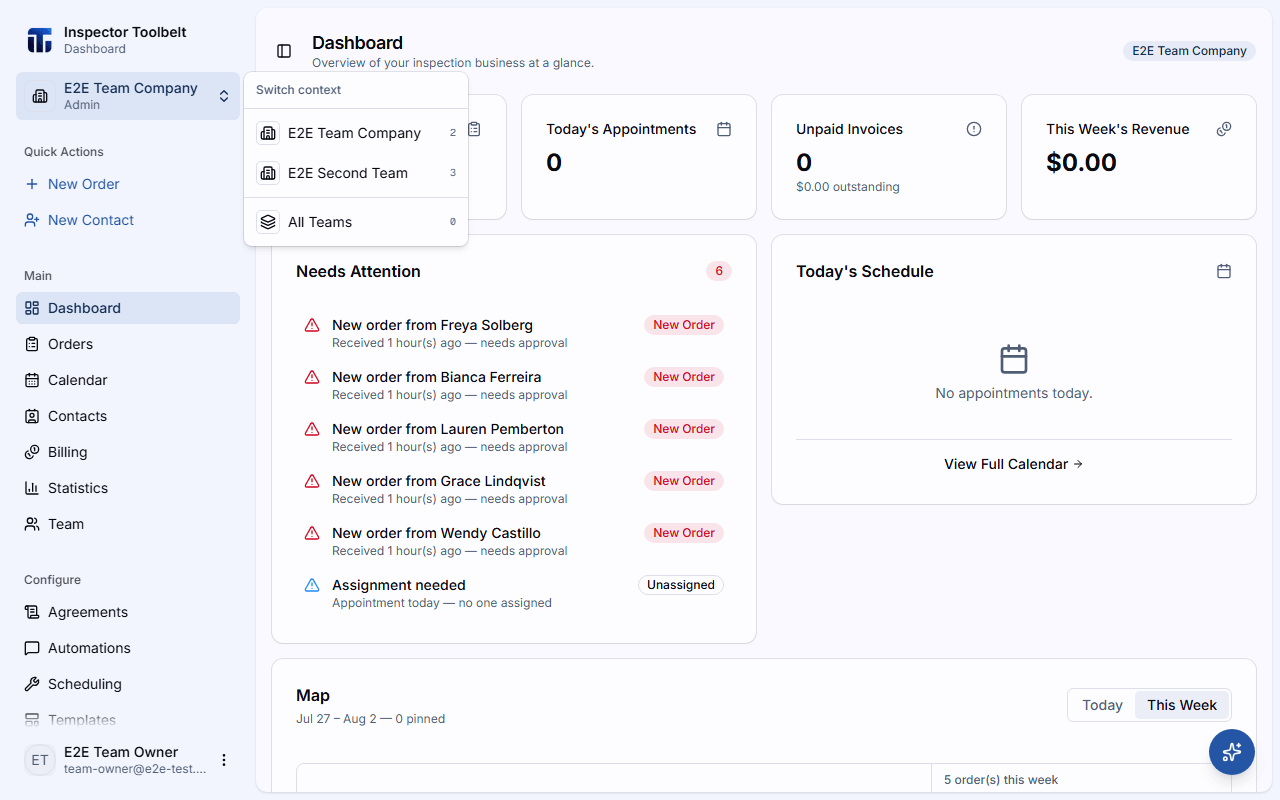
اضغط Ctrl+Shift+T (أو Cmd+Shift+T على Mac) لفتح المحوّل، ثم اضغط على مفتاح رقمي للانتقال مباشرة إلى ذلك الفريق.
ألوان العلامة التجارية للفريق
يمكن أن يكون لكل فريق لون علامة تجارية. في لوحة تحكم الويب، يلوّن هذا شارة ذلك الفريق في الشريط العلوي ونقطته في محوّل الفريق، حتى تتمكن من التمييز بين الفرق بلمحة عندما تنتمي إلى أكثر من فريق. في تطبيق الجوال، يظهر اللون نفسه كنقطة صغيرة في الزاوية العلوية اليسرى من الشاشات الرئيسية — اضغط عليها لرؤية اسم الفريق.
Admin only يقوم مالكو الفريق والمشرفون بتعيينه في إعدادات الفريق في صفحة الفريق: اختر لونًا مسمى من القائمة المنسدلة لون العلامة التجارية، أو اختر بدون لون علامة تجارية لاستخدام الشارة العادية.
كيف تعمل بيانات الفريق
عندما تعرض فريقًا، توجّه لوحة التحكم تلقائيًا جميع البيانات إلى حساب مالك الفريق. هذا يضمن رؤيتك والتفاعل مع Orders وجهات الاتصال وسجلات الفوترة الصحيحة لذلك الفريق.